Oharra
Baimena behar duzu orria atzitzeko. Direktorioetan saioa has dezakezu edo haiek alda ditzakezu.
Baimena behar duzu orria atzitzeko. Direktorioak alda ditzakezu.
Puede modificar los destinos de almacenamiento con Azure Portal o mediante la CLI de Azure. Por ejemplo, puede cambiar directivas de acceso, modelos de uso y rutas de espacio de nombres de un target de almacenamiento existente.
Sugerencia
Lea Visualización y administración de destinos de almacenamiento para obtener información sobre cómo eliminar o suspender destinos de almacenamiento, hacer que escriban datos almacenados en caché en el almacenamiento back-end o actualicen sus direcciones IP proporcionadas por DNS.
En función del tipo de almacenamiento, puede modificar estos valores de destino de almacenamiento:
En el caso de los destinos de Blob Storage, puede cambiar la ruta de acceso y la directiva de acceso del espacio de nombres.
En el caso de los destinos de almacenamiento NFS, puede cambiar estos valores:
- Rutas de acceso de espacio de nombres
- Directiva de acceso
- Subdirectorio de exportación o exportación de almacenamiento asociado a una ruta de acceso de espacio de nombres
- Modelo de uso
Para los destinos de almacenamiento ADLS-NFS, puede cambiar la ruta de acceso del espacio de nombres, la directiva de acceso y el modelo de uso.
No se puede editar el nombre, el tipo o el sistema de almacenamiento de back-end de un destino de almacenamiento. Si necesita cambiar estas propiedades, elimine el destino de almacenamiento y cree un reemplazo con el nuevo valor.
Cambio de la ruta de acceso o la directiva de acceso del espacio de nombres de un destino de Blob Storage
Las rutas de acceso del espacio de nombres son las rutas que los clientes utilizan para montar el objetivo de almacenamiento. (Para obtener más información, lea Planear el espacio de nombres agregado y Configurar el espacio de nombres agregado).
Utilice el portal de Azure o la CLI de Azure para cambiar la ruta de acceso o la política de acceso del espacio de nombres.
Use la página Espacio de Nombres de Azure HPC Cache para actualizar la ruta de acceso del espacio de nombres o la directiva de acceso de cliente. La página del espacio de nombres se describe con más detalle en el artículo Configuración del espacio de nombres agregado.
Haga clic en la ruta de acceso que desea cambiar.
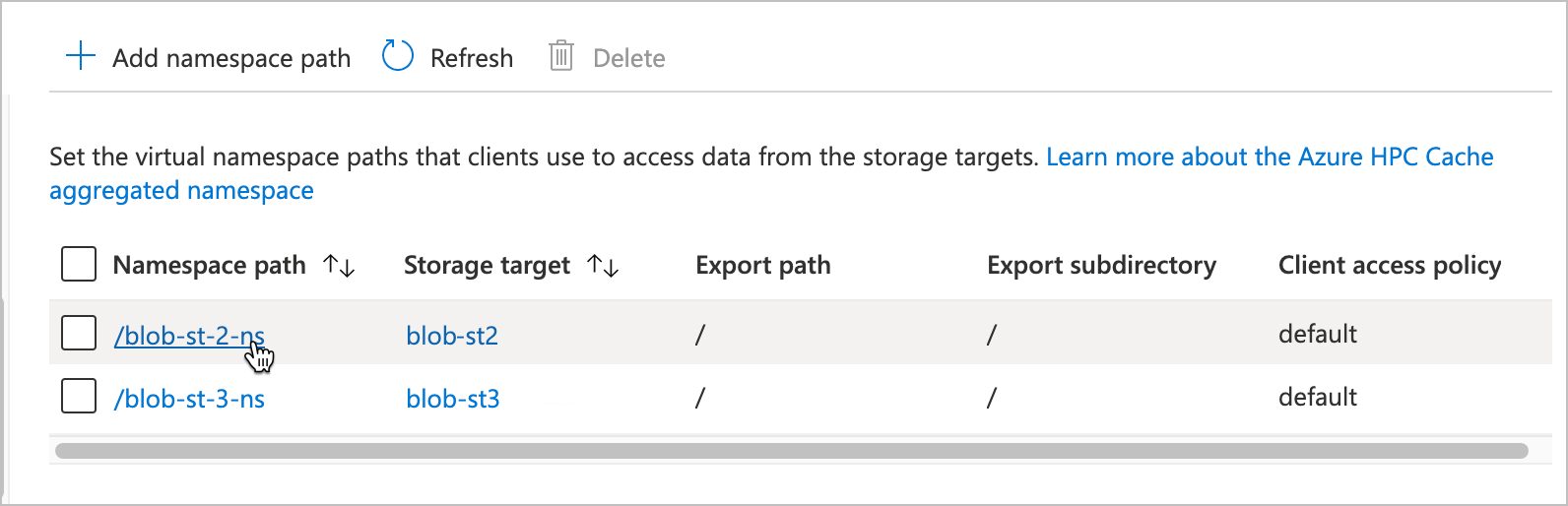
Use la ventana de edición para escribir una nueva ruta de acceso virtual o actualizar la directiva de acceso.
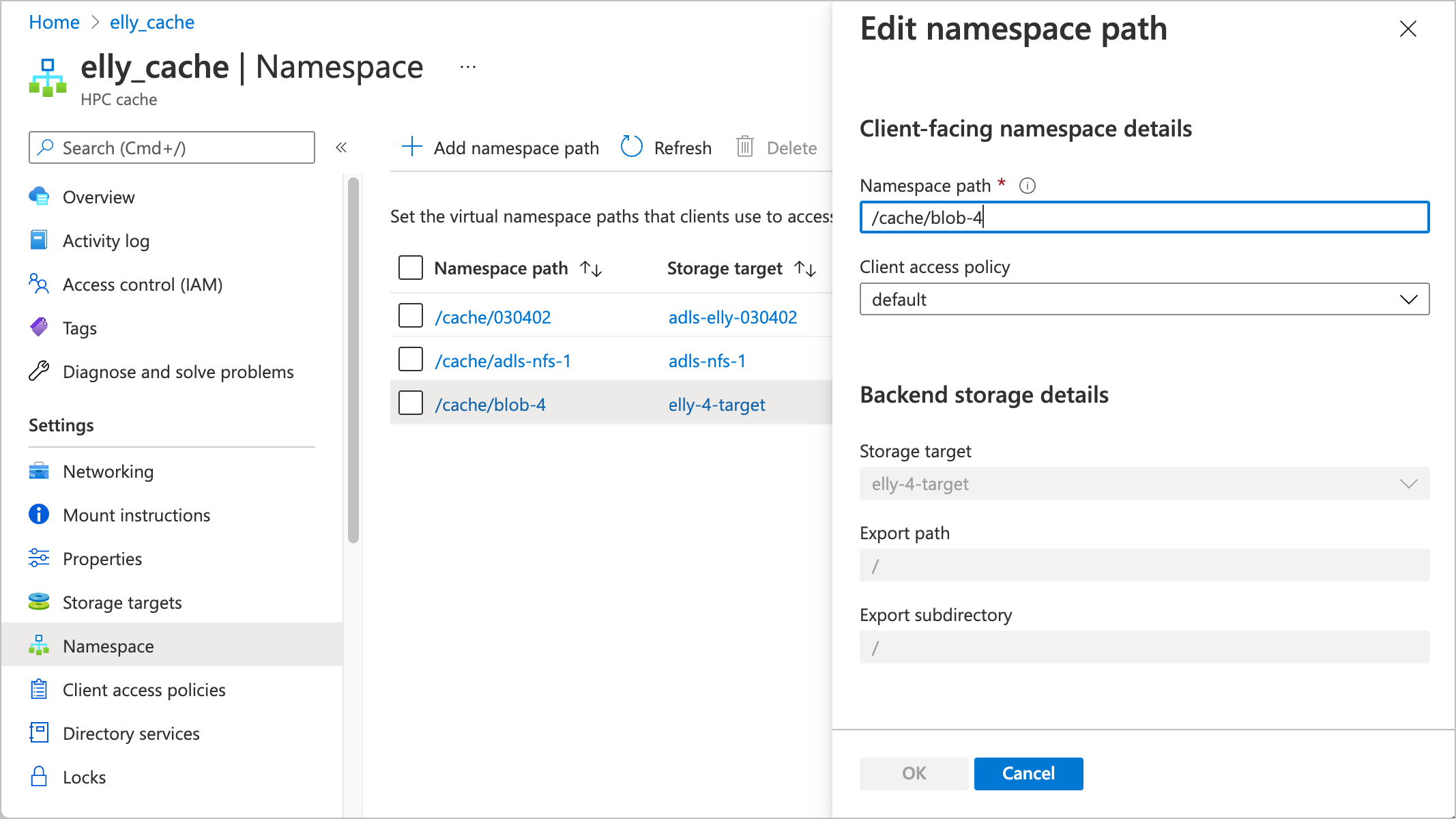
Después de realizar cambios, haga clic en Aceptar para actualizar el destino de almacenamiento o haga clic en Cancelar para descartar los cambios.
Actualización de un destino de almacenamiento NFS
En el caso de los destinos de almacenamiento NFS, puede cambiar o agregar rutas de acceso de espacio de nombres virtuales, cambiar los valores de exportación o subdirectorio de NFS a los que apunta una ruta de acceso de espacio de nombres y cambiar el modelo de uso.
A continuación se detallan los detalles:
- Cambiar los valores agregados del espacio de nombres (ruta de acceso del espacio de nombres virtual, directiva de acceso, exportación y subdirectorio de exportación)
- Cambio del modelo de uso
Cambiar los valores agregados del espacio de nombres
Puede usar Azure Portal o la CLI de Azure para cambiar la ruta de acceso del espacio de nombres orientado al cliente, la exportación de almacenamiento y el subdirectorio de exportación (si se usa). Si necesita cambiar la directiva de acceso, use Azure Portal.
Lea las instrucciones en la sección Añadir rutas de espacio de nombres NFS si necesita un recordatorio sobre cómo crear varias rutas válidas en un único objetivo de almacenamiento.
Use la página Espacio de nombres de Azure HPC Cache para actualizar los valores del espacio de nombres, incluida la directiva de acceso de cliente. Esta página se describe con más detalle en el artículo Configuración del espacio de nombres agregado.
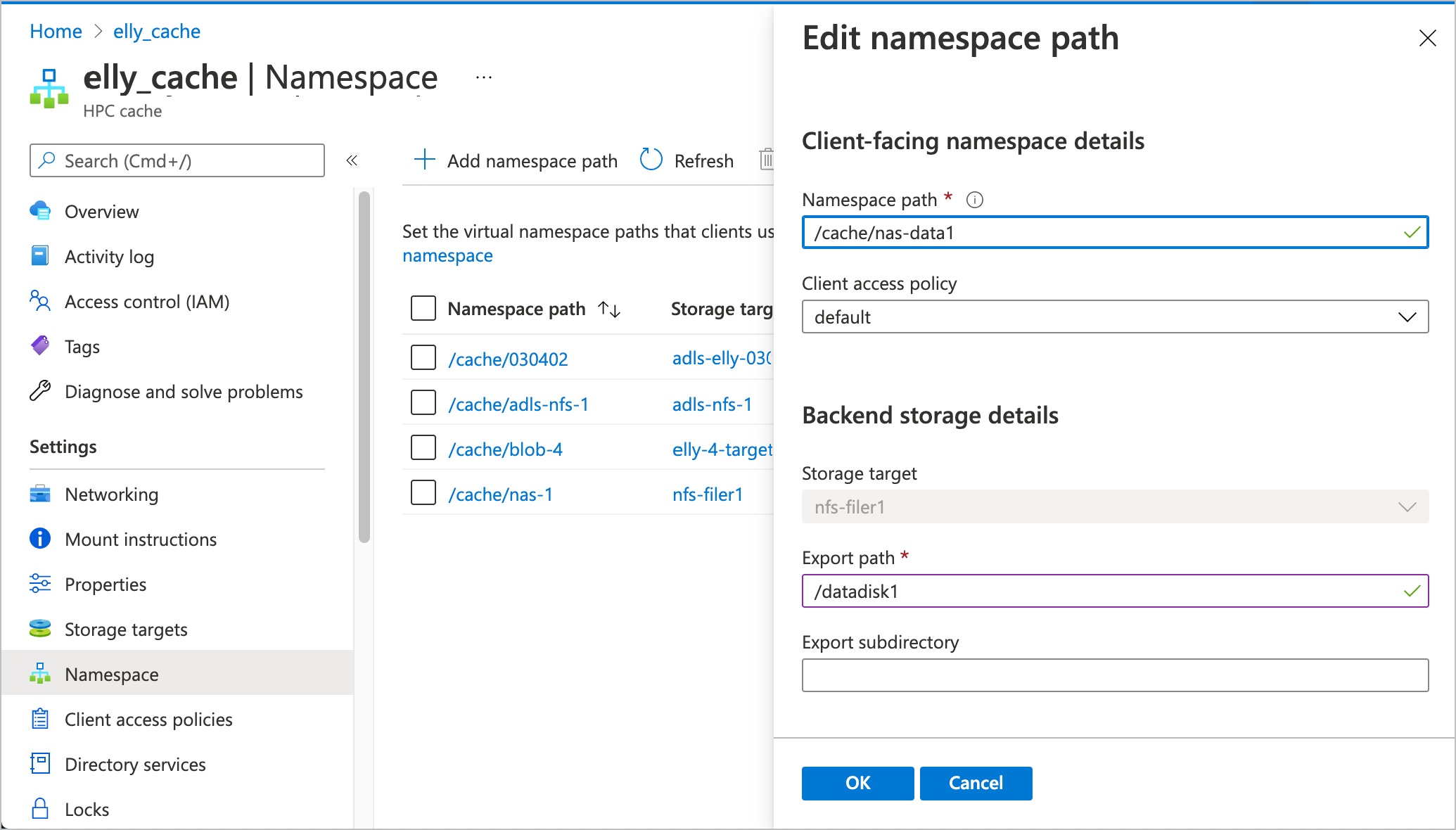
- Haga clic en el nombre de la ruta de acceso que desea cambiar.
- Use la ventana de edición para escribir nuevos valores de ruta de acceso virtual, exportación o subdirectorio, o para seleccionar una directiva de acceso diferente.
- Después de realizar cambios, haga clic en Aceptar para actualizar el destino de almacenamiento o Cancelar para descartar los cambios.
Cambio del modelo de uso
El modelo de uso influye en cómo la memoria caché conserva los datos. Lea Descripción de los modelos de uso de caché para obtener más información.
Note
Cambiar los modelos de uso provoca una interrupción del servicio a los clientes. Lea Elegir el modelo de uso adecuado para obtener más información.
Para cambiar el modelo de uso de un destino de almacenamiento NFS, use uno de estos métodos.
Abra la página Destinos de almacenamiento en Azure Portal. Haga clic en el nombre de un destino de almacenamiento en la lista para abrir su página de edición.
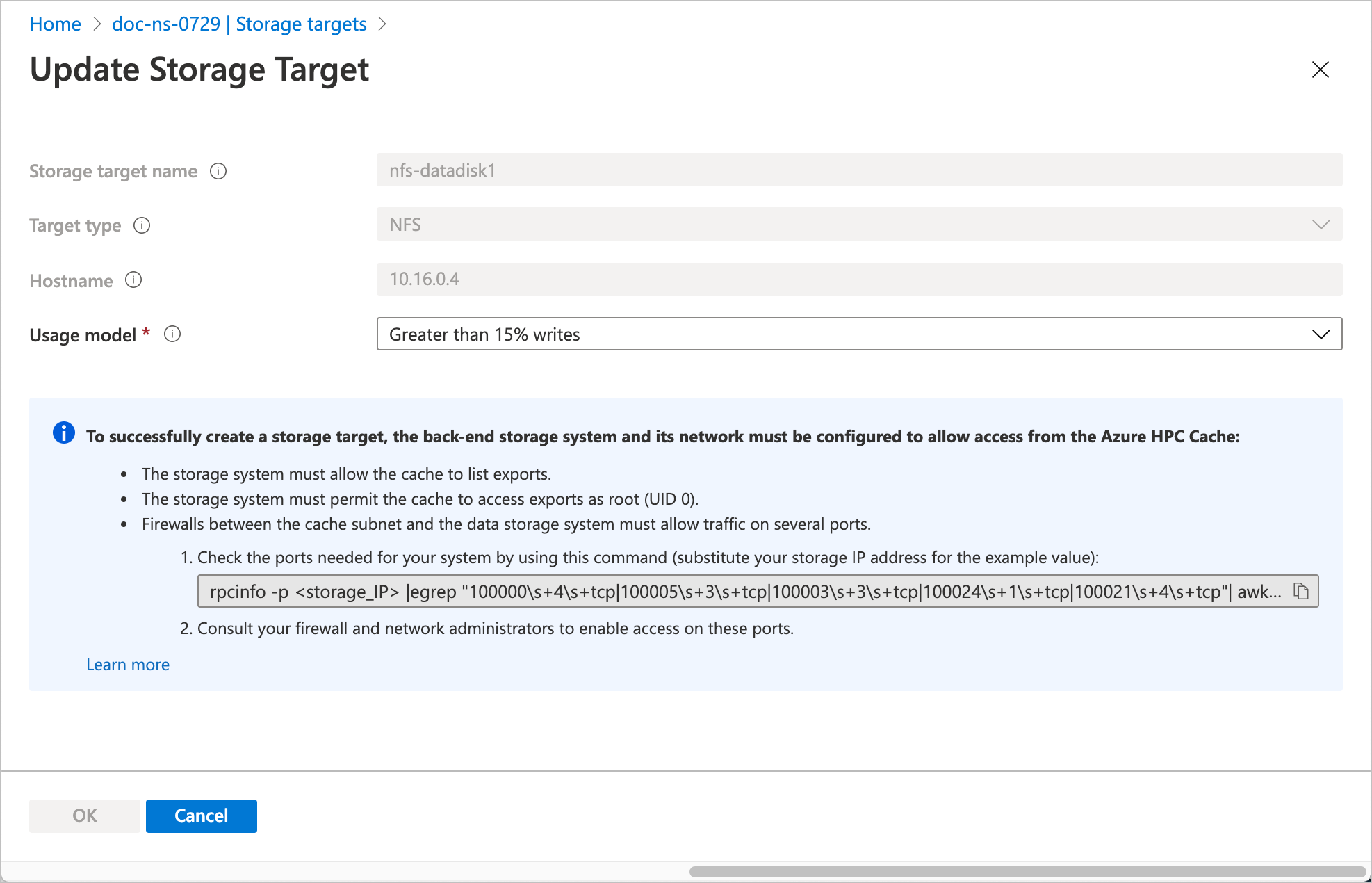
Use el selector desplegable para elegir un nuevo modelo de uso. Haga clic en Aceptar para actualizar el destino de almacenamiento o haga clic en Cancelar para descartar los cambios.
Actualización de un destino de almacenamiento de ADLS-NFS
De forma similar a los destinos NFS, puede cambiar la ruta de acceso del espacio de nombres y el modelo de uso para los destinos de almacenamiento ADLS-NFS.
Cambio de la ruta de acceso del espacio de nombres de ADLS-NFS
Use la página Espacio de nombres de Azure HPC Cache para actualizar los valores del espacio de nombres. Esta página se describe con más detalle en el artículo Configuración del espacio de nombres agregado.
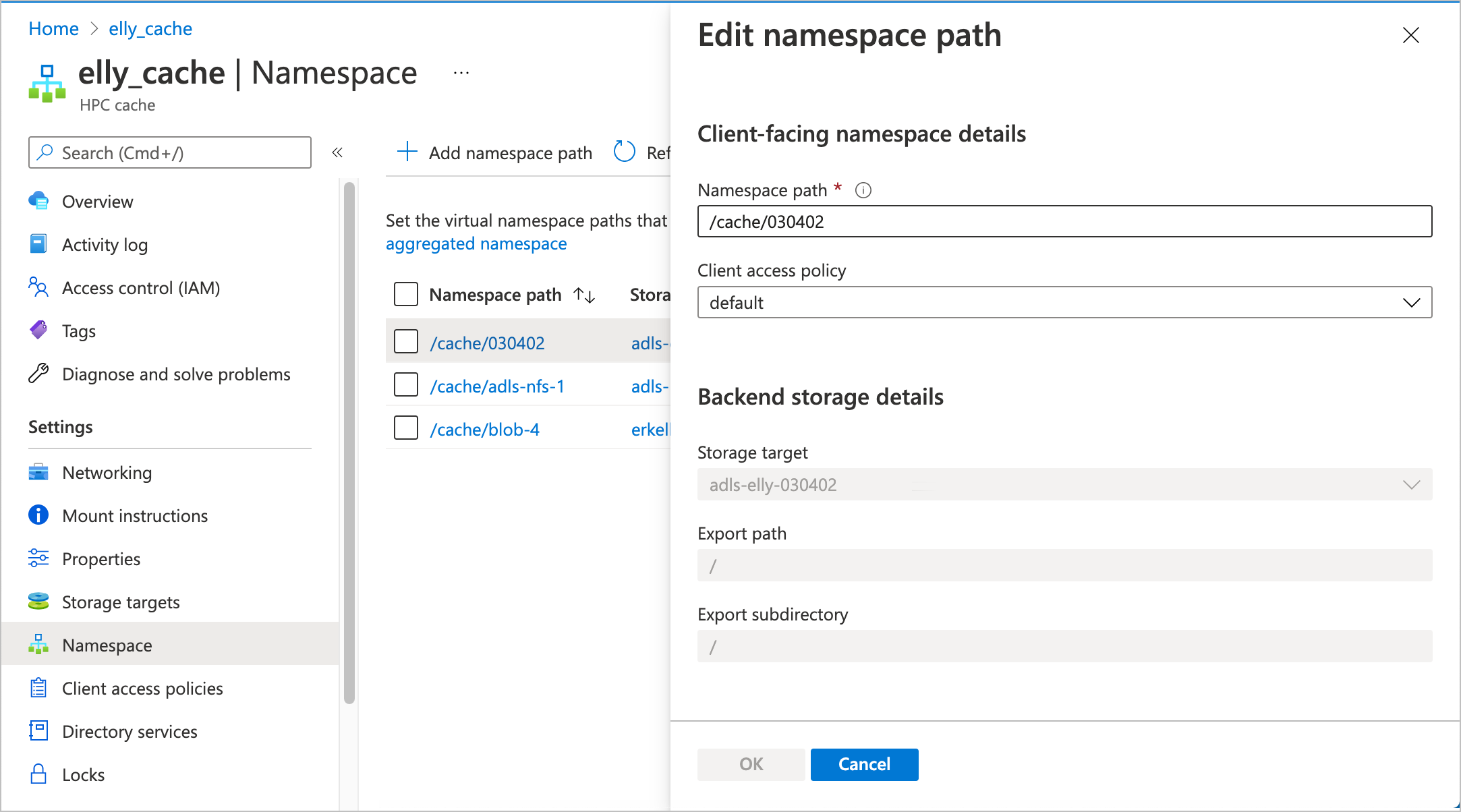
- Haga clic en el nombre de la ruta de acceso que desea cambiar.
- Use la ventana de edición para escribir una nueva ruta de acceso virtual o actualizar la directiva de acceso.
- Después de realizar cambios, haga clic en Aceptar para actualizar el destino de almacenamiento o Cancelar para descartar los cambios.
Cambio de modelos de uso de ADLS-NFS
La configuración de los modelos de uso de ADLS-NFS es idéntica a la selección del modelo de uso NFS. Lea las instrucciones del portal en Cambio del modelo de uso en la sección NFS anterior. Se están desarrollando herramientas adicionales para la actualización de los destinos de almacenamiento ADLS-NFS.
Pasos siguientes
- Lea Visualización y administración de destinos de almacenamiento para obtener información sobre la detención, eliminación y vaciado de destinos de almacenamiento individuales.
- Lea Incorporación de destinos de almacenamiento para obtener más información sobre las opciones de destino de almacenamiento.
- Lea Planear el espacio de nombres agregado para obtener más sugerencias sobre el uso de rutas de acceso virtuales.