Oharra
Orrialde honetara sartzeak baimena behar du. Saioa hasteko edo direktorioak aldatzen saia zaitezke.
Orrialde honetara sartzeak baimena behar du. Direktorioak aldatzen saia zaitezke.
Zure kategoria sailkapen eredua eraiki aurretik, ziurtatu zure datuak formatu egokian daudela eta egituratuta daudela. Microsoft Dataverse
Aurrebaldintzak
Eredu honek entrenamendu datuak taula batean eskuragarri egotea eskatzen du. Dataverse Kanpoko iturrietatik datozen datuetarako laguntza ez dago eskuragarri une honetan.
Ziurtatu administratzaileak segurtasun-rol bat esleitu dizula entrenamendu-datuak dituen taularako irakurketa-pribilegioa duena.
Ziurtatu zure ingurunean taulak sortzeko baimen egokiak dituzula. Power Platform Sistemaren pertsonalizatzailea edo Sistemaren administratzailearen segurtasun-rol integratuak erabil ditzakezu .
Onartutako hizkuntzak
AI Builder kategoria sailkapenak hizkuntza hauek onartzen ditu. Beste hizkuntzetako testua sailkatzen saiatzen bazara, baliteke zure ereduak behar bezala ez funtzionatzea.
- English
- Frantsesa
- Alemana
- Italiera
- Gaztelania
- Portugesa
Datu-prestaketa
Taula honetako eredua entrenatzeko erabilitako entrenamendu-datuek honako hauek bete behar dituzte: Dataverse
Gorde testua eta etiketak bi zutabe gisa taula berean. Lerro bakoitzak datuak izan behar ditu Testu zutabean.
Etiketa bat edo gehiago eman diezazkiekezu errenkada bereko datuei Testua zutabean. *Etiketak* zutabea hutsik ere utz dezakezu.
Testu-laginaren barruan etiketa bat baino gehiago identifikatu badituzu, eman itzazu testu mugatu gisa Etiketak eremuetan. Gaur egun, komak (,), puntu eta komak (;) eta tabulazio karaktereak onartzen dira bereizle gisa.
Testu-mezua Etiketak Gela garbi eta lasaia, eramateko gosari doakoarekin Jangela, Gela Gela txikia baina ondo antolatua eta erosoa Gela 13. solairutik bista maite dut (bat ere ez) Ziurtatu gutxienez 10 testu-lagin desberdin dituzula atera beharreko etiketa bakoitzerako. 10 lagin baino gutxiago dituzten etiketak ez dira entrenatuko. Aurreko adibidean, gutxienez 10 errenkada egon behar ziren Jantokia eta Gela etiketekin etiketatuta.
Datuetan 10 errenkada baino gutxiagotan etiketatuta badago Gela , ez da kontuan hartuko. Modeloa ez da trebatuko etiketa horren datuak sailkatzeko.
Erabiltzen den etiketa bakoitzeko, eman gutxienez 10 testu-lagin, non erabiltzen ez den.
Testu-mezua Etiketak Gela garbi eta lasaia, gosari eramateko doakoarekin. Gela Gela txikia baina ondo antolatua eta erosoa Gela (bat ere ez) Gela Taulako errenkada guztiak Gela etiketarekin etiketatuta badaude, eta beste etiketa batekin etiketatutako errenkadarik ez badago —edo 10 errenkada baino gutxiago badaude—, ereduak entrenamendu prozesua huts egingo du.
Taula batek gutxienez bi etiketa izan behar ditu, eta bakoitzak 10 testu-lagin izan behar ditu.
Gehienez 200 etiketa desberdin defini ditzakezu. Etiketa bakoitza testutik identifikatu eta aterako den kategoria bat da.
Testu-datuen lagin bakoitzak 5.000 karaktere baino gutxiago izan behar ditu.
Ez baduzu entrenamendu-daturik eta kategoria-sailkapena probatu nahi baduzu, jarraitu argibide hauek lagin-datuak erabiltzeko. AI Builder
Prestakuntza datuen formatuen adibideak
Atal honek entrenamendu datuen formatuaren adibideak eskaintzen ditu Dataverse taula batean.
| Zutabeak | Datu mota | Size |
|---|---|---|
| Iruzkinak | Testu-mezua | 3,000 |
| Etiketak | Testu-mezua | 100 |
| Iruzkinak | Etiketak |
|---|---|
| Nire egonaldian, guztiz baztertua izan nintzen. Langileek ez ninduten arreta jarri Aspirazioa eta gernu-infekzio bat izatea. Pneumonia ere izan nuen. |
Zaintza |
| Iritsi eta berehala ikusten ninduten aldi bakoitzean, eta langile guztiak, erizaina, medikua, Eta anestesista oso lagungarriak izan ziren. Talde-lanerako zentzu ona dagoela dirudi. |
Langileak, harrera |
| Ekipamendua eguneratuta zegoela zirudien. Erizain/osasun-laguntzailea zirudien Nahiko arduratsua. |
Instalazioak, Langileak |
Oharra
Zure entrenamendu-daturik ez baduzu eta kategoria-sailkapena probatu nahi baduzu, kategoria-sailkapen ereduaren lagin-datuak deskargatuz has zaitezke. AI Builder Informazio gehiago: Erabili lagin-datuak kategoria-sailkapena egiteko
Inportatu zure datuak hemen: Dataverse
Kategoria sailkapen eredu baterako entrenamendu datuak taula gisa eskuragarri egon behar direnez, has gaitezen datuak taula batean prestatzen. Dataverse Dataverse
Dataverse konektore multzo indartsu bat dauka datuak iturri askotatik inportatzen laguntzeko. Informazio gehiago: Gehitu datuak taula batean Microsoft Dataverse Power Query erabiliz.
Adibide gisa, ikus dezagun nola inportatu prestakuntza-datuak Excel lan-liburu batetik. Adibide honek hurrengo taulan erakusten dena duen fitxategi bat erabiltzen du.
| IDa | Etiketak | Testu-mezua |
|---|---|---|
| 1 | Jatetxea | Gosaria pixka bat traba izan zen. |
| 2 | Jangela, Gela | Gela garbi eta lasaia, eramateko gosari doakoarekin. |
| 3 | Gela, Jangela, Kokapena | Gurekin harremanetan jarri ziren langileak oso atseginak eta lagungarriak izan ziren. Korridoreak eta gure gela garbiak eta erosoak ziren. Gosaria (barne) muffinak eta bagelsak ziren. |
| 4 | Kokapena, Jantokia | Inguruko eremua taberna eta jatetxez beteta dago. |
| 5 | Zerbitzuak | Langileak errespetutsuak ziren. |
Adibidean, etiketak komaz (,) bereizita daude. Bestela, puntu eta koma (;) edo tabulazio karakterea erabil dezakezu.
Hasi saioa Power Apps aplikazioan.
Aukeratu lan egin nahi duzun ingurunea.

Hautatu Datuak>Taulak.
Aukeratu zure taula. Taularik ez baduzu, jarraitu Taula pertsonalizatu bat sortu ataleko urratsak.
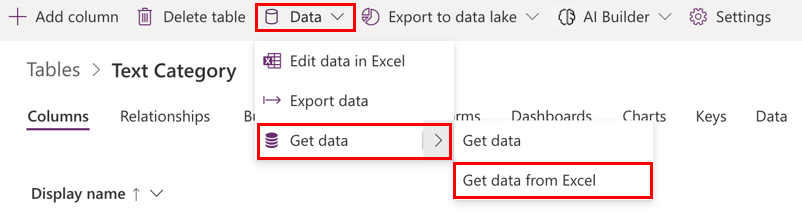
Hautatu Datuak>Lortu datuak>Lortu datuak Excel-etik hautatutako taularen zintatik.
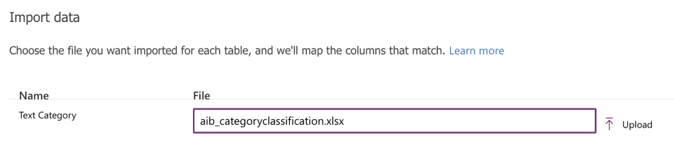
*Inportatu datuak* pantailan, hautatu gai honen aurreko *Entrenamendu datuen formatuaren adibideak* atalean aipatutako datuak dituen Excel fitxategia, eta ondoren hautatu *Kargatu*. ...
Testu Kategoriaren Zutabeen mapaketak pantailan eremuen mapaketak berrikusteko, hautatu Mapatu zutabeak.
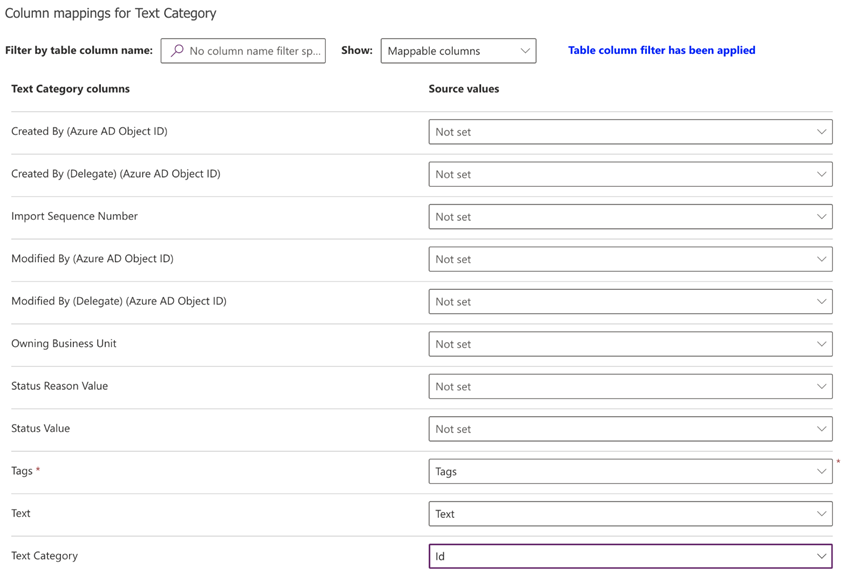
Ezkerreko aldean taulan definitutako zutabe guztiak zerrendatzen dira. Eskuineko goitibeherako zerrendak Excel fitxategian eskuragarri dauden zutabeak erakusten ditu.
Mapeatu Excel-eko Etiketak, Testua eta Id zutabeak taulako dagokien zutabeetara.
Zutabeak mapatu ondoren, itzuli inportazio urratsera goiko eskuineko izkinan dagoen Aldaketak gorde hautatuta.

*Mapeatze egoera* arrakastatsua dela ikusi ondoren, hasi inportazio prozesua goiko eskuineko izkinan *Inportatu* hautatuta.

Inportazio prozesuak minutu batzuk iraun ditzake, inportatzen ari den datu-bolumenaren arabera. Minutu batzuk igaro ondoren, freskatu taularen Datuak fitxa Excel fitxategitik inportatutako erregistro guztiak aurkitzeko.
Orain prest zaude hurrengo urratsera joateko.