Oharra
Baimena behar duzu orria atzitzeko. Direktorioetan saioa has dezakezu edo haiek alda ditzakezu.
Baimena behar duzu orria atzitzeko. Direktorioak alda ditzakezu.
Artikulu honetan, *sentimenduen analisi* aurrez eraikitako eredua erabiltzen duen hodeiko fluxu bat sortuko duzu. AI Builder
Saioa hasi Power Automate.
Hautatu Nire fluxuak ezkerreko panelean, eta ondoren hautatu Fluxu berria>Berehalako hodeiko fluxua.
Eman izena hodeiko fluxuari, hautatu Eskuz abiarazi fluxuaAukeratu fluxu hau nola abiarazi atalean, eta ondoren hautatu Sortu.
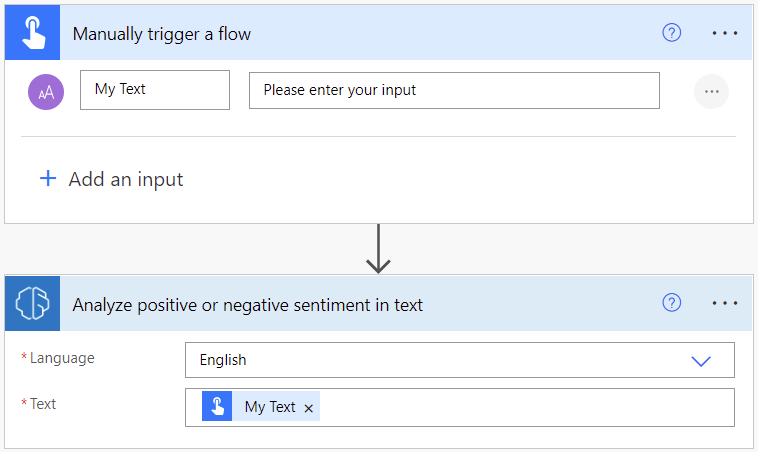
Zabaldu Eskuz abiarazi fluxu bat, eta ondoren hautatu +Gehitu sarrera bat>Testua.
Ordeztu SarreraNire Testua -rekin (izenburua bezala ere ezagutzen da).
Hautatu + Urrats berria>AI Builder, eta ondoren hautatu Aztertu sentimendu positiboa edo negatiboa ekintzen zerrendan.
*Hizkuntza* atalean, hautatu edo idatzi zure hizkuntza.
Testua sarreran, hautatu Nire Testua Eduki dinamikoa zerrendatik:
Hurrengo ekintzetan, modeloak ateratako edozein zutabe erabil dezakezu. AI Builder Adibidez, lerroak gehi ditzakezu Excel fitxategi batean esaldi bakoitzerako Esaldiaren sentimendua, Probabilitate-esaldia positiboa da eta Probabilitate-esaldia negatiboa da erabiliz:
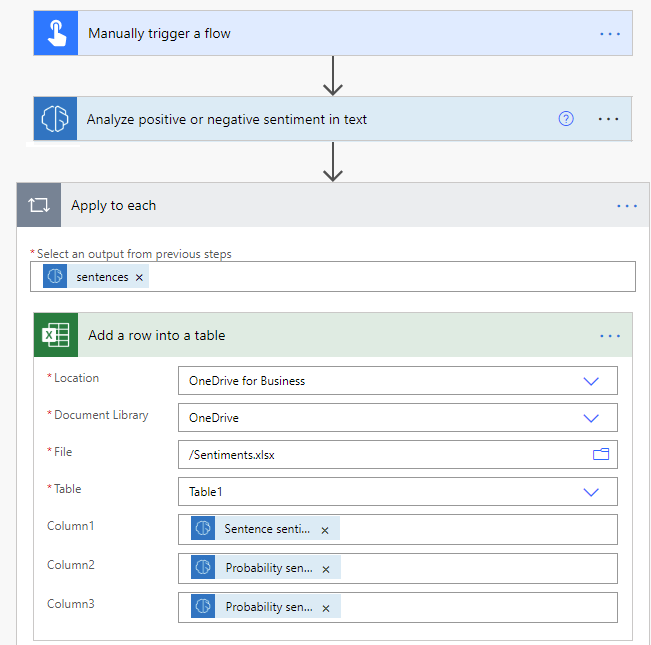
Zorionak! Sentimenduen analisi eredua erabiltzen duen hodeiko fluxu bat sortu duzu. Hautatu Gorde goiko eskuinean, eta ondoren hautatu Probatu zure hodeiko fluxua probatzeko.
Parametroak
Sarrera
| Eman izena | Beharrezkoa | Idatzi | Deskribapenak | Balioak |
|---|---|---|---|---|
| Testua | Yes | katea | Analizatu beharreko testua | Testu esaldiak |
| Hizkuntza | Yes | katea | Aztertzeko testuaren hizkuntza | Elementua aurrez definitutako hizkuntzen zerrenda batean edo hizkuntza-kode batean (adibidez: "en", "fr", "zh_chs", "ru") |
Irteera
| Eman izena | Idatzi | Deskribapenak | Balioak |
|---|---|---|---|
| Testuaren sentimendu orokorra | katea | Aztertutako testuaren sentimendu orokorra | Positiboa, neutroa edo negatiboa |
| Probabilitate orokorra testu positiboa da | flotagarri | Aztertutako testuan sentimendu positiboaren probabilitatea | 0tik 1era bitarteko balioa. 1etik hurbil dauden balioek identifikatutako sentimendua zehatza dela konfiantza handiagoa adierazten dute. |
| Probabilitate orokorra testu negatiboa da | flotagarri | Aztertutako testuan sentimendu negatiboaren probabilitatea | 0tik 1era bitarteko balioa. 1etik hurbil dauden balioek identifikatutako sentimendua zehatza dela konfiantza handiagoa adierazten dute. |
| Probabilitate orokorra testua neutrala da | flotagarri | Aztertutako testuan sentimendu neutroaren probabilitatea | 0tik 1era bitarteko balioa. 1etik hurbil dauden balioek identifikatutako sentimendua zehatza dela konfiantza handiagoa adierazten dute. |
| dokumentuaren puntuazioak | objektua | Puntuazio orokorrak dituen objektua | Puntuazio positiboak, neutroak eta negatiboak |
| esaldiak | Zerrenda | Esaldien sentimendu orokorrak eta puntuazioak dituzten esaldien datu-egituren zerrenda | Esaldiaren sentimendua, puntuazio positiboak, neutroak eta negatiboak |
| Esaldiaren sentimendua | katea | Aztertutako esaldiaren sentimendua | Positiboa, neutroa edo negatiboa |
| Probabilitate-esaldia positiboa da | flotagarri | Aztertutako esaldian sentimendu positiboaren probabilitatea | 0tik 1era bitarteko balioa. 1etik hurbil dauden balioek identifikatutako sentimendua zehatza dela konfiantza handiagoa adierazten dute. |
| Probabilitate-esaldia negatiboa da | flotagarri | Aztertutako esaldian sentimendu negatiboaren probabilitatea | 0tik 1era bitarteko balioa. 1etik hurbil dauden balioek identifikatutako sentimendua zehatza dela konfiantza handiagoa adierazten dute. |
| Probabilitate-esaldia neutroa da | flotagarri | Aztertutako esaldian sentimendu neutroaren probabilitatea | 0tik 1era bitarteko balioa. 1etik hurbil dauden balioek identifikatutako sentimendua zehatza dela konfiantza handiagoa adierazten dute. |
| esaldien puntuazioak | objektua | Esaldien puntuazioak dituen datu-egitura | Puntuazio positiboak, neutroak eta negatiboak |
Erabili sentimenduen analisia sarrerako Dynamics 365 mezu elektronikoak aztertzeko
Power Automate Dynamics 365eko mezu elektronikoak AI Builder sentimenduen analisia erabiliz aztertzeko aukera ematen dizun txantiloi bat eskaintzen du. Txantiloi honek zure posta elektronikoaren taula pertsonalizatu behar du erabili aurretik. Microsoft Dataverse
Sortu atributu bat zure Mezu elektronikoen taulan sentimenduen analisi emaitzak gordetzeko.
Atributu bat nola sortu jakiteko informazioa lortzeko, ikus Sortu eta editatu zutabea Dataverse ataria Power Apps erabiltzeko.
Saioa hasi Power Automate.
Ezkerreko panelean, hautatu Txantiloiak, eta ondoren bilatu ai builder sentimendua.
Hautatu Dynamics mezu elektronikoen sentimendua aztertu erabiliz AI Builder.
Hautatu zure ingurunea eta, ondoren, hautatu Jarraitu.
Idatzi Mezu elektronikoak Entitatearen izena sarreran.
Idatzi ErakundeaEsparrua sarreran.
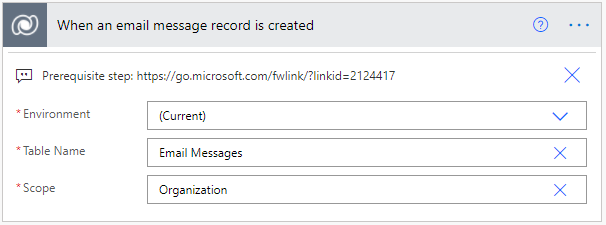
Ondoren, txantiloiak zirriborro mezu elektronikoetatik eta jasotako mezu elektronikoetatik mezuak erakusten ditu. Hautatutako mezu elektronikoen egoeretan soilik sentimenduen azterketa egin nahi baduzu, iragazi ditzakezu hauek. Egoera-kodeen zerrenda bat ikusteko, ikus Egoera-kodeen aukerak.
Hautatu Gehitu sentimendua CDS posta elektronikoko entitatera, hautatu Erakutsi aukera aurreratuak eta, ondoren, bilatu 1. urratsean gehitu duzun atributua.
Azkenik, gehitu Sentimendu orokorra Eduki dinamikoa zerrendatik.
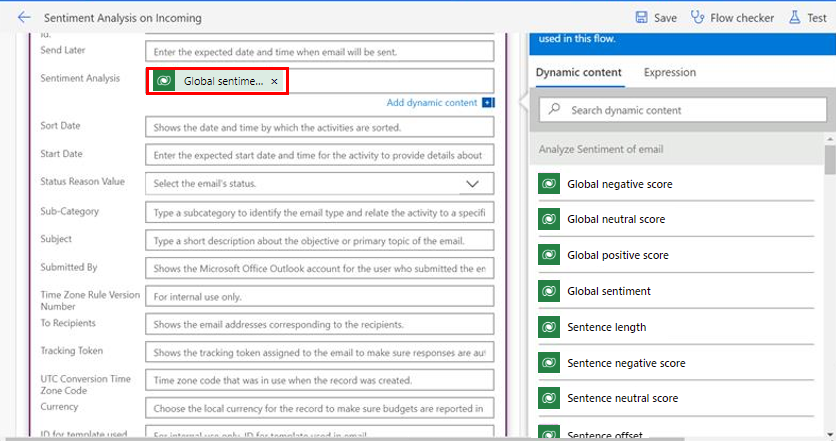
Zutabe hau zure posta elektronikoaren sareta-ikuspegian ikusgai egotea nahi baduzu, jarraitu urrats hauek:
Joan ikuspegi/formulario diseinatzailera eta gehitu aurreko prozeduraren 1. urratsean sortu duzun zutabe pertsonalizatua. Zutabea zure ikuspegira nola gehitu jakiteko informazioa lortzeko, ikus Gehitu zutabe bat zure ikuspegira.
Gehitu eremu bat formularioari. Xehetasunetarako, ikus Gehitu eremu bat formulario bati.