Oharra
Baimena behar duzu orria atzitzeko. Direktorioetan saioa has dezakezu edo haiek alda ditzakezu.
Baimena behar duzu orria atzitzeko. Direktorioak alda ditzakezu.
Oharra
2025eko maiatzetik aurrera, Informazioa dokumentuetatik ateratzea ekintzaren izena Dokumentuak prozesatzea da.
Dokumentuak prozesatzeko eredu bat Power Automate-n erabiltzeko, jarraitu urrats hauek.
Saioa hasi Power Automate.
Hautatu +Sortu>Berehalako hodeiko fluxua.
Hautatu Eskuz abiarazi fluxua>Sortu.
Hautatu Eskuz abiarazi fluxua, eta ondoren hautatu +Gehitu sarrera bat>Fitxategia ezkerreko panelean.
Diseinatzailean, hautatu + fluxu bat eskuz abiarazi ondoren, eta ondoren hautatudokumentuak prozesatu ekintzen zerrendan.
Hautatu erabili nahi duzun dokumentu-prozesatzeko eredua eta, ondoren, hautatu dokumentu mota.
*Form* eremuan, gehitu *a26> abiarazletik*.
File Content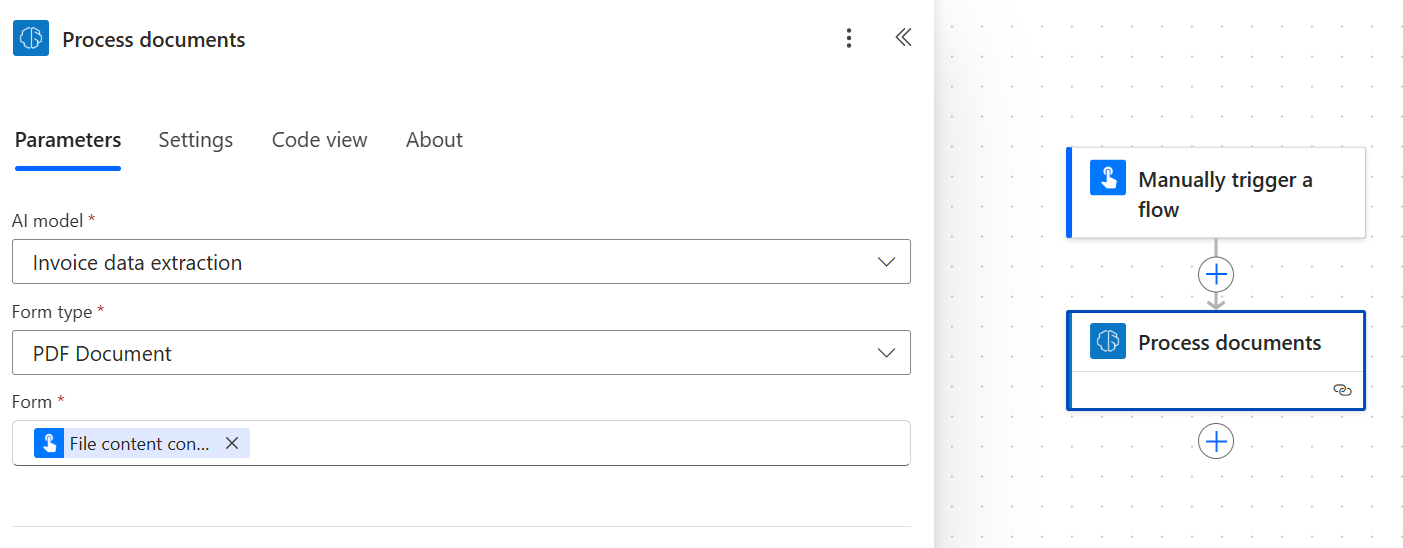
Hurrengo ekintzetan, ereduak ateratako edozein eremu eta taula erabil ditzakezu. AI Builder Adibidez, demagun zure eredua
InvoiceIDetaTotalbalioak ateratzeko trebatuta dagoela. Dokumentutik atera ondoren, kanal batean argitaratu nahi dituzu. Microsoft Teams AI Builder *Txat edo kanal batean mezua argitaratu* ekintza gehitu beharko zenuke, eta ondoren *ereduaren irteera-eremuak*. AI BuilderOharra
- Eremu baten balioa berreskuratzeko, hautatu <eremu_izena> balioa.
- Ateratako elementu baten konfiantza puntuazioa berreskuratzeko, hautatu <eremu_izena> konfiantza puntuazioa.

Zorionak! Dokumentuak prozesatzeko eredua erabiltzen duen hodeiko fluxu bat sortu duzu. AI Builder Hautatu Gorde goiko eskuinean, eta ondoren hautatu Probatu zure hodeiko fluxua probatzeko.
Orrialde-tartea
Orrialde anitz dituzten dokumentuetarako, prozesatu beharreko orrialde-tartea zehaztu daiteke.
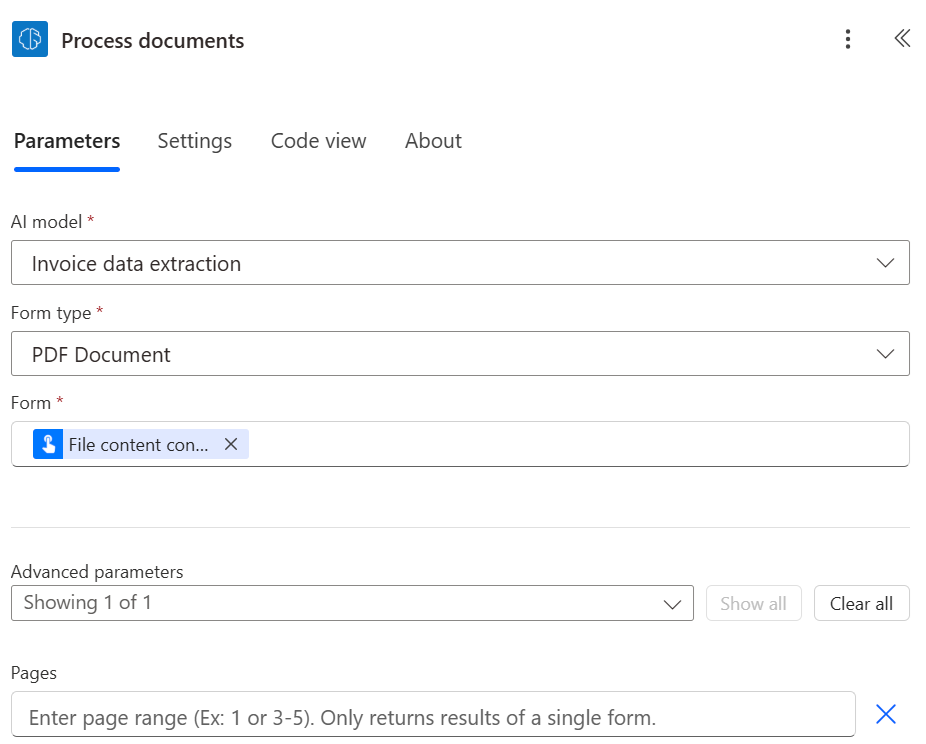
*Prozesatu dokumentuak* txartelean, hautatu *Parametro aurreratuak* eta, ondoren, hautatu *Orrialdeak*.
Orrialdeak parametroan, idatzi orrialde-balio bat edo orrialde-tarte bat. Adibidea: 1 edo 3-5.
Oharra
Dokumentu handi bat baduzu formulario bakarrarekin, oso gomendagarria da Orrialdeak parametroa erabiltzea. Horrela eginez gero, ereduaren iragarpenaren kostua murriztu daiteke, eta horrek errendimendua handitu. Hala ere, orrialde-barrutiak ekintzak datu zuzenak itzultzeko formulario bakarra izan beharko luke.
Adibidea: Dokumentu batek 2. orrialdean lehen formulario bat eta 3. eta 4. orrialdeak hartzen dituen bigarren formulario bat ditu:
- 2. orrialde-tartea sartzen baduzu, lehenengo formularioko datuak itzultzen ditu.
- 3-4 orrialde-tartea sartzen baduzu, bigarren formularioko datuak bakarrik itzultzen ditu.
- 2-4 orrialde-tartea sartzen baduzu, lehen eta bigarren formatuko datu partzialak baino ez ditu itzuliko (saihestu egin behar da).
Sarrerako parametroak
| Eman izena | Beharrezkoa | Idatzi | Deskribapenak | Balioak |
|---|---|---|---|---|
| IA eredua | Yes | eredua | Dokumentuak prozesatzeko analisietarako erabiliko den eredua | Dokumentuak prozesatzeko trebatutako eta argitaratutako ereduak |
| Dokumentu mota | Yes | zerrenda | Aztertzeko formularioaren fitxategi mota | PDF dokumentua (.pdf), JPEG irudia (.jpeg), PNG irudia (.png) |
| Inprimakia | Yes | fitxategia | Prozesatzeko formularioa | |
| Orrialdeak | No | katea | Prozesatzeko orrialde-tartea |
Irteerako parametroak
| Eman izena | Idatzi | Deskribapenak | Balioak |
|---|---|---|---|
| {field} balio | katea | IA ereduak ateratako balioa | |
| {field} konfiantza puntuazioa | flotagarri | Ereduaren ziurtasun-maila iragarpen honetan | 0tik 1era bitarteko balioa. 1etik hurbil dauden balioek ateratako balioa zehatza dela konfiantza handiagoa adierazten dute |
| {table}{column} balio | katea | IA ereduak taula bateko gelaxka baterako ateratako balioa | |
| {table}{column} konfiantza puntuazioa | flotagarri | Ereduaren ziurtasun-maila iragarpen honetan | 0tik 1era bitarteko balioa. 1etik hurbil dauden balioek ateratako gelaxkaren balioa zehatza dela konfiantza handiagoa adierazten dute. |
Oharra
Irteerako parametro gehiago proposa daitezke, hala nola eremu-koordenatuak, poligonoak, muga-koadroak eta orrialde-zenbakiak. Hauek ez dira nahita zerrendatzen, erabilera aurreraturako pentsatuta baitaude.
Koordenatuak dokumentuaren altueraren eta zabaleraren ehuneko gisa adierazten dira, goiko ezkerreko izkinatik abiatuta. Adibidez, X = 0.10 eta Y = 0.20 koordenatuak ematen badira, horrek dokumentuaren zabaleraren % 10ean dagoen kokapena adierazten du X ardatzean eta altueraren % 20an Y ardatzean, biak goiko ezkerreko izkinatik neurtuta.
Ohiko erabilera kasuak
Dokumentuen prozesatzeko taularen irteera iteratatu hemen: Power Automate
Prozedura hau ilustratzeko, adibide hau erabiliko dugu, non dokumentuak prozesatzeko eredu bat entrenatu dugun izena eman diogun taula bat ateratzeko Elementuak hiru zutaberekin: Kantitatea, Deskribapena eta Guztira. Taularen lerro-elementu bakoitza Excel fitxategi batean gorde nahi dugu.
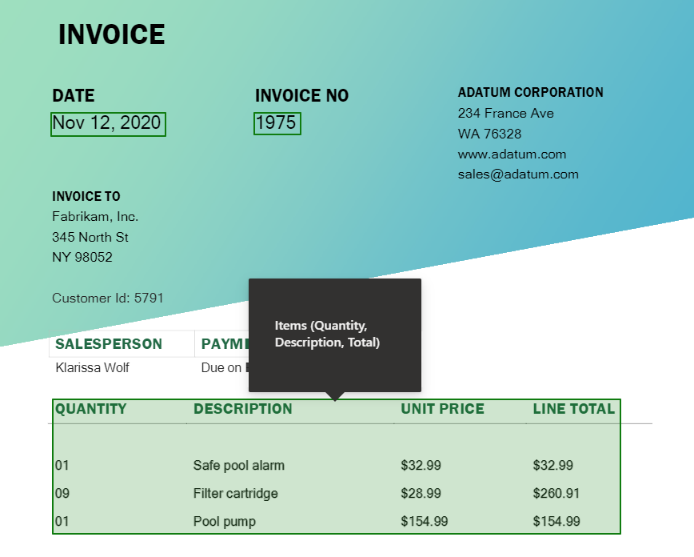
Hautatu taulako gelaxka idatzi nahi duzun eremua. Eduki dinamikoaren panela irekitzen da, dokumentuak prozesatzeko ereduak ateratzen dakien guztia erakutsiz. Bilatu { zure taularen izena} { zure zutabearen izena} balio. Gure adibideak erabiltzen du
Items Quantity value.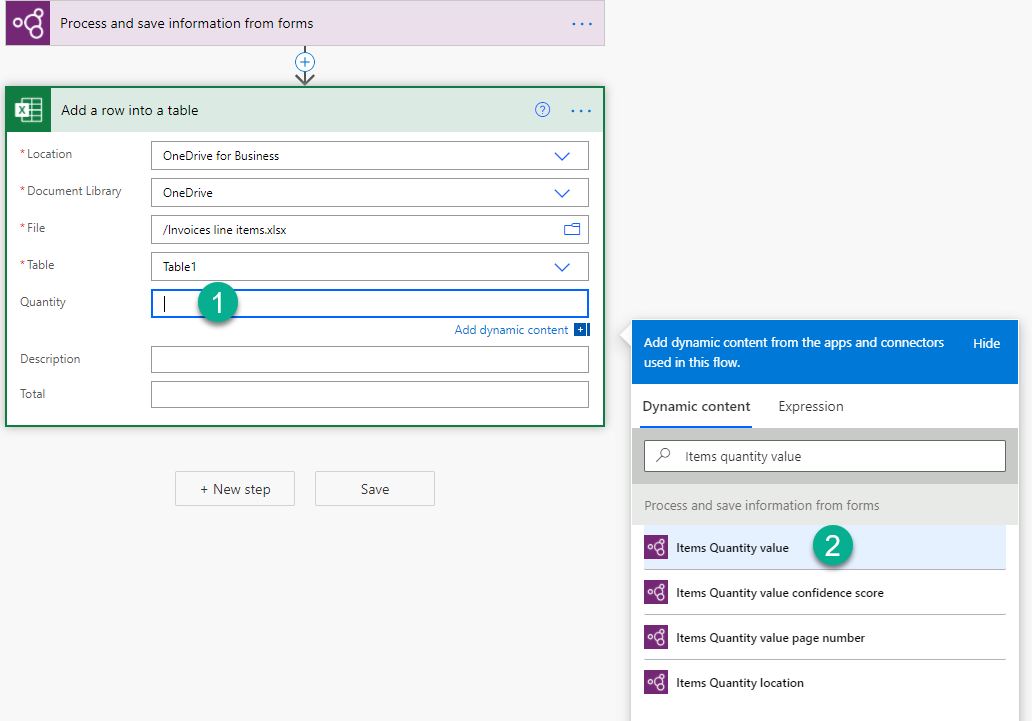
Balio hau gehitzen duzunean, gehitu duzun ekintza automatikoki txertatzen da... Aplikatu bakoitzari. kontrola. Horrela, taulako errenkada guztiak prozesatzen dira hodeiko fluxua exekutatzen denean.
Jarraitu iteratu nahi dituzun zutabeak gehitzen.
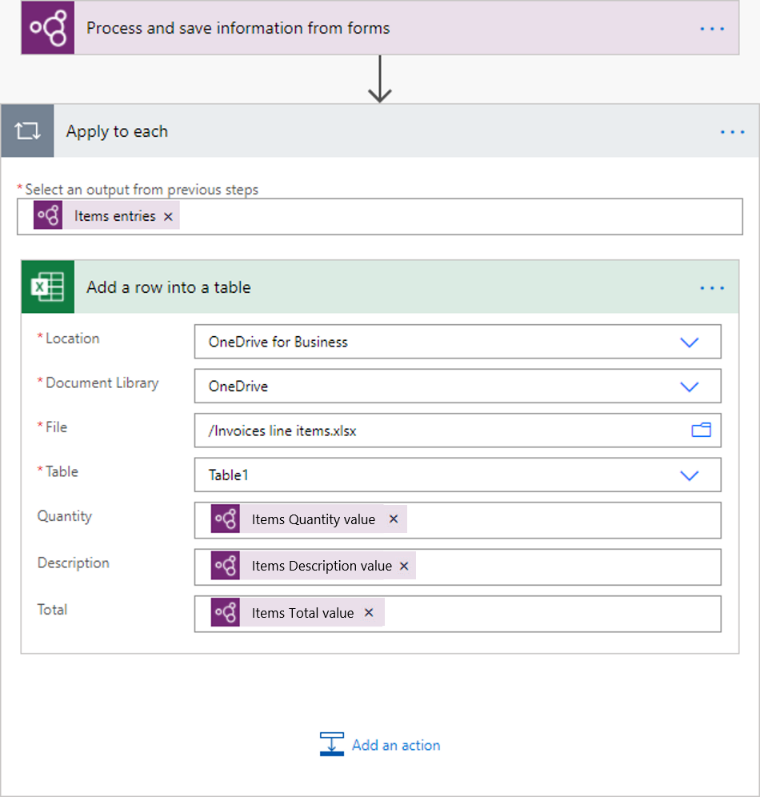
Kontrol-laukien prozesu-irteerak hemen: Power Automate
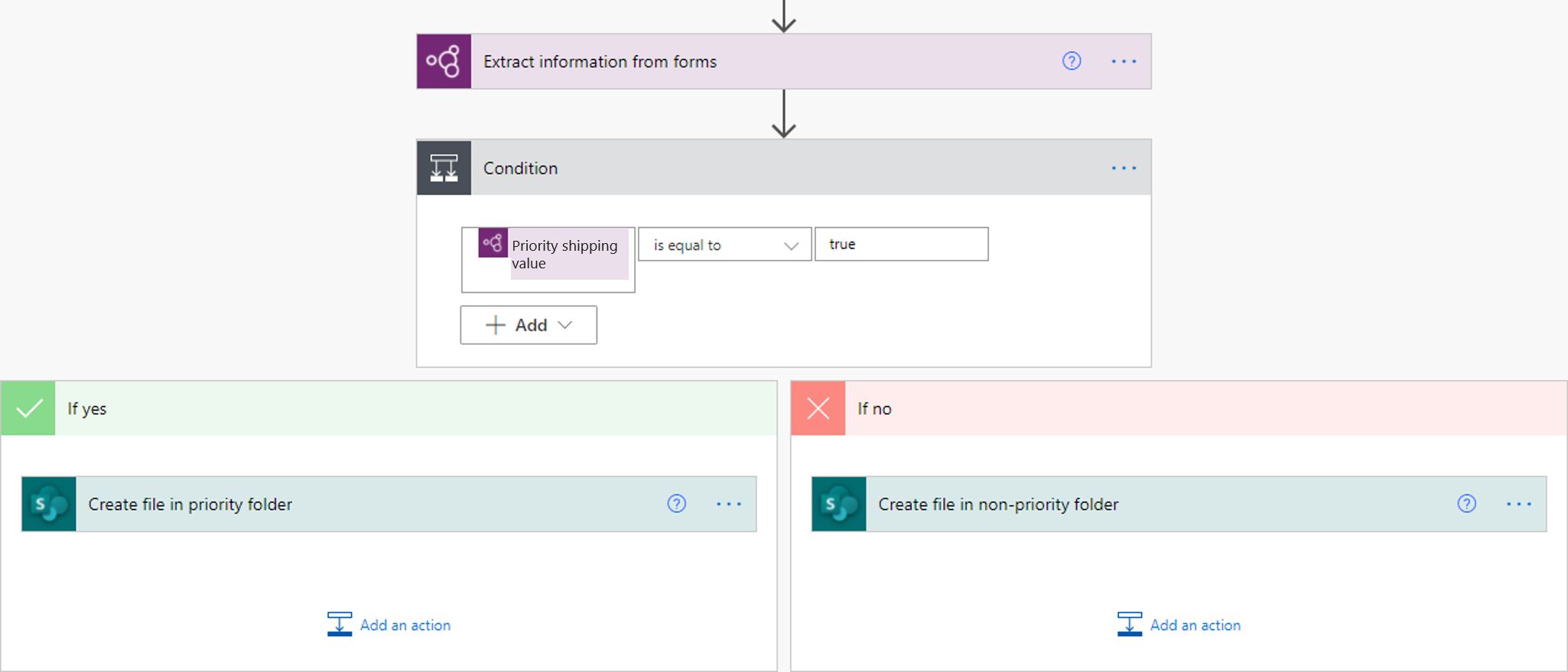
Kontrol-laukien balioak boolear motakoak dira: true esan nahi du kontrol-laukia dokumentuan hautatuta dagoela, eta false esan nahi du ez dela.
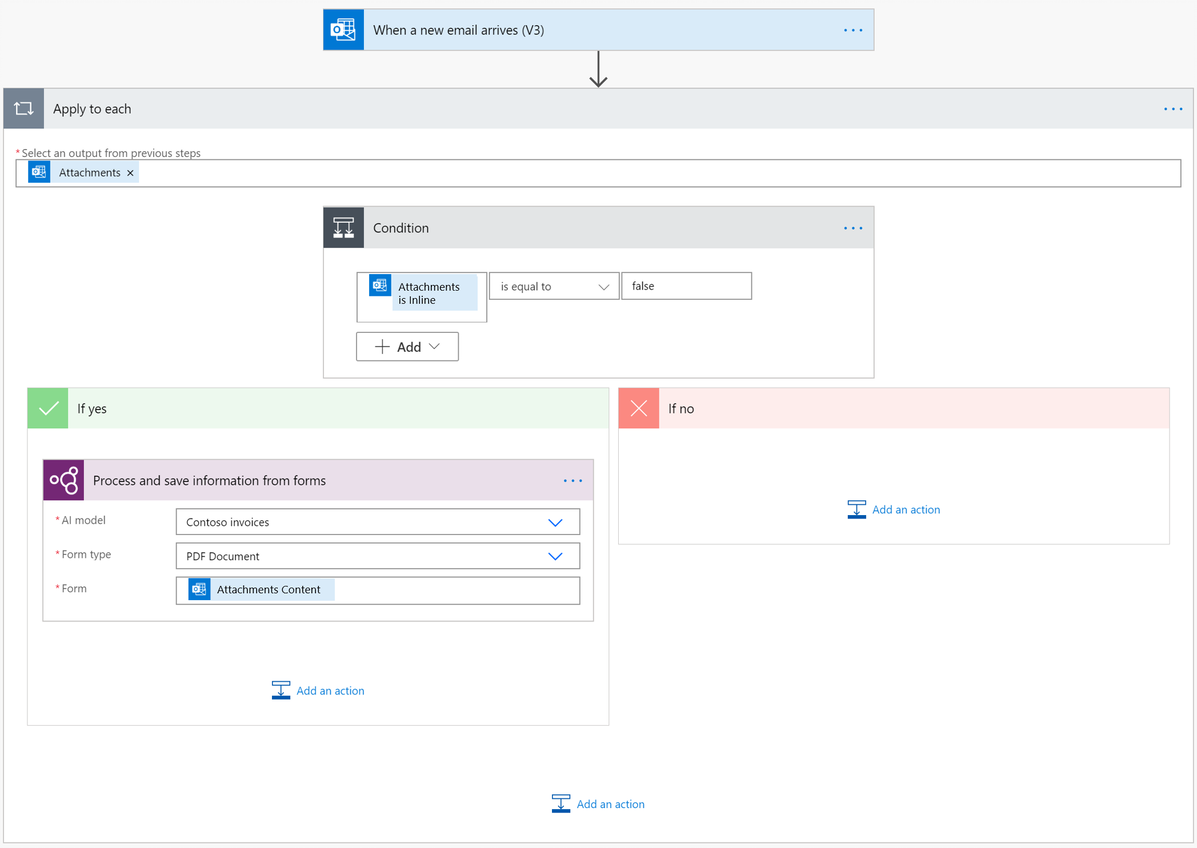
Bere balioa egiaztatzeko modu bat erabiliz da Baldintza ekintza. Kontrol-laukien balioa honen berdina bada true, eta ondoren ekintza bat gauzatu. Balioa bada false, ekintza desberdin bat burutu. Hurrengo ilustrazioak adibide bat erakusten du.
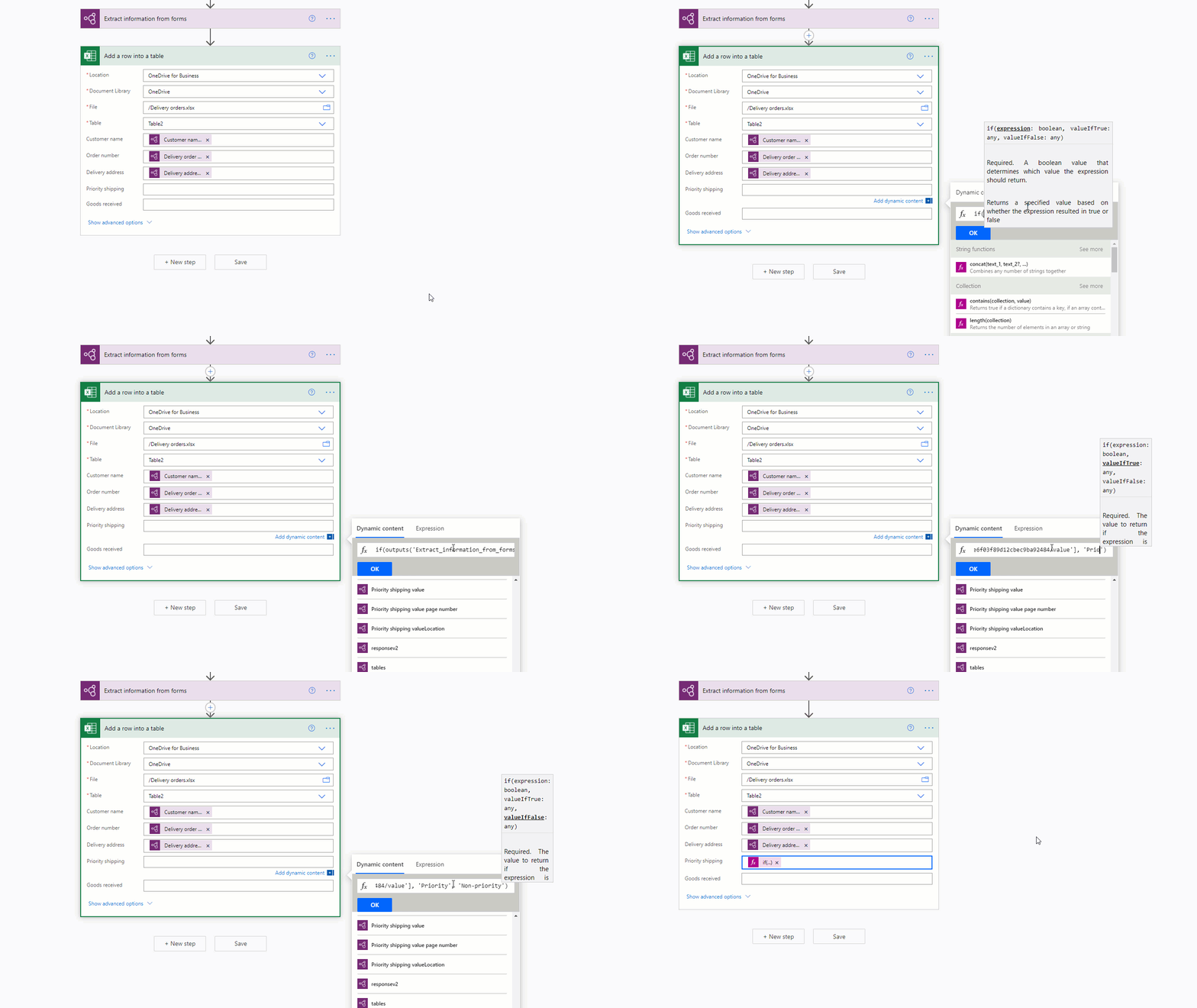
Beste aukera bat mapatzea da true/false kontrol-laukiaren irteera aukeratutako beste balio batzuetara erabiliz baldin eta adierazpena. Adibidez, Excel fitxategi bateko zutabe bat izan dezakezu non 'Lehentasuna' idatzi nahi duzun dokumentuko kontrol-laukietako bat hautatuta badago, edo 'Lehentasunik gabekoa' hautatuta ez badago. Horretarako, honako adierazpen hau erabil dezakezu: if(<document processing output>, 'Priority', 'Non-priority'). Hurrengo animazioak adibide bat erakusten du.
Kendu moneta-sinboloak (€, $,…) dokumentu-prozesamenduaren irteeran Power Automate
Ilustratzeko, Guztira Dokumentuak prozesatzeko ereduak ateratako balioak moneta-sinbolo bat izan dezake, adibidez, $54. $ ikurra edo kendu nahi dituzun beste edozein sinbolo kentzeko, erabili ordezkatu kentzeko adierazpena. Hona hemen nola egiten den:
replace(<document processing output>, '$', '')
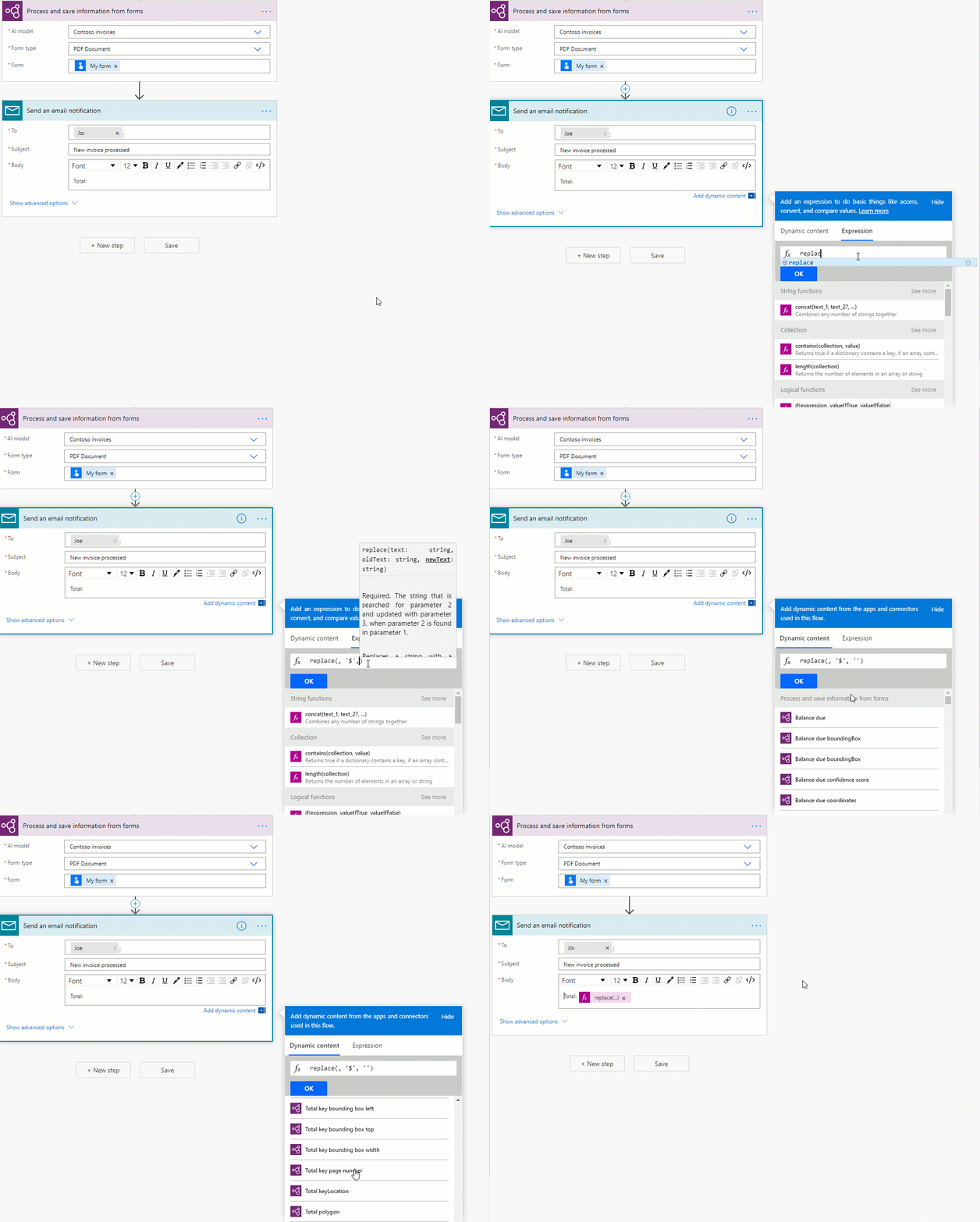
Dokumentu-prozesatzeko irteera-kate bat zenbaki bihurtu Power Automate
AI Builder Dokumentuen prozesamenduak ateratako balio guztiak kate gisa itzultzen ditu. Dokumentuen prozesamenduak ateratako balio bat gorde nahi duzun helmugak zenbaki bat behar badu, balio bat zenbaki bihur dezakezu int edo float adierazpena erabiliz. AI Builder... Zenbakiak hamartarrik ez badu, erabili int bat. Zenbakiak hamartarrak baditu, erabili float. Hemen adierazten da nola egin:
float('<document processing output>')
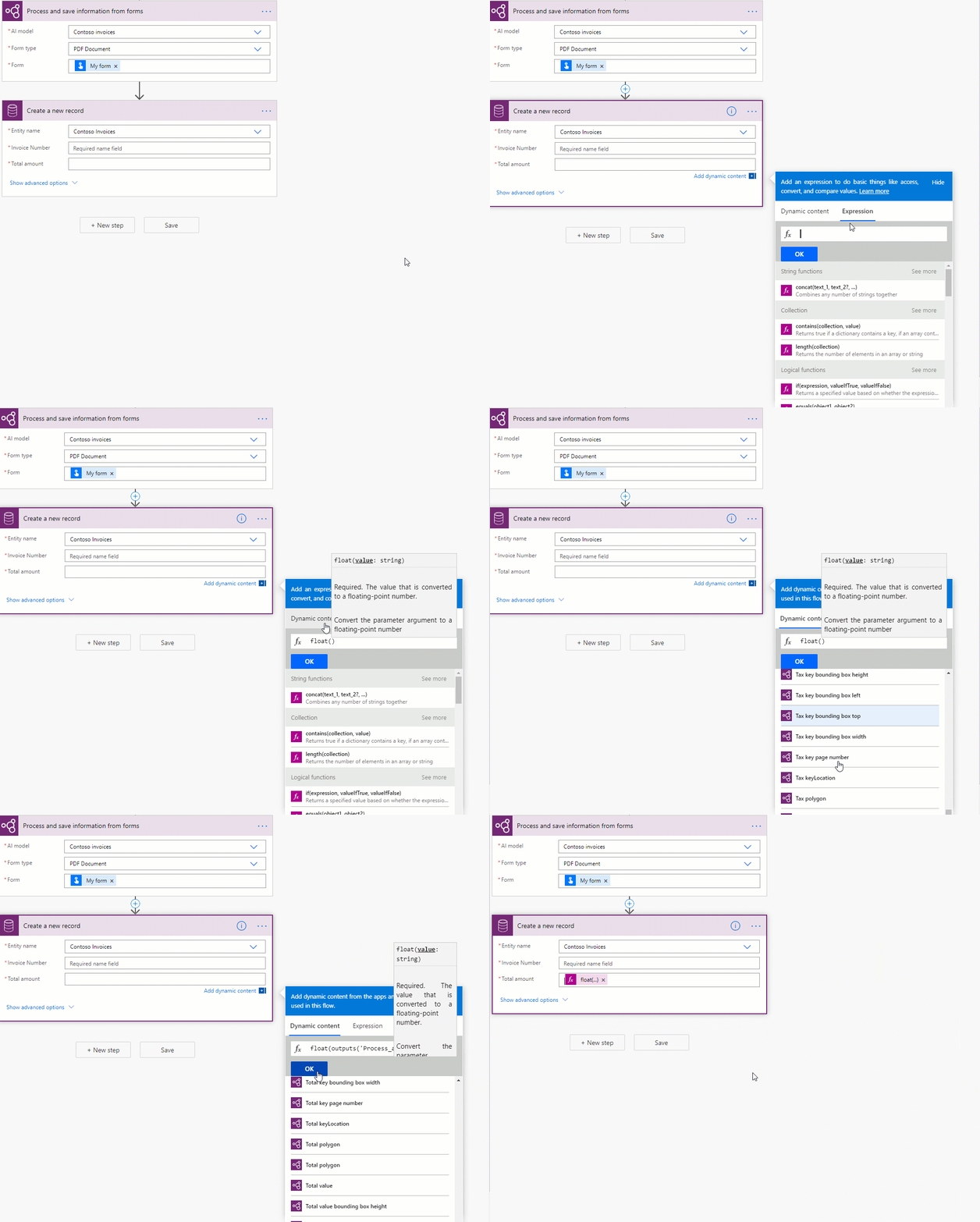
Kendu hutsuneak dokumentu-prozesatzeko irteeran Power Automate
Irteerako balioetatik hutsuneak kentzeko, erabili ordezkatu funtzioa:
replace(<document processing output>, ' ', '')
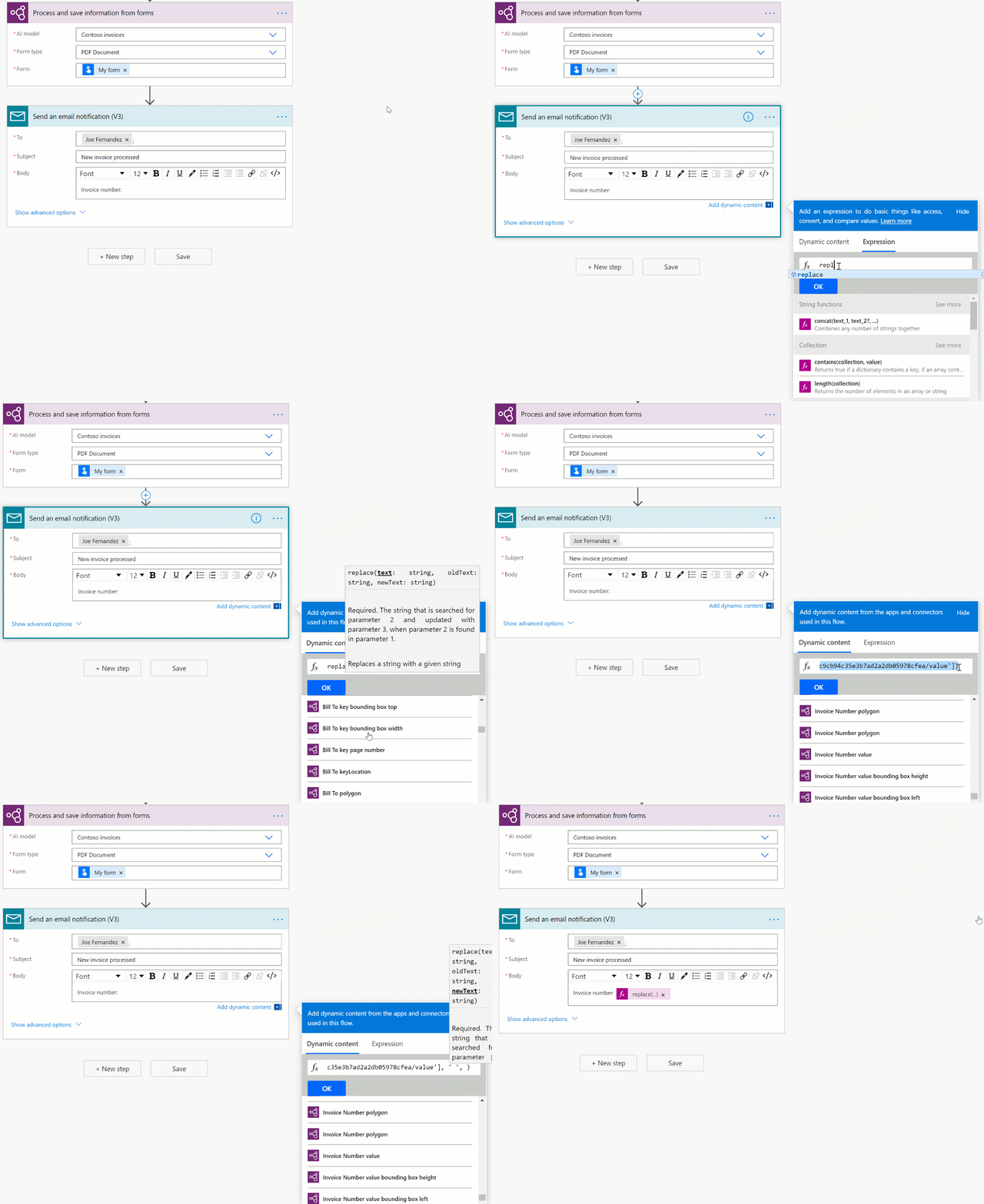
Dokumentu-prozesatzeko irteera-kate bat data bihurtu Power Automate
AI Builder Dokumentuen prozesamenduak irteera guztiak kate gisa itzultzen ditu. Dokumentuen prozesamenduak ateratako balio bat gorde nahi duzun helmugak data formatua izan behar badu, data bat duen balio bat data formatura bihur dezakezu. Egin hau formatDateTime adierazpena erabiliz. Hemen adierazten da nola egin:
formatDateTime(<document processing output>)
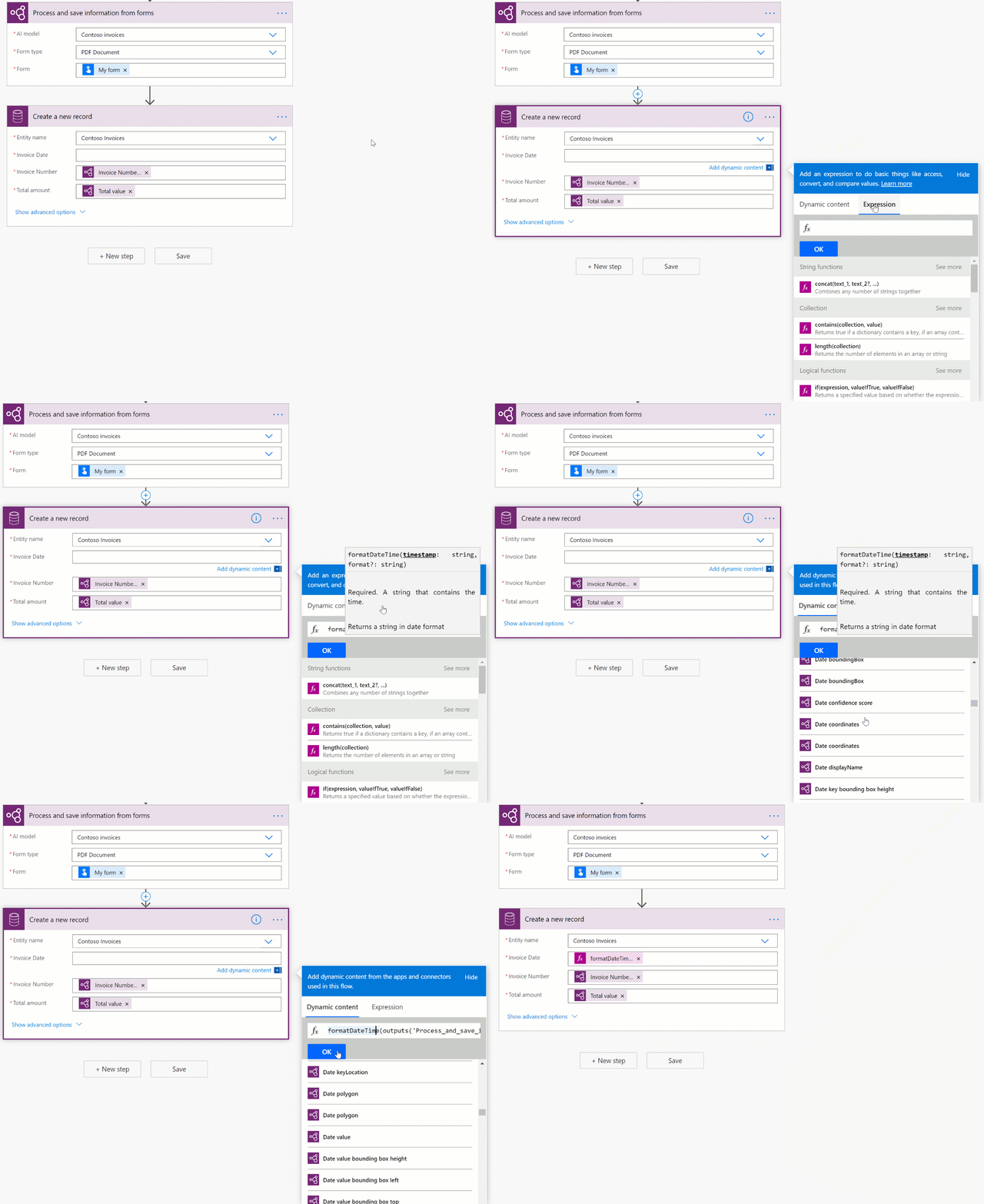
Iragazi mezu elektronikoen sinadura fluxu batetik, dokumentuak prozesatzeko ereduak (Microsoft 365 Outlook) prozesatu ez dezan
Outlook konektoretik sartzen diren mezu elektronikoetarako, mezu elektronikoen sinadurak eranskin gisa jasotzen dira. Microsoft 365 Power Automate Dokumentuen prozesatzeko ereduak hauek ez prozesatzeko, gehitu baldintza bat zure hodeiko fluxuari, zeinak egiaztatzen duen ea Microsoft 365 Outlook konektorearen Eranskinak Lerroan izeneko irteera faltsua den. Baldintzaren Bai bada adarrean, gehitu dokumentua prozesatzeko ekintza. Honekin, sinadura integratuak ez diren posta elektronikoko eranskinak bakarrik prozesatzen dira.