Oharra
Baimena behar duzu orria atzitzeko. Direktorioetan saioa has dezakezu edo haiek alda ditzakezu.
Baimena behar duzu orria atzitzeko. Direktorioak alda ditzakezu.
Zure iragarpen-eredua sortu aurretik, ziurtatu zure datuak formatu egokian daudela eta Microsoft Dataverse .
Sortu zure taula pertsonalizatua
Baduzu inportatu nahi dituzun datuak entrenatzeko Dataverse AI Builder? Lehenik eta behin, taula bat sortu behar duzu. Adibide honetan, aurrez definitutako taula pertsonalizatuak dituen irtenbide bat eskainiko dugu. Zure datuak erabiltzeko, sortu taula pertsonalizatu bat eta erabili hemen erabilitako adibidearen ordez.
Oharra
Emaitza onenak lortzeko, erabili 1,5 GB baino gutxiagoko datu-multzo bat. Bestela, AI Builder -ek zure datuen 1,5 GB baino ez ditu erabiliko entrenatzeko eta aurreikusteko. 1,5 GB-ko muga gainditzen duten zein datu erabiliko ez diren kontrolatu ezin duzunez, zure datuak 1,5 GB-tik behera mantentzeko optimizatu beharko zenituzke.
Iragarpen-ereduaren lagin-datu-multzoa
Deskargatu AI Builder lagin datu-multzo paketea:
- Hautatu AIBPredictionSample_simpledeploy_v4.21.3.zip.
- Hautatu Deskargatu botoia.
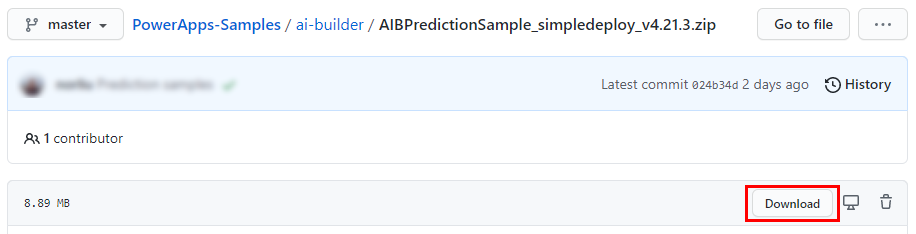
Ziurtatu fitxategia ez dela blokeatuta deskargatu ondoren. Hori egiteko:
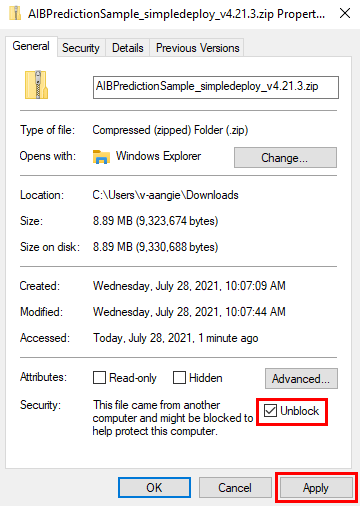
- Deskargak karpetan, bilatu deskargatutako zip fitxategia, egin klik eskuineko botoiarekin eta hautatu Propietateak.
- Orokorra fitxan, hautatu Desblokeatu kontrol-laukia, eta ondoren hautatu Aplikatu.
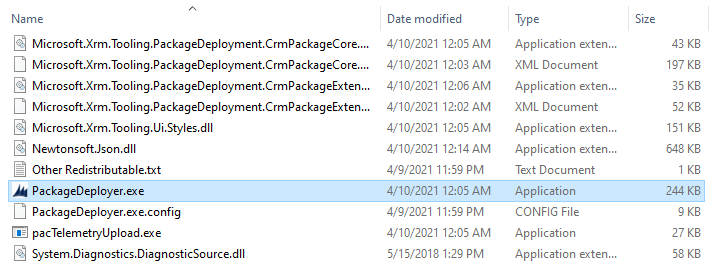
Atera .zip fitxategia eta bilatu PackageDeployer.exe ateratako karpetan.
Exekutatu PackageDeployer.exe. Hurrengo pantaila agertuko da.
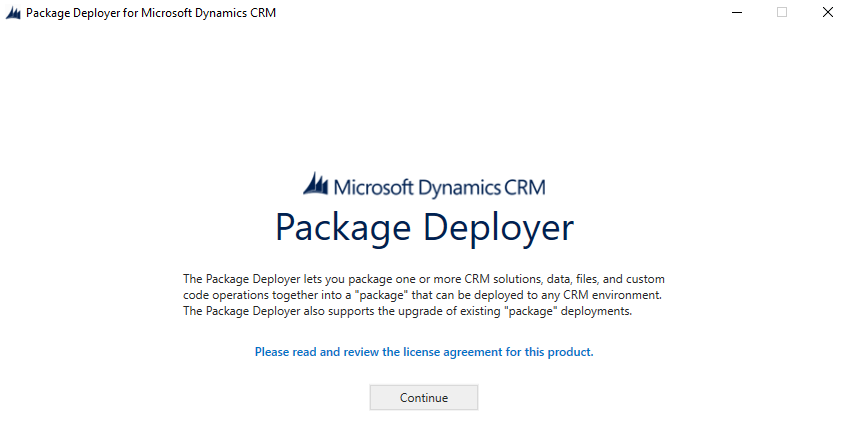
Hautatu Jarraitu.
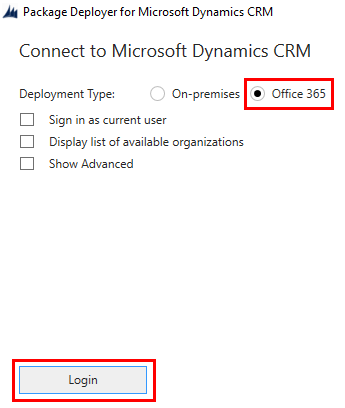
Hautatu Office 365, eta ondoren hautatu Saioa hasi.
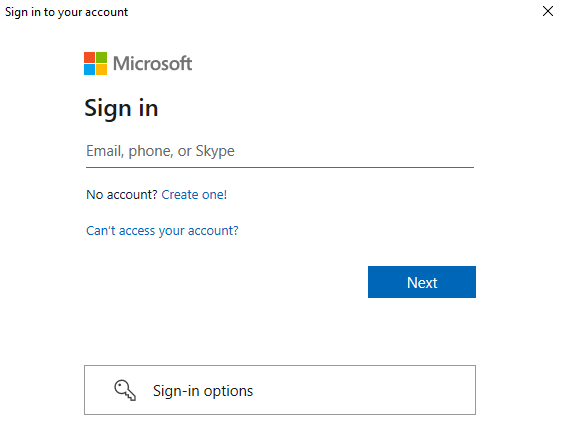
Sartu Power Apps maker atarian saioa hasteko erabiltzen dituzun kredentzialak eta, ondoren, hautatu Hurrengoa.
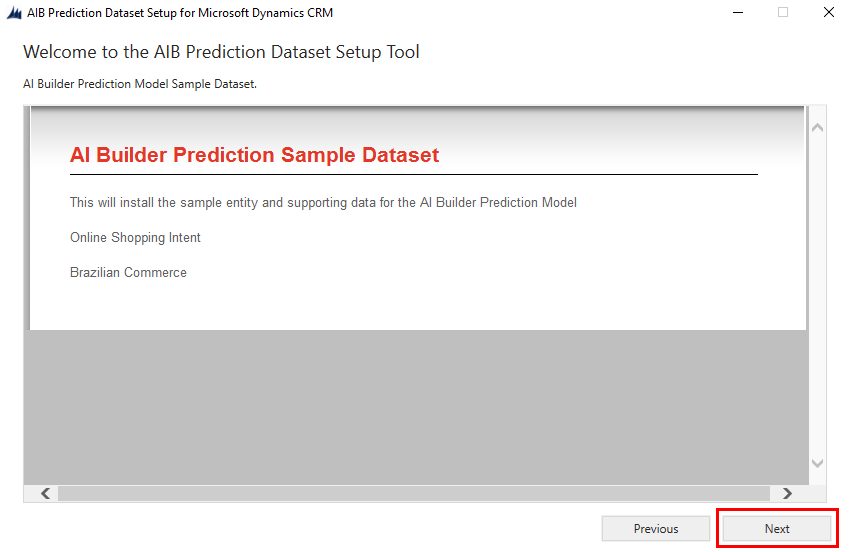
Saioa behar bezala hasi bada, Ongi etorri pantaila ikusiko duzu. Irakurri mezua, eta ondoren hautatu Hurrengoa.
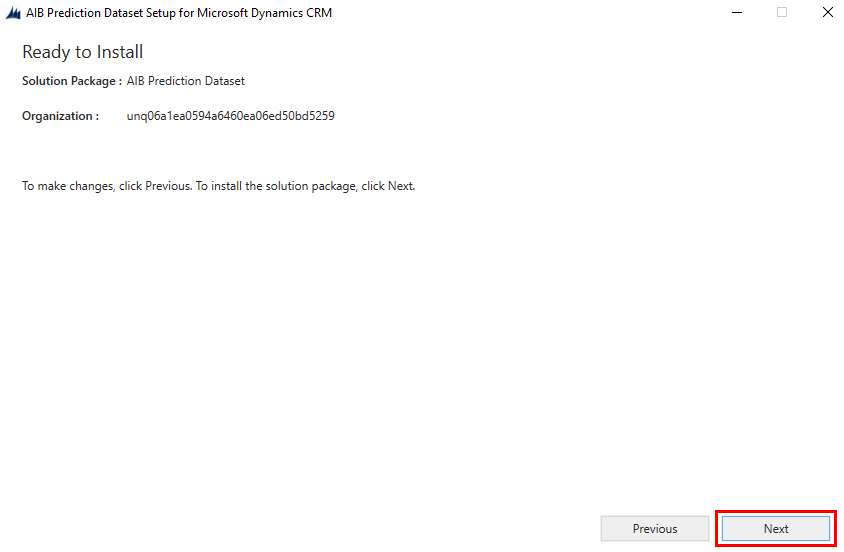
*Instalatzeko prest* pantailan, ziurtatu irtenbidea ingurune egokian instalatzen ari zarela eta, ondoren, hautatu *Hurrengoa*.
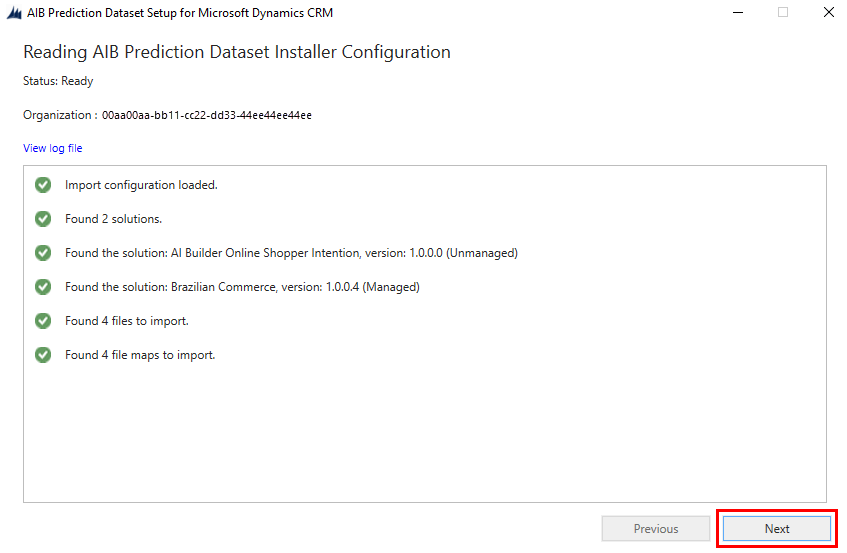
*AIB iragarpen datu-multzoaren instalatzailearen konfigurazioa irakurtzen* pantailan, irakurri inportatzen ari diren datuen eta irtenbideen laburpen-informazioa eta hautatu *Hurrengoa*.
Datuak inportatzeko minutu batzuk beharko dira. Urrats bakoitza behar bezala burutzen den heinean, urratsaren ondoan marka berde bat duen zirkulu bat ikusiko duzu.
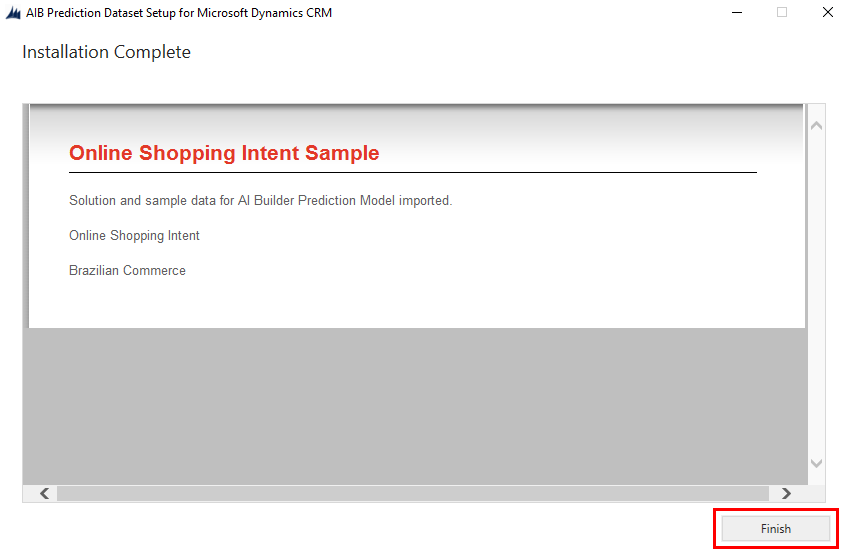
*Instalazioa amaituta* pantailan, hautatu *Amaitu*.
Nola erabil ditzakezun instalatu dituzun irtenbideak
Adibide-datu-multzoak bi irtenbide instalatzen ditu zure ingurunean. Era berean, barne hartutako entitateentzako lagin-datuak instalatzen ditu:
Brasilgo Merkataritza: Erabili emaitza anitz aurreikusteko. Hautatu BC Eskaerak taula gisa, eta Entrega Puntuala zutabe gisa, zer aurreikusi nahi duzun aukeratzerakoan.
AI Builder Online Eroslearen Asmoa: Erabili iragarpen bitar eta zenbakizko iragarpenetarako.
- Hautatu Online Erosleen Asmoak taula gisa, eta Diru-sarrerak (Etiketa) zutabe gisa iragarpen bitarra probatu nahi baduzu.
- Hautatu Lineako Erosleen Asmoak taula gisa. Hautatu ere ExitRates edo BounceRates zutabe gisa iragarpen numerikoa probatu nahi baduzu.
Iragarpen-eredu bat sortzeko laguntza behar baduzu, jarraitu Iragarpen-eredu bat sortu ataleko argibideei.

Orain prest zaude hurrengo urratsera joateko.