Oharra
Baimena behar duzu orria atzitzeko. Direktorioetan saioa has dezakezu edo haiek alda ditzakezu.
Baimena behar duzu orria atzitzeko. Direktorioak alda ditzakezu.
Kargatu dituzun dokumentuak etiketatuz, zure AI Builder eredua zuk zehaztu dituzun eremuak eta taulak ateratzen irakasten ari zara.
Etiketatzen hasteko, hautatu eskuineko paneleko bildumetako bat.
Etiketa eremuak
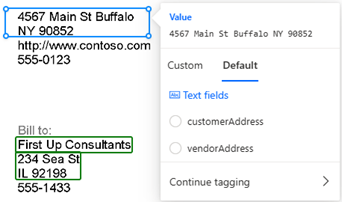
Eremu bat etiketatzeko, marraztu laukizuzen bat interesatzen zaizun eremuaren inguruan eta hautatu dagokion eremuaren izena.
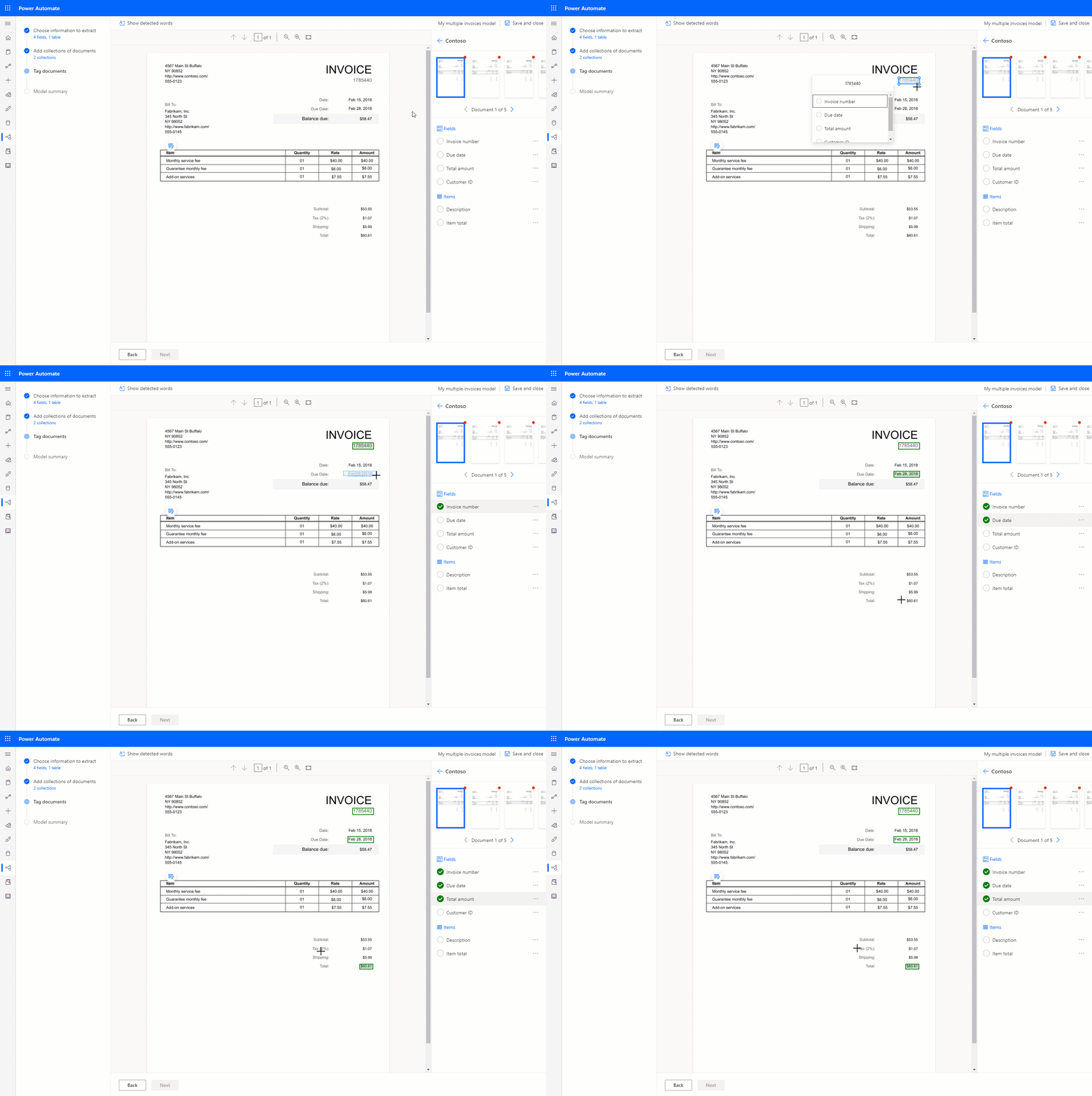
Edonoiz, tamaina alda dezakezu hautapena doitzeko.
Eremu bat lerro batean amaitzen bada eta beste lerro batean hasten bada, etiketatu dezakezu Jarraitu etiketatuz aukera erabiliz.
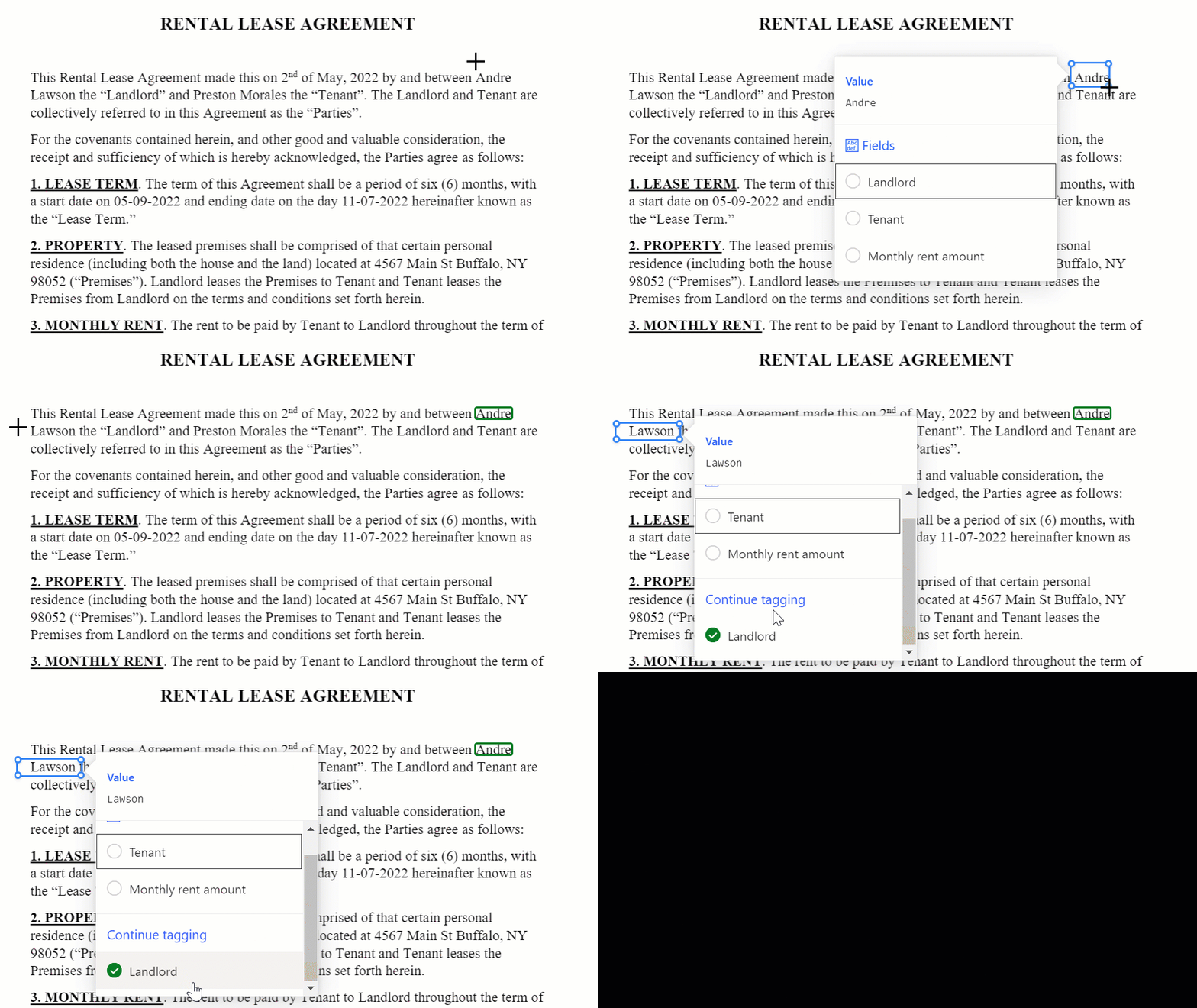
Windows-en Kontrol tekla edo Komandoa ⌘ macOS-en ere erabil dezakezu hainbat hitz aldi berean etiketatzeko. Maius tekla erabil dezakezu lehen eta azken hitza hautatzeko bien arteko hitz guztiak etiketatzeko.
Dokumentuetako hitzen gainetik pasatzean, baliteke koadro urdin argiak agertzea. Hauek adierazten dute laukizuzen bat marraz dezakezula hitz horien inguruan eremu bat hautatzeko.

Faktura pertsonalizatuen eredurako soilik
Eremu lehenetsi baten portaera gainidatzi dezakezu lehendik dagoen muga-koadro bat berriro marraztuz.
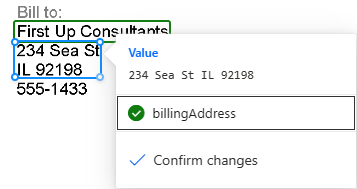
Zure dokumentuan automatikoki detektatu ez diren faktura-eremu lehenetsiak "Dokumentuan ez" gisa markatzen dira. Hau alda dezakezu Dokumentuan erabilgarri eta eskuz etiketatu baldin badago.
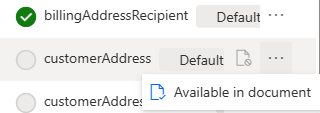
Etiketatzean, hautatu Pertsonalizatua gehitu dituzun etiketatu gabeko eremuen zerrenda bistaratzeko, eta hautatu Lehenetsia 'Dokumentuan erabilgarri' gisa markatutako etiketatu gabeko eremu lehenetsiak bistaratzeko.
Etiketa taulak
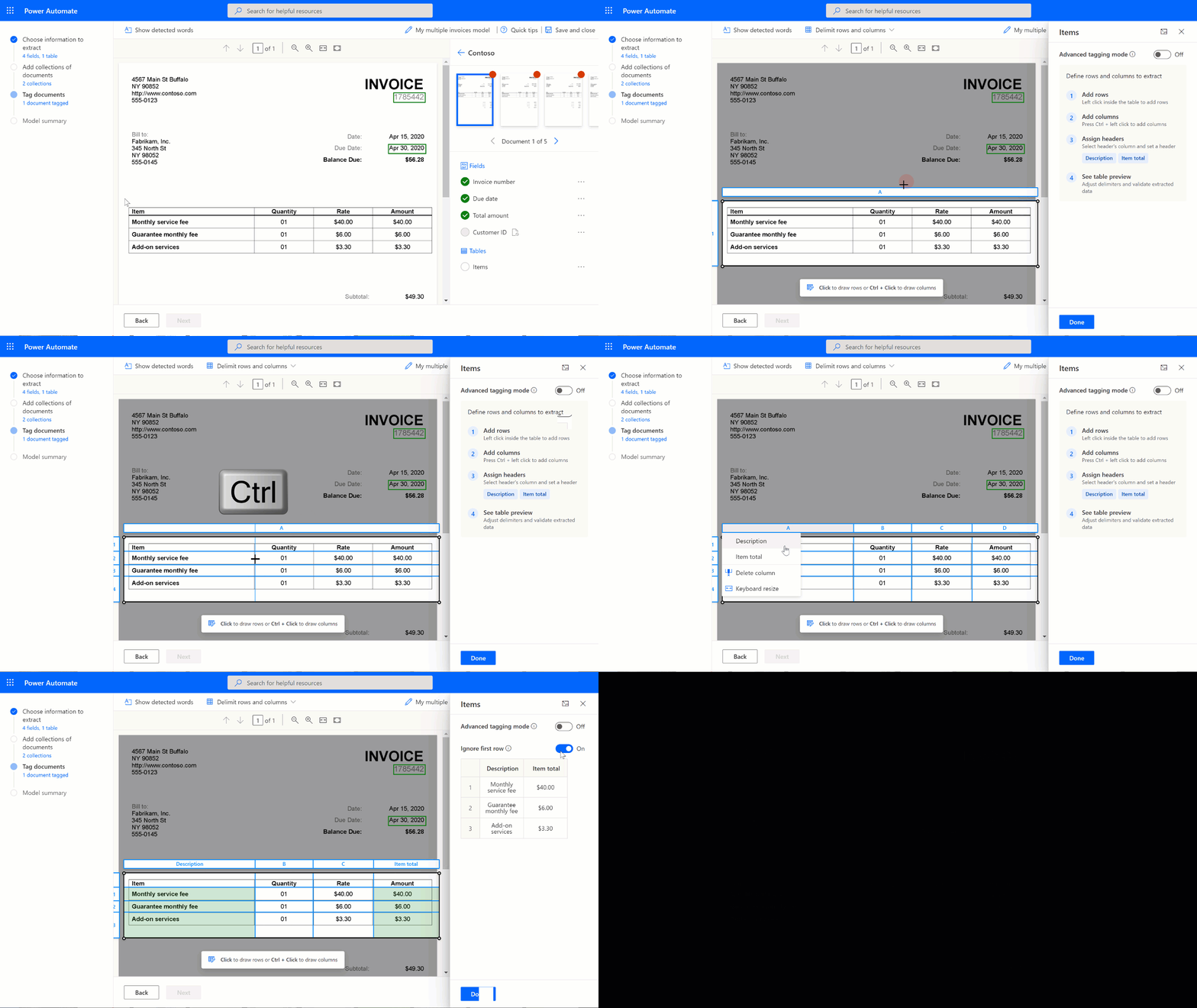
Marraztu laukizuzen bat taularen inguruan interesatzen zaizun dokumentuan, eta hautatu dagokion taularen izena. Eskuineko panelaren edukia aldatzen da.
Marraztu errendak errenkada bereizleen artean ezkerreko botoiarekin klik eginez.
Marraztu zutabeak sakatuz Ktrl + ezkerreko botoia sakatuz.
Errenkadak eta zutabeak ezarrita daudenean, esleitu ateratzeko goiburuak goiburuko zutabea hautatuz eta nahi duzunarekin mapatuz.
Taula aterako denaren aurrebista bat agertzen da eskuineko panelean.
Taularen goiburua etiketatuta badago, hautatu Ez ikusi lehen errenkada taularen goiburua ez da aterako taularen eduki gisa.
Ondorengo animazioak prozesua erakusten du:
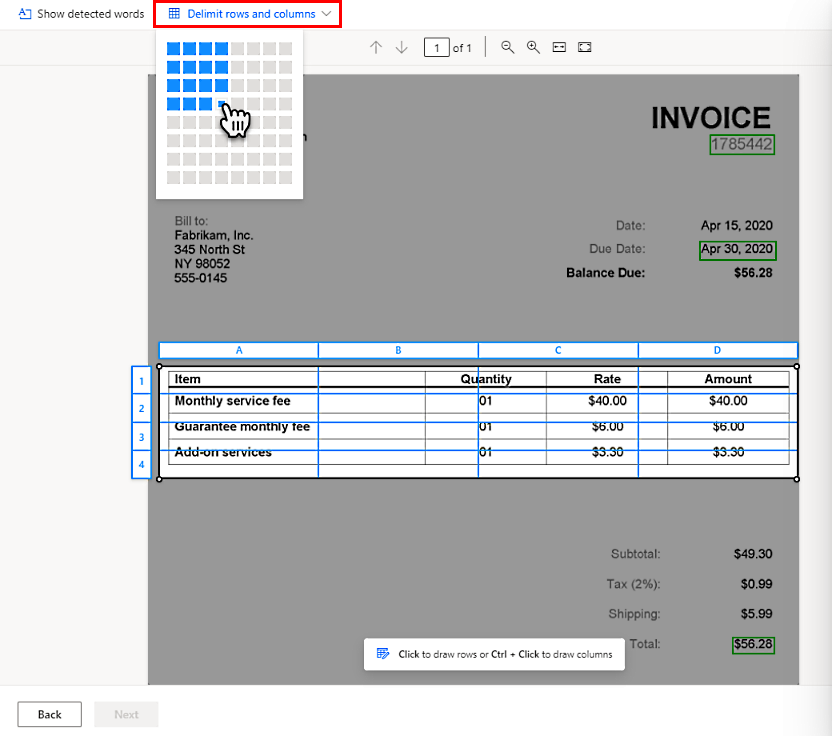
Bestela, zehaztu taula bateko errenkadak eta zutabeak pantailaren goialdean Mugatu errenkadak eta zutabeak hautatuta.
Erabili etiketatze modu aurreratua
Etiketatze-modu aurreratuak taulak gelaxka mailan etiketatzeko aukera ematen du. Erabili modu hau taula konplexuetarako:
- Okertuta dauden taulak, non sareta batekin etiketatzea posible ez den.
- Habiaraturiko elementuak atera behar dituzunean, gelaxka bateko elementu bat bezala.
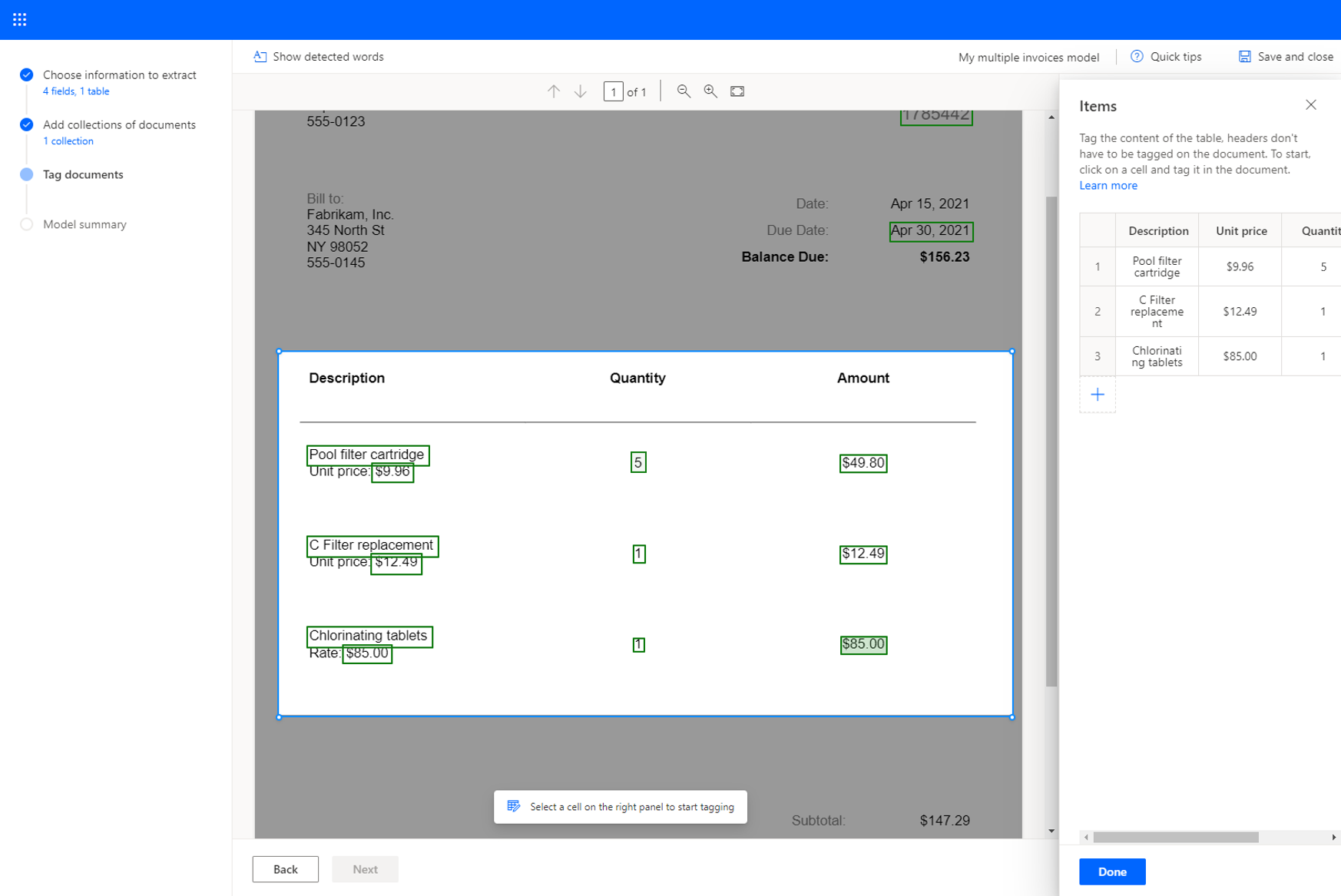
Hurrengo adibideko taula ikusita, unitateko prezioa ateratzeko, zutabe bereizi gisa definitzen duzu Aukeratu informazioa ateratzeko urratsean. Deskribapena, Unitatearen prezioa, Kantitatea eta Kopurua taularen zutabeen arabera etiketatu eta etiketatu aurreratu moduan definitzen dituzu.
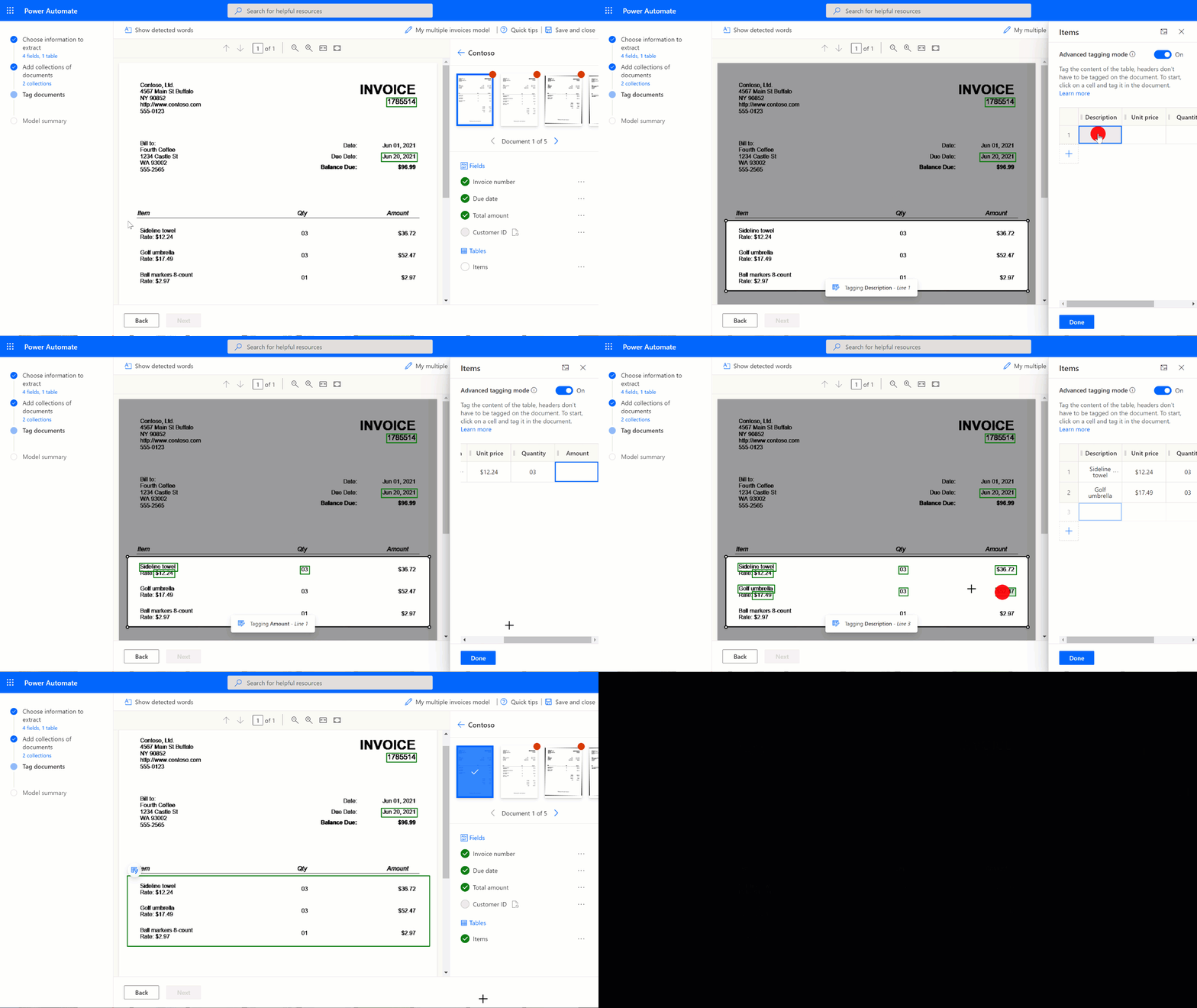
Modu lehenetsian etiketatzen has zaitezke errenkada eta zutabe guztiak azkar harrapatzeko. Ondoren, aldatu modu aurreratura gelaxka bakoitza doitzeko eta habiatutako elementuak etiketatzeko.
Tauletan habiatutako elementuak
Errenkada batean habiaratuta dauden elementuak etiketatu ditzakezu zutabe gisa definituz. Ondorengo adibideko taula ikusita, unitateko prezioa ateratzeko, definitu zutabe bereizi gisa Aukeratu informazioa urratsa ateratzeko artikulu honen hasieran. Deskribapena, prezio unitarioa, kantitatea eta zenbatekoataularen zutabe gisa zehazten ditu, eta, ondoren, bota.
Hainbat orritako taulak
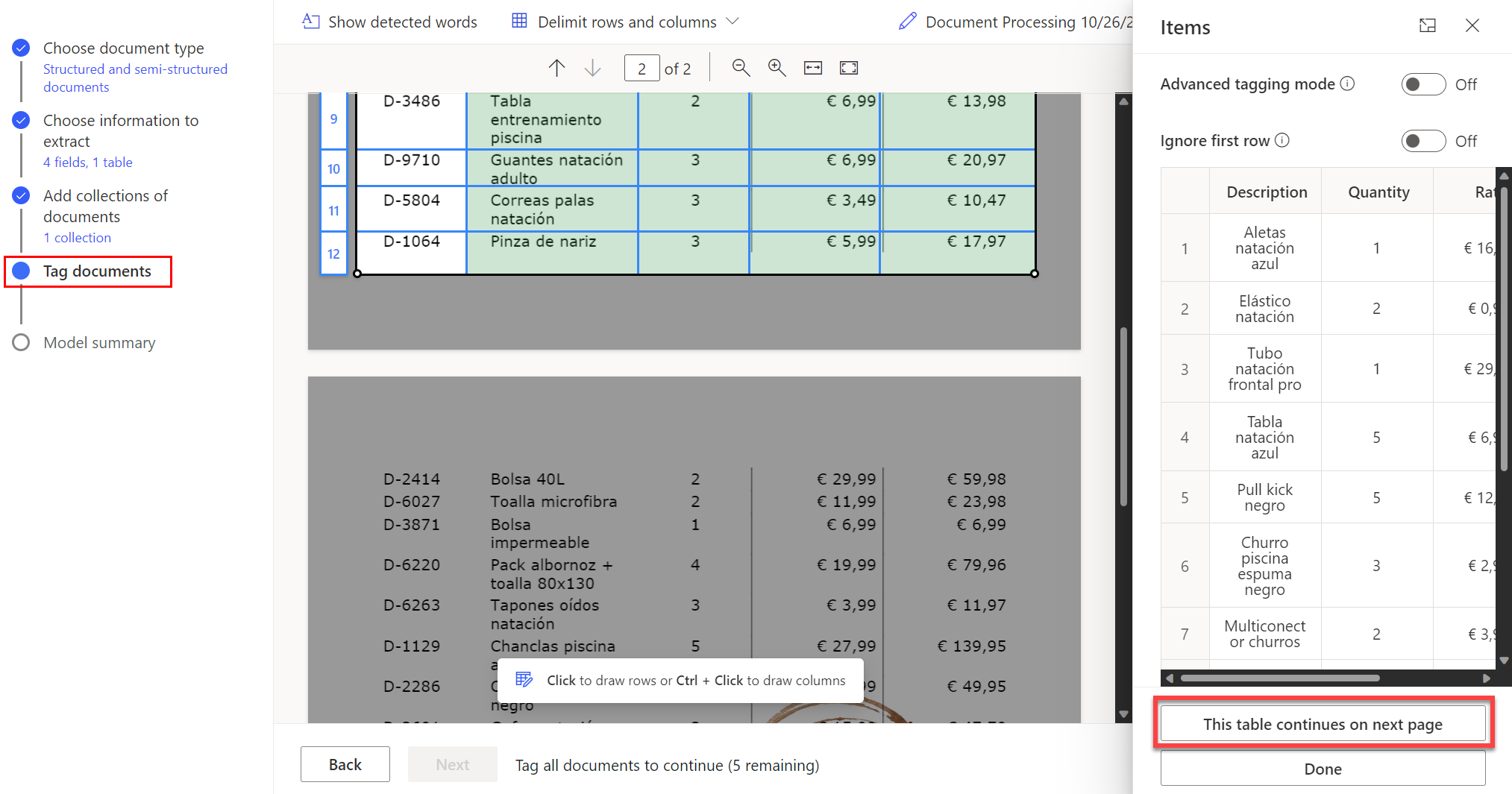
Taula bat orrialde batean baino gehiagotan zabaltzen bada, ziurtatu orri guztietan etiketatzen duzula. Taula orri batean etiketatzen amaitutakoan, hautatu Taula honek hurrengo orrialdean jarraitzen du eta jarraitu taula etiketatzen hurrengo orrialdean. Hori eginez, taulak hainbat orrialdetan zabal dezakeen eredua irakasten duzu.
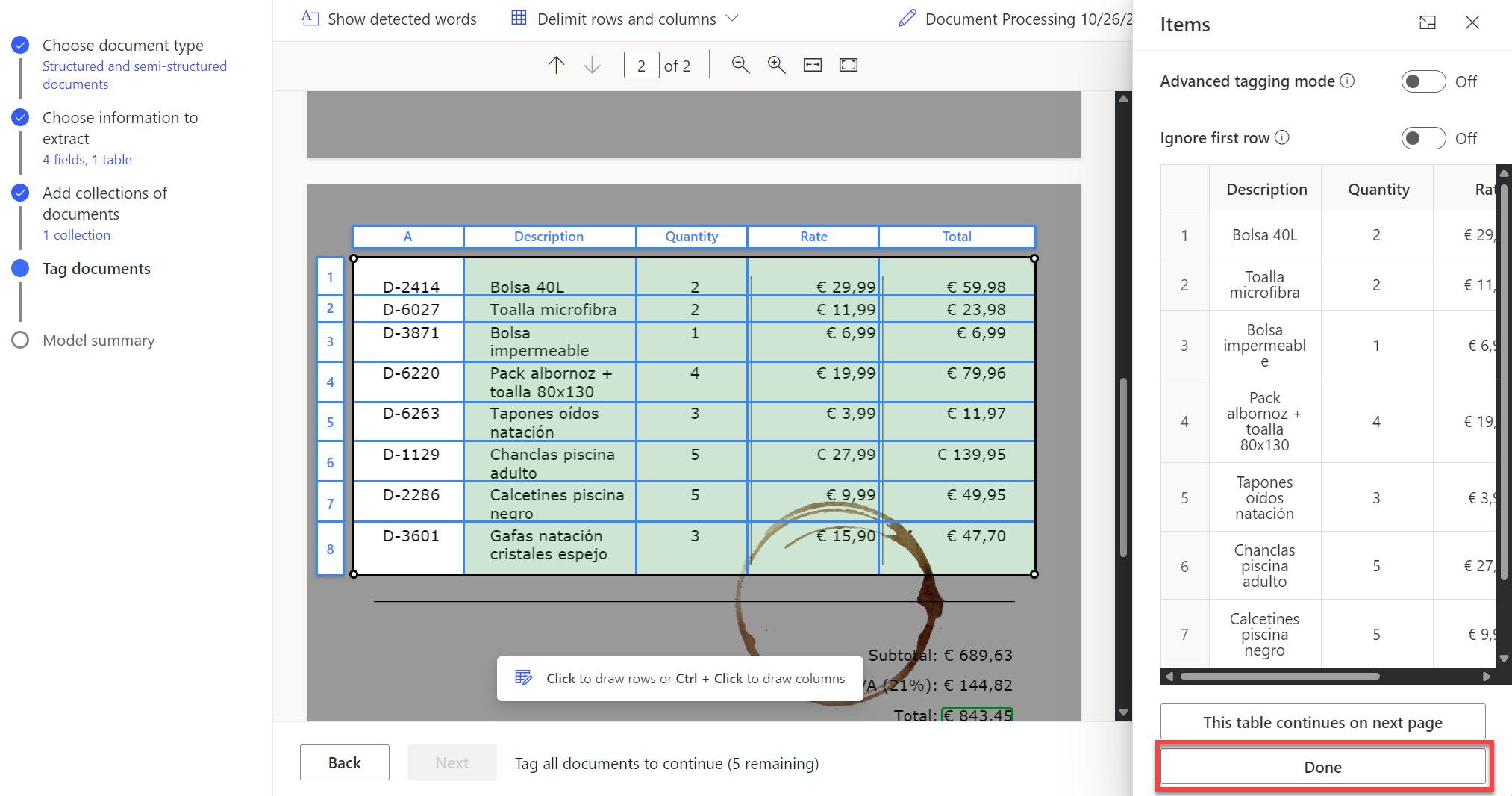
Taula dagoen orrialde guztiak etiketatzen dituzunean, hautatu Eginda taula guztiz etiketatuta bezala markatzeko.
Batatutako gelaxkak, habiaraturiko elementuak, ertzak edo ertzarik gabekoak edo kafe-orbana bezalako ustekabeko elementuak dituzten taula konplexuak etiketa ditzakezu, hurrengo adibidean erakusten den moduan.
Eskupekoa
Praktika onena gisa, ziurtatu espero diren aldaerak dituzten prestakuntzarako dokumentuak kargatzen dituzula. Adibidez, sartu taula osoa orri bakarrean dagoen eta taulak bi orrialde edo gehiago hartzen dituen laginak.
Etiketa kontrol-laukiak
Kontrol-lauki bat etiketatzeko, marraztu laukizuzen bat atera nahi duzun kontrol-laukiaren inguruan eta hautatu dagokion kontrol-laukiaren izena.
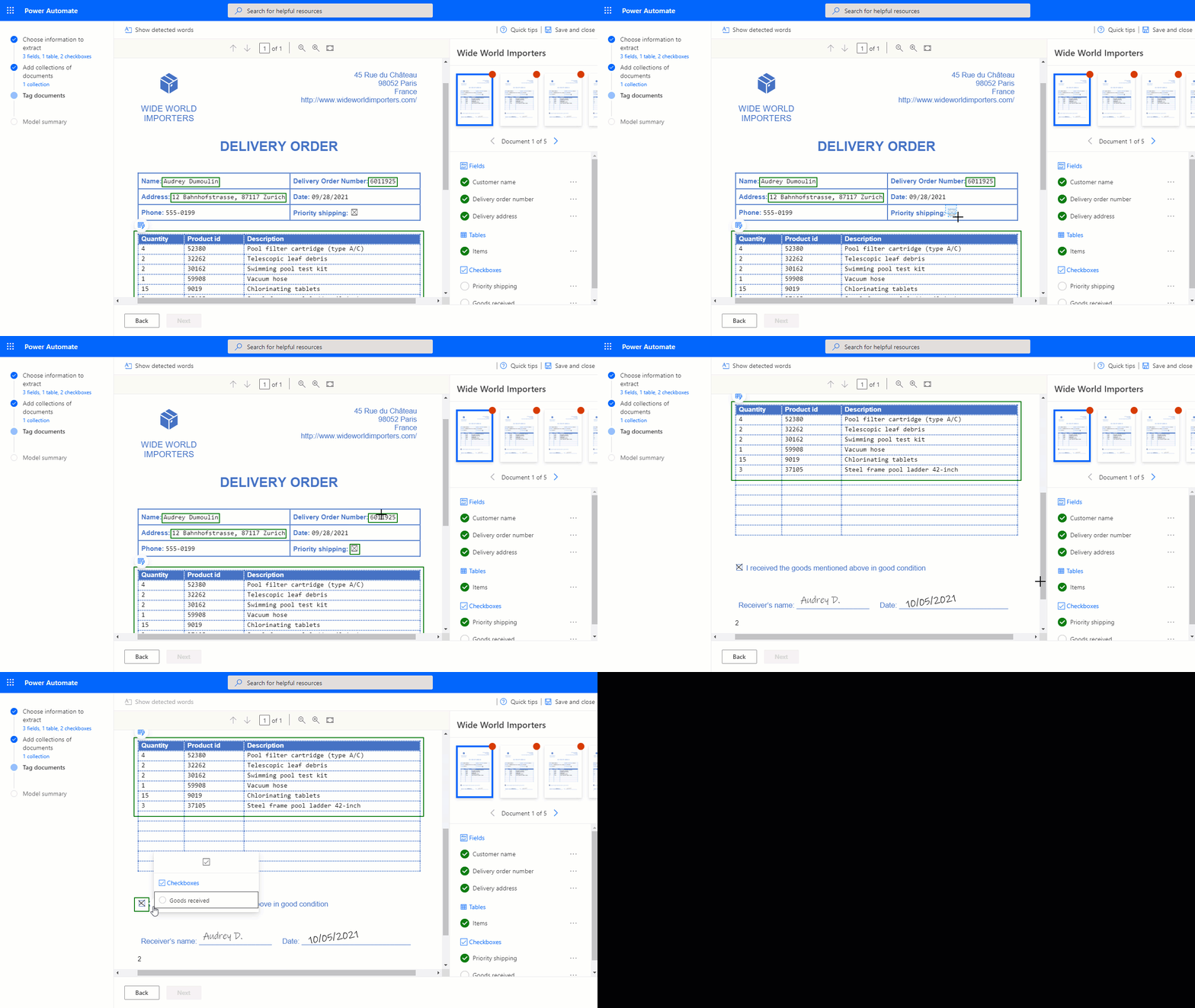
Dokumentuaren kalitatea baxua bada, AI Builder baliteke kontrol-laukia detektatu ezin izatea. Ezin baduzu kontrol-lauki bat etiketatu, egin hau:
- Eskuineko panelean, hautatu atera nahi duzun kontrol-laukiaren ondoan dauden hiru puntuak.
- Hautatu Dokumentuan ez dago eskuragarri.
AI Builder hautapen markak hautematea eta erauztea onartzen du, hala nola kontrol-laukiak eta irrati-botoiak, marka ezberdinekin hautapena markatuta dagoen ala ez adierazteko.
Eremua, kontrol-laukia, taula, ez dokumentuan edo ez bilduman
Eremu, kontrol-lauki edo taula bat ez badago trebatzeko kargatu duzun dokumenturen batean edo bilduman, hautatu Ez dago eskuragarri dokumentuan edo Ez dago eskuragarri bilduman eremu, kontrol-lauki edo taula baten ondoko eskuineko panelean.
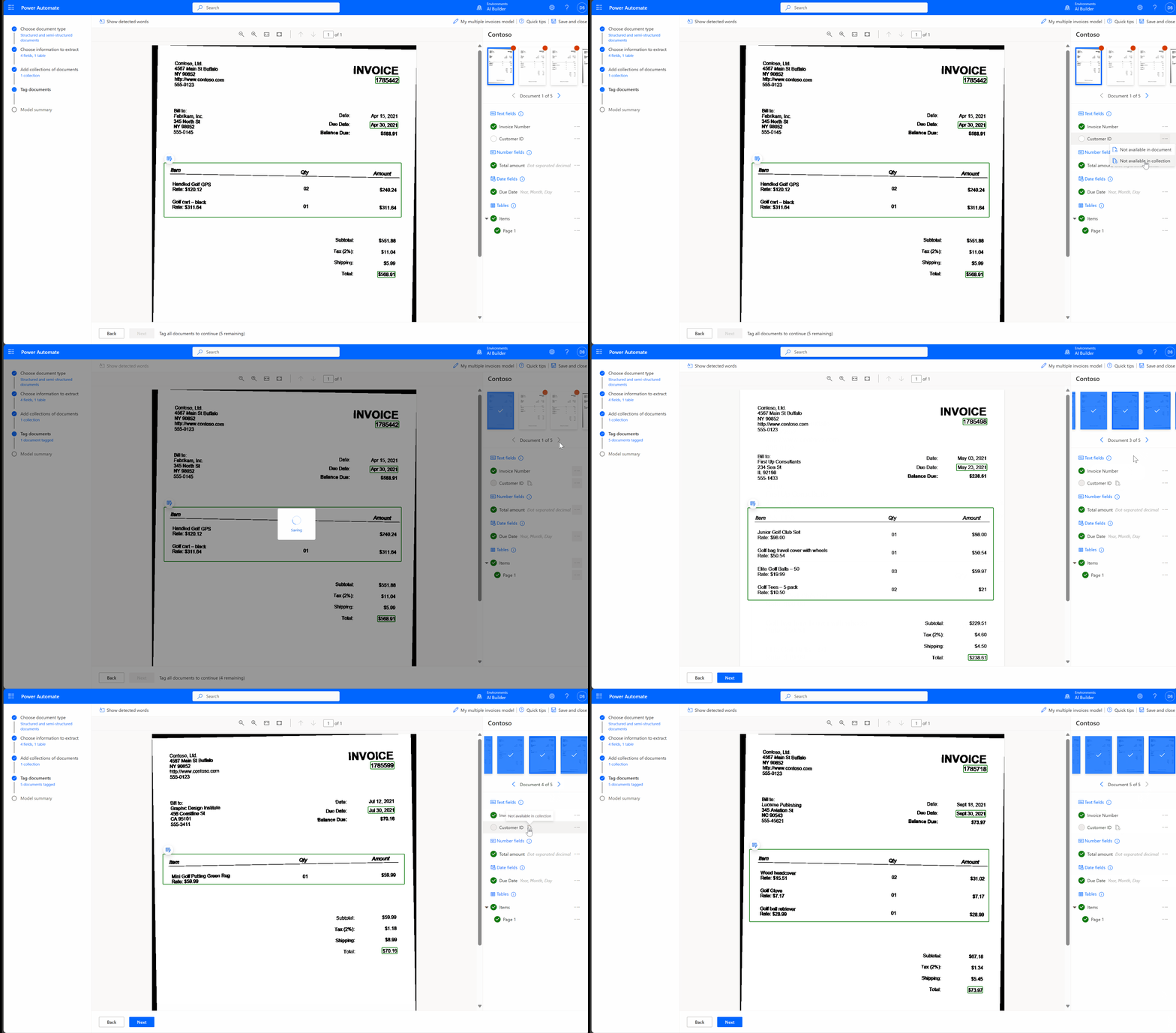
Etiketatu bilduma guztietako dokumentu guztiak
Kargatu dituzun dokumentu guztiak daude etiketatzeko. Hainbat bilduma sortu badituzu, etiketatu bilduma guztietan dokumentu guztiak.
Eremuak ezin badira zure dokumentuan etiketatu, joan Ezin izan dira dokumentu honetarako eremuak kargatu ebazpen posibleetarako.
Hurrengo urratsa
Erlazionatutako informazioa
Prestakuntza: pertsonalizatutako dokumentuak prozesatu AI Builder rekin (modulua)