Oharra
Baimena behar duzu orria atzitzeko. Direktorioetan saioa has dezakezu edo haiek alda ditzakezu.
Baimena behar duzu orria atzitzeko. Direktorioak alda ditzakezu.
Warning
Azure Communication Services está introduciendo cambios urgentes y algunos servicios se están retirando. Descubre más en la guía de jubilación y cambios urgentes.
En este tutorial se describen los conceptos de las aplicaciones de citas virtuales. Después de completar este tutorial y el Generador de ejemplos asociado, comprenderá los casos de uso comunes que ofrece una aplicación de citas virtuales, las tecnologías de Microsoft que pueden ayudarle a compilar estos casos de uso y habrá creado una aplicación de ejemplo que integra Microsoft 365 y Azure que puede usar para realizar una demostración y explorar más a fondo la información.
Las citas virtuales son un patrón de comunicación en el que un consumidor y una empresa se ensamblan para una cita programada. El límite organizativo entre el consumidor y la empresa, y la naturaleza programada de la interacción, son atributos clave de la mayoría de las citas virtuales. Muchos sectores usan las citas virtuales; por ejemplo, reuniones con un proveedor de atención sanitaria, un oficial de préstamos o un agente de soporte técnico de productos.
Independientemente del sector, hay al menos tres personas implicadas en una cita virtual y ciertas tareas que realizan:
- Administrador de oficinas. El administrador de oficinas configura las reglas de disponibilidad y reserva de la empresa para proveedores y consumidores.
- Proveedor. El proveedor se incorpora a la llamada con el cliente. Deben poder ver las próximas citas virtuales, unirse a ellas y participar en la comunicación.
- Consumidor. El consumidor es el que programa y motiva la cita. Deben programar una cita, recibir recordatorios de esta (normalmente a través de SMS o correo electrónico), y unirse a la cita virtual y participar en la comunicación.
Azure y Teams son interoperables. Esta interoperabilidad ofrece a las organizaciones la opción de elegir cómo realizan citas virtuales mediante la nube de Microsoft. Entre los tres ejemplos se incluyen:
- Microsoft 365 proporciona un conjunto de código cero para las citas virtuales mediante Microsoft Teams y Bookings. Esta es la opción más sencilla, pero la personalización es limitada. Consulte este vídeo para obtener una introducción.
- Microsoft 365 y Azure híbrido. Combine Microsoft 365 Teams y Bookings con una aplicación personalizada de Azure para la experiencia del consumidor. Las organizaciones aprovechan la familiaridad de los empleados con Microsoft 365, pero personalizan e insertan la experiencia de la cita del consumidor en su propia aplicación.
- Azure personalizado. Compile toda la solución en elementos primitivos de Azure: la experiencia empresarial, la experiencia del consumidor y los sistemas de programación.
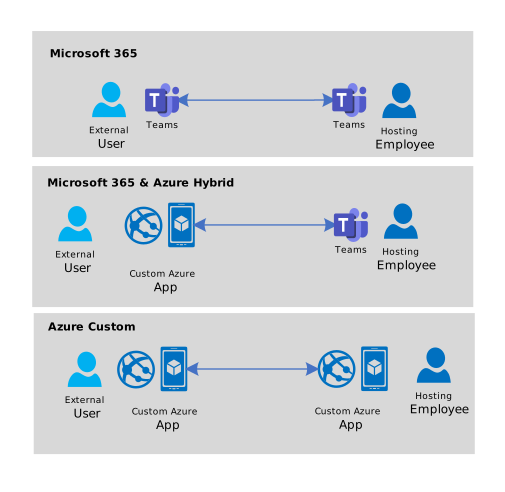
Estas tres opciones de implementación son columnas de la tabla siguiente, mientras que cada fila proporciona un caso de uso y las tecnologías de habilitación.
| Persona | Caso de uso | Microsoft 365 | Microsoft 365 y Azure híbrido | Personalización de Azure |
|---|---|---|---|---|
| Administrador | Configuración de la disponibilidad empresarial | Reservas | Reservas | Personalizado |
| Proveedor | Administración de próximas citas | Outlook y Teams | Outlook y Teams | Personalizado |
| Proveedor | Unirse a la cita | Equipos | Equipos | Llamadas y chat de Azure Communication Services |
| Consumidor | Programar una cita | Reservas | Reservas | Salas de Azure Communication Services |
| Consumidor | Recibir un recordatorio de una cita | Reservas | Reservas | Azure Communication Services SMS |
| Consumidor | Unirse a la cita | Equipos o citas virtuales | Llamadas y chat de Azure Communication Services | Llamadas y chat de Azure Communication Services |
Hay otras maneras de personalizar y combinar las herramientas de Microsoft para ofrecer una experiencia de citas virtuales:
- Reemplace Bookings por una experiencia de programación personalizada con Graph. Puede crear su propia experiencia de programación de citas de cara al cliente para gestionar reuniones de Microsoft 365 con las API de Graph.
- Reemplace la experiencia del proveedor de Teams por Azure. Aún así, puede usar Microsoft 365 y Bookings para administrar reuniones, pero también puede hacer que el usuario empresarial inicie una aplicación de Azure personalizada para unirse a la reunión de Teams. Esto puede resultarle útil cuando quiera dividir o personalizar las interacciones de citas virtuales de la actividad diaria de los empleados en Teams.
Extensión de Microsoft 365 con Azure
El resto de este tutorial se centra en Microsoft 365 y las soluciones híbridas de Azure. Estas configuraciones híbridas son populares porque combinan la familiaridad de los empleados con Microsoft 365 y la capacidad de personalizar la experiencia del consumidor. También son un buen punto de partida para comprender arquitecturas más complejas y personalizadas. En el diagrama siguiente se muestran los pasos que debe seguir el usuario en una cita virtual:
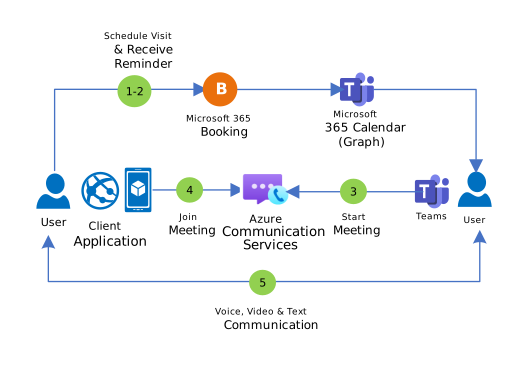
- El consumidor programa la cita a través de Microsoft 365 Bookings.
- El consumidor recibe un recordatorio de la cita mediante SMS y correo electrónico.
- El proveedor se une a la cita a través de Microsoft Teams.
- El usuario usa un enlace de los recordatorios de Bookings para iniciar la aplicación para consumidores de Contoso y unirse a la reunión de Teams correspondiente.
- Los usuarios se comunican entre sí mediante el chat de voz, vídeo y texto en una reunión. En concreto, la interoperabilidad del chat de Teams permite al usuario de Teams enviar imágenes insertadas o archivos adjuntos directamente a los usuarios de Azure Communication Services sin problemas.
Creación de un ejemplo de cita virtual
En esta sección vamos a usar una herramienta del Generador de muestras para implementar una aplicación híbrida de citas virtuales de Azure y de Microsoft 365 en una suscripción de Azure. Esta aplicación es una experiencia de explorador compatible con dispositivos móviles y de escritorio, con un código que puede usar para explorar y para la producción.
Paso 1: Configurar reservas
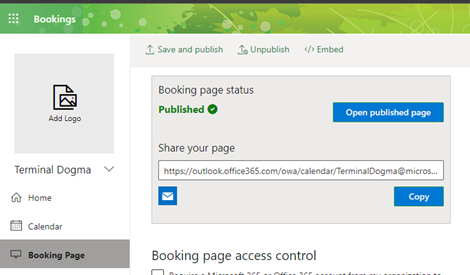
En este ejemplo se usa la aplicación Microsoft 365 Bookings para potenciar la experiencia de programación del consumidor y crear reuniones para proveedores. Por lo tanto, el primer paso consiste en crear un calendario de Bookings y obtener la dirección URL de la página de Bookings de https://outlook.office.com/bookings/calendar.
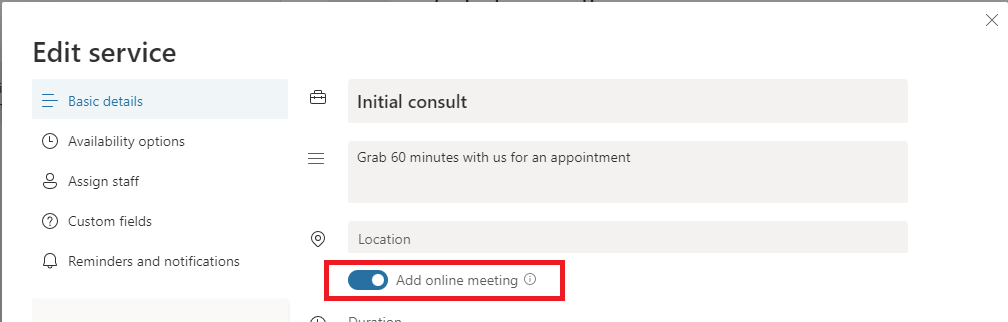
Vaya a https://outlook.office.com/bookings/services para asegurarse de que la reunión en línea esté habilitada en el calendario.
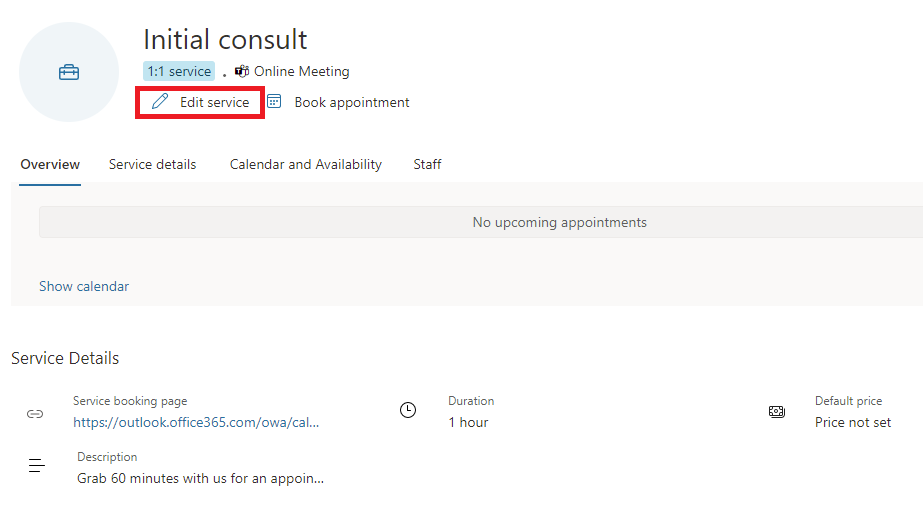
A continuación, asegúrese de que la opción "Agregar reunión en línea" está habilitada.
Paso 2: Generador de muestras
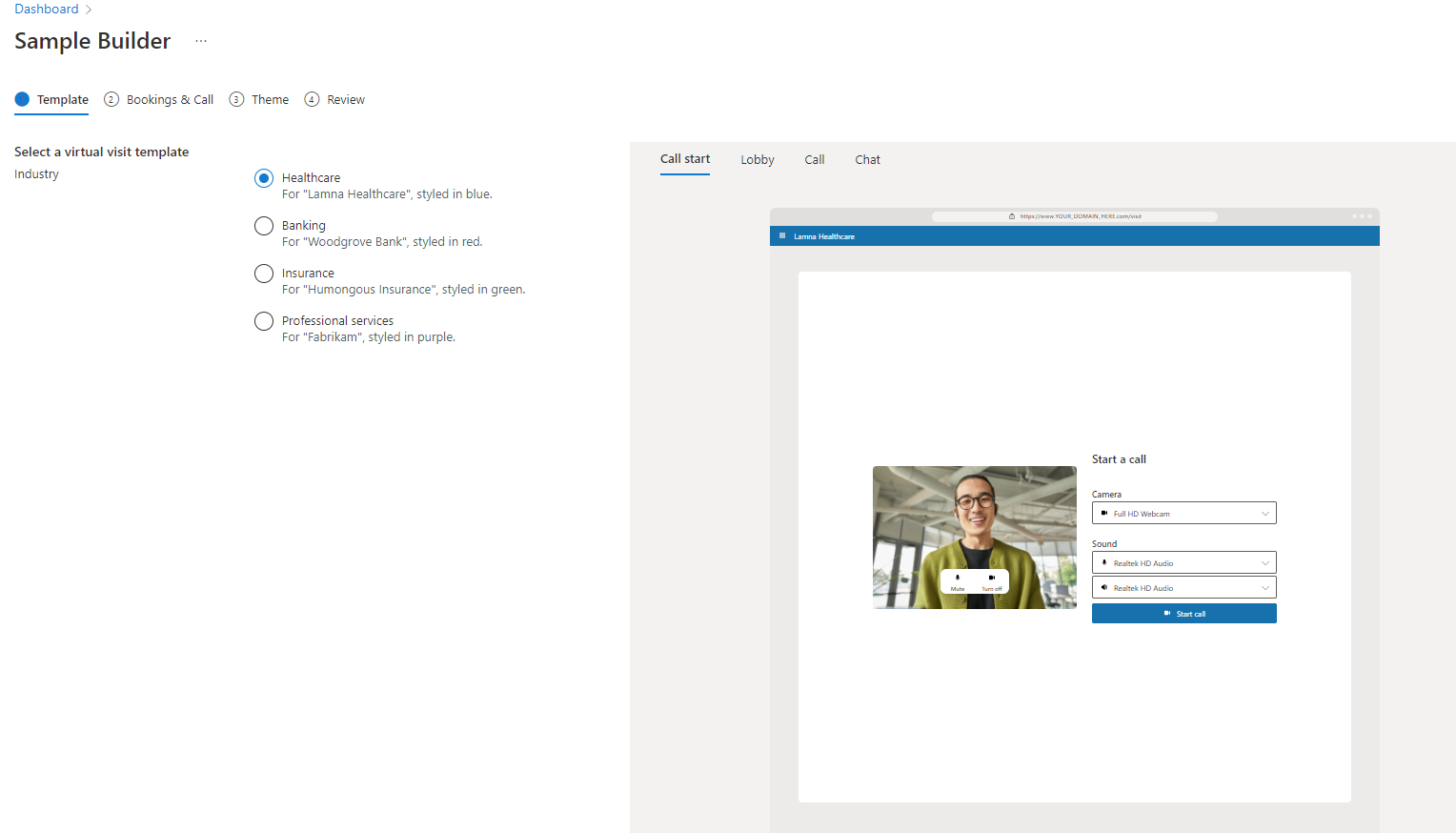
Use el Generador de muestras para personalizar la experiencia del consumidor. Puede acceder al Generador de Sampler mediante este vínculo o ir a la página del recurso de Azure Communication Services en Azure Portal. Siga los pasos del asistente de Sample Builder: seleccione la plantilla del sector, configure la experiencia de llamada (disponibilidad de chat o compartición de pantalla), cambie los temas y los textos para que se ajusten al estilo de su aplicación y obtenga comentarios valiosos mediante las opciones de encuesta posterior a la llamada. Puede previsualizar su configuración en tiempo real desde la página, tanto en formato de navegador de escritorio como móvil.
Paso 3: Implementar
Al final del asistente para crear muestras, puede desplegar en Azure o descargar el código en un archivo ZIP. El código del Generador de muestras está disponible públicamente en GitHub.
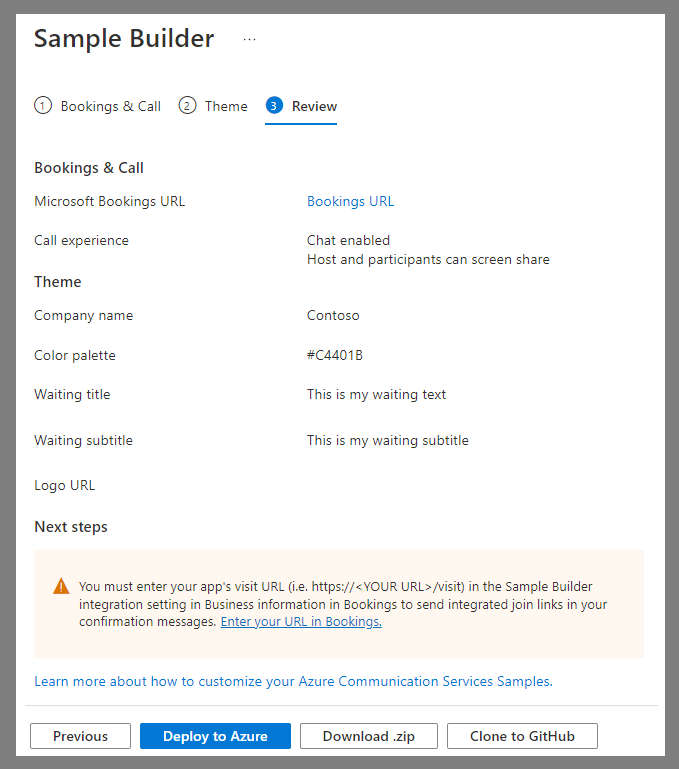
La implementación ejecuta una plantilla de Azure Resource Manager (ARM) que implementa la aplicación temática que configuró.
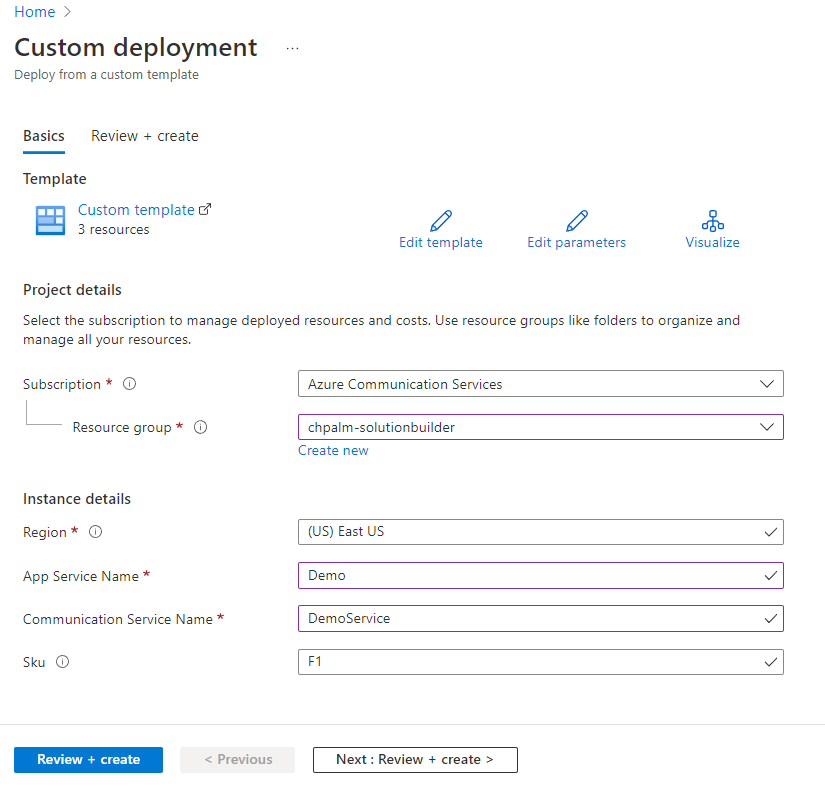
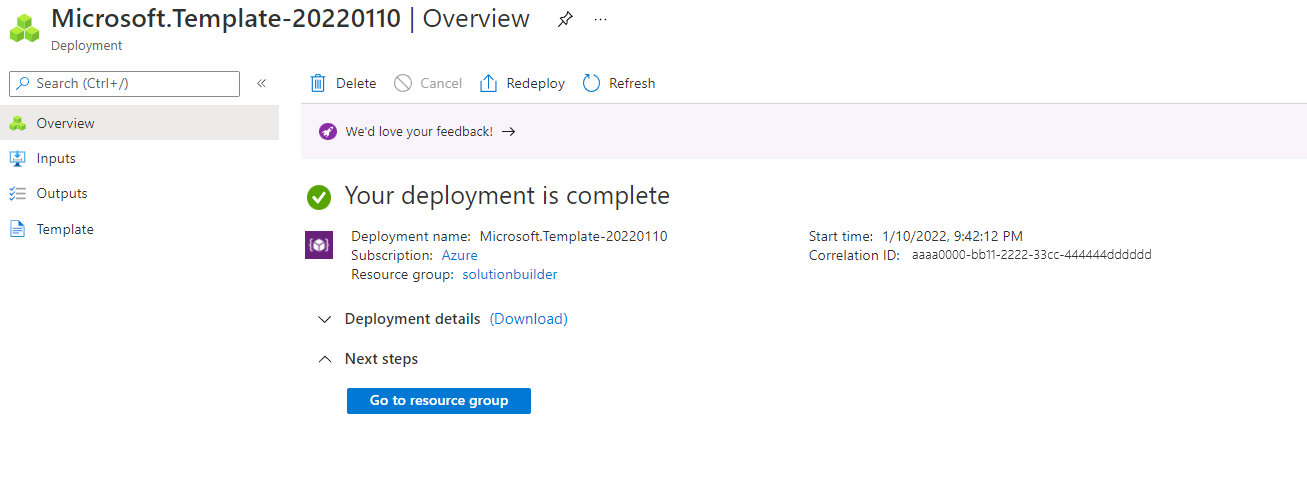
Cuando concluya el recorrido por la plantilla de ARM, puede Ir al grupo de recursos.
Paso 4: Prueba
El Generador de muestras crea tres recursos en las suscripciones de Azure seleccionadas. App Service es el front-end del consumidor, con tecnología de Azure Communication Services.
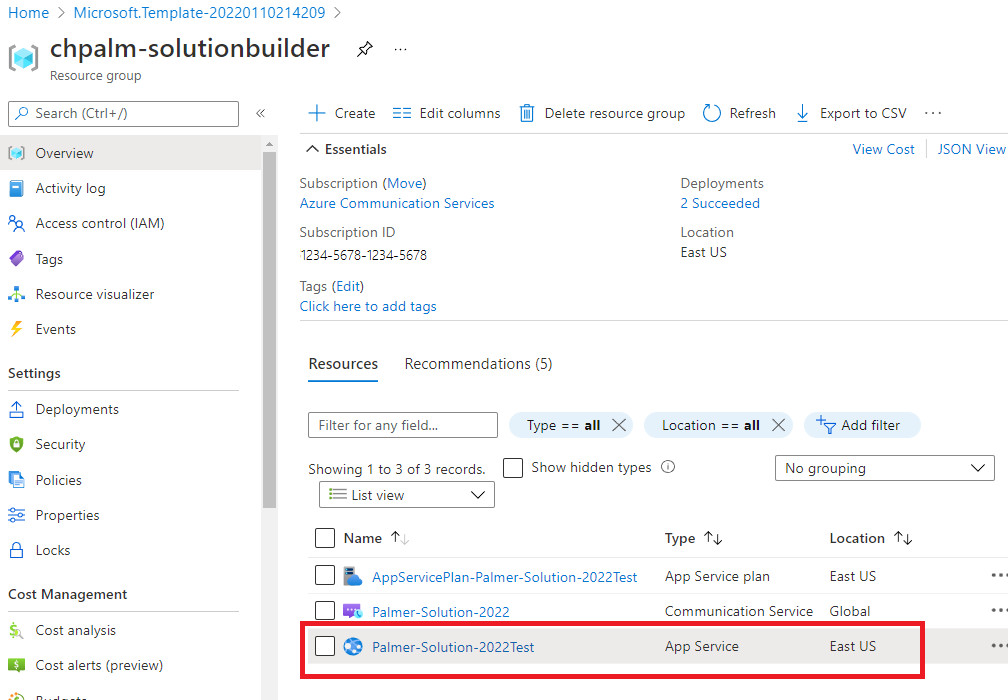
Abrir la dirección URL de App Service e ir a https://<YOUR URL>/VISIT le permite probar la experiencia del consumidor y unirse a una reunión de Teams.
https://<YOUR URL>/BOOK integra la experiencia de Booking para la programación de citas de clientes.
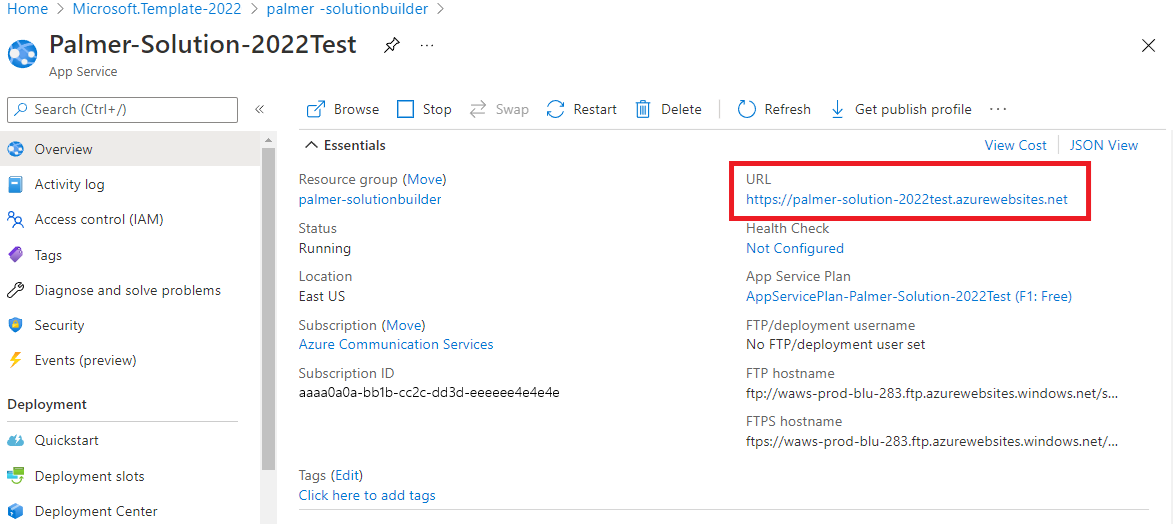
Paso 5: Establecimiento de la dirección URL de la aplicación implementada en Bookings
Escriba la dirección URL de la aplicación seguida de "/visit" en el campo "Dirección URL de aplicación implementada" en https://outlook.office.com/bookings/businessinformation.
Paso a producción
El Creador de ejemplos ofrece los elementos básicos de una cita virtual de Microsoft 365 y Azure: programación de citas por parte del cliente mediante Bookings, el cliente se une a través de una aplicación personalizada y el proveedor se une a través de Teams. Sin embargo, hay varias cosas que debe tener en cuenta a medida que lleva este escenario a producción.
Patrones de lanzamiento
Los consumidores quieren ir directamente a la cita virtual desde los recordatorios de programación que reciben de Bookings. En Bookings, puede proporcionar un prefijo de dirección URL que se usa en los recordatorios. Si el prefijo es https://<YOUR URL>/VISIT, Bookings dirige a los usuarios a https://<YOUR URL>/VISIT?MEETINGURL=<MEETING URL>..
Integración en la aplicación existente
El servicio de aplicaciones que ha creado el Generador de muestras es un artefacto independiente, diseñado para exploradores de dispositivo de escritorio y móviles. Sin embargo, es posible que ya tenga un sitio web o una aplicación móvil y necesite migrar estas experiencias a ese código base existente. El código que ha creado el Generador de muestras debe ayudar, pero también puede usar:
- SDK de interfaz de usuario: componentes web y móviles listos para producción para compilar aplicaciones gráficas.
- SDK principales: Se puede acceder a los servicios subyacentes de llamada y chat, y puede crear cualquier tipo de experiencia de usuario.
Identidad y seguridad
La experiencia del consumidor del Generador de muestras no autentica al usuario final, pero proporciona tokens de acceso de usuario de Azure Communication Services a cualquier visitante aleatorio. Eso no es realista para la mayoría de los escenarios, y conviene implementar un esquema de autenticación.
Personalizaciones
Tenga en cuenta que el ejemplo de código que aquí se presenta está pensado como base para la aplicación de citas virtuales. Es crucial comprender que los ajustes adaptados a su caso de uso único serán esenciales. Recomendamos revisar el código, realizar las modificaciones necesarias y consultar la documentación adjunta para obtener ayuda.