Oharra
Baimena behar duzu orria atzitzeko. Direktorioetan saioa has dezakezu edo haiek alda ditzakezu.
Baimena behar duzu orria atzitzeko. Direktorioak alda ditzakezu.
Nota:
Databricks recomienda usar los archivos del área de trabajo al configurar la extensión de Databricks para Visual Studio Code.
Esta documentación se ha retirado y es posible que no se actualice. Los productos, servicios o tecnologías mencionados en este contenido ya no se admiten. La documentación proporcionada aquí solo cubre los detalles de la configuración de carpetas de Git para la extensión de Databricks para Visual Studio Code. Para obtener la documentación completa, consulte Extensión de Databricks para Visual Studio Code.
La extensión Databricks para Visual Studio Code admite el trabajo con archivos en carpetas de Git de Databricks dentro del área de trabajo de Azure Databricks. Las carpetas de Git de Databricks eran la sincronización predeterminada antes de la versión 0.3.15, pero ya no se recomienda.
Los archivos de carpetas de Git están habilitados de forma predeterminada en todas las áreas de trabajo de Azure Databricks, pero los administradores pueden deshabilitarlos mediante la API de REST. Póngase en contacto con el administrador del área de trabajo si no puede acceder a esta funcionalidad.
Importante
La extensión de Databricks para Visual Studio Code solo funciona con los repositorios que crea. Debe tener permisos de ejecución para un clúster de Azure Databricks para ejecutar código, así como permisos para crear un repositorio en carpetas de Git de Databricks.
Establecimiento del repositorio
Si decide usar una carpeta de Git de Databricks en lugar de un directorio de área de trabajo en el área de trabajo de Azure Databricks, después con la extensión y el proyecto de código abiertos, y un perfil de configuración de Azure Databricks ya establecido, use la extensión Databricks para Visual Studio Code para crear un nuevo repositorio en carpetas de Git de Databricks y usarlo, o seleccione un repositorio existente en carpetas de Git de Databricks que creó anteriormente con la extensión de Databricks para Visual Studio Code y quiera reutilizarla en su lugar.
Nota:
La extensión de Databricks para Visual Studio Code solo funciona con los repositorios que crea. No se puede usar un repositorio existente en el área de trabajo.
Para permitir que la extensión de Databricks para Visual Studio Code use repositorios en carpetas de Git de Databricks dentro de un área de trabajo de Azure Databricks, primero debe establecer la configuración Sync: Destination Type de la extensión en repo de la siguiente manera:
- Con la extensión y el proyecto de código abiertos, y ya se ha establecido un perfil de configuración de Azure Databricks, en la paleta de comandos (Ver > Paleta de comandos), escriba
Preferences: Open User Settingsy, a continuación, haga clic en Preferencias: Abrir configuración de usuario. - En la pestaña Usuario, expanda Extensiones y haga clic en Databricks.
- En Sincronización: tipo de destino, seleccione Repositorio.
- Salga y reinicie el Visual Studio Code.
Cree un nuevo repositorio
Para crear un nuevo repositorio, haga lo siguiente:
En el panel Configuración, junto a Destino de sincronización, haga clic en el icono de engranaje (Configurar destino de sincronización).
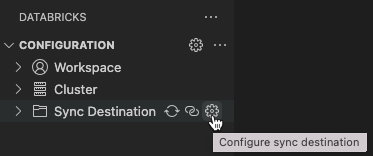
En la Paleta de comandos, haga clic en Crear nuevo destino de sincronización.
Escriba un nombre para el nuevo repositorio en carpetas de Git de Databricks y presione Entrar.
La extensión anexa los caracteres
.ideal final del nombre del repositorio y, a continuación, agrega la ruta de acceso del área de trabajo del repositorio al archivo del.databricks/project.jsonproyecto de código, por ejemplo"workspacePath": "/Workspace/Repos/someone@example.com/my-repo.ide".Nota:
Si el nombre del repositorio remoto no coincide con el nombre del proyecto de código local, aparece un icono de advertencia con este mensaje: El nombre de destino de sincronización remota no coincide con el nombre actual del área de trabajo de Visual Studio Code. Puede omitir esta advertencia si no necesita que coincidan los nombres.
Después de establecer el repositorio, comience la sincronización con el repositorio haciendo clic en el icono de círculo flechado (Iniciar sincronización) junto a Destino de sincronización.
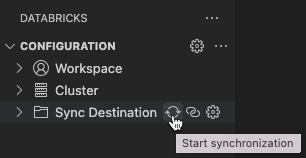
Importante
La extensión de Databricks para Visual Studio Code solo realiza la sincronización automática unidireccional de los cambios de archivos desde el proyecto de Visual Studio Code local al repositorio relacionado en el área de trabajo remota de Azure Databricks. Estos archivos del repositorio remoto están diseñados para ser transitorios. No inicie los cambios en estos archivos desde el repositorio remoto, ya que estos cambios no se sincronizarán con el proyecto local.
Reutilización de un repositorio existente
Si tiene un repositorio existente en carpetas de Git de Databricks que creó anteriormente con la extensión databricks para Visual Studio Code y quiere volver a usar en el proyecto de Visual Studio Code actual, haga lo siguiente:
En el panel Configuración, junto a Destino de sincronización, haga clic en el icono de engranaje (Configurar destino de sincronización).
En la paleta de comandos, seleccione el nombre del repositorio en la lista.
La extensión agrega la ruta de acceso del área de trabajo del repositorio al archivo de proyecto de código
.databricks/project.json, como"workspacePath": "/Workspace/Repos/someone@example.com/my-repo.ide".Nota:
Si el nombre del repositorio remoto no coincide con el nombre del proyecto de código local, aparece un icono de advertencia con este mensaje: El nombre de destino de sincronización remota no coincide con el nombre actual del área de trabajo de Visual Studio Code. Puede omitir esta advertencia si no necesita que coincidan los nombres.
Después de establecer el repositorio, comience la sincronización con el repositorio haciendo clic en el icono de círculo flechado (Iniciar sincronización) junto a Destino de sincronización.
Importante
La extensión de Databricks para Visual Studio Code solo realiza la sincronización automática unidireccional de los cambios de archivos desde el proyecto de Visual Studio Code local al repositorio relacionado en el área de trabajo remota de Azure Databricks. Estos archivos del repositorio remoto están diseñados para ser transitorios. No inicie los cambios en estos archivos desde el repositorio remoto, ya que estos cambios no se sincronizarán con el proyecto local.