Oharra
Orrialde honetara sartzeak baimena behar du. Saioa hasteko edo direktorioak aldatzen saia zaitezke.
Orrialde honetara sartzeak baimena behar du. Direktorioak aldatzen saia zaitezke.
En esta página se explica cómo personalizar la configuración y los temas del panel para que coincidan con la personalización de marca de la organización, mejorar la legibilidad y garantizar una presentación de datos coherente en diferentes regiones e idiomas.
Información general
La configuración de nivel de panel proporciona control global sobre los siguientes aspectos del panel:
- Personalización del tema: controle la apariencia visual, incluidos los colores, las fuentes, el estilo del widget y las preferencias de diseño.
- Configuración general: agregue etiquetas (versión preliminar pública), establezca una configuración regional para controlar los estándares de formato y controle la disponibilidad del espacio de Genie asociado.
Esta configuración se aplica a todos los widgets y visualizaciones dentro de un panel, lo que garantiza una experiencia de usuario coherente. Al modificar la configuración del panel, los cambios se aplican automáticamente a los widgets existentes y se usan como valores predeterminados para los nuevos widgets que agregue.
Nota:
La configuración del panel solo es accesible desde los paneles en estado de borrador.
Configuración del panel de acceso
Para abrir la configuración del panel:
- Abra su panel de borradores.
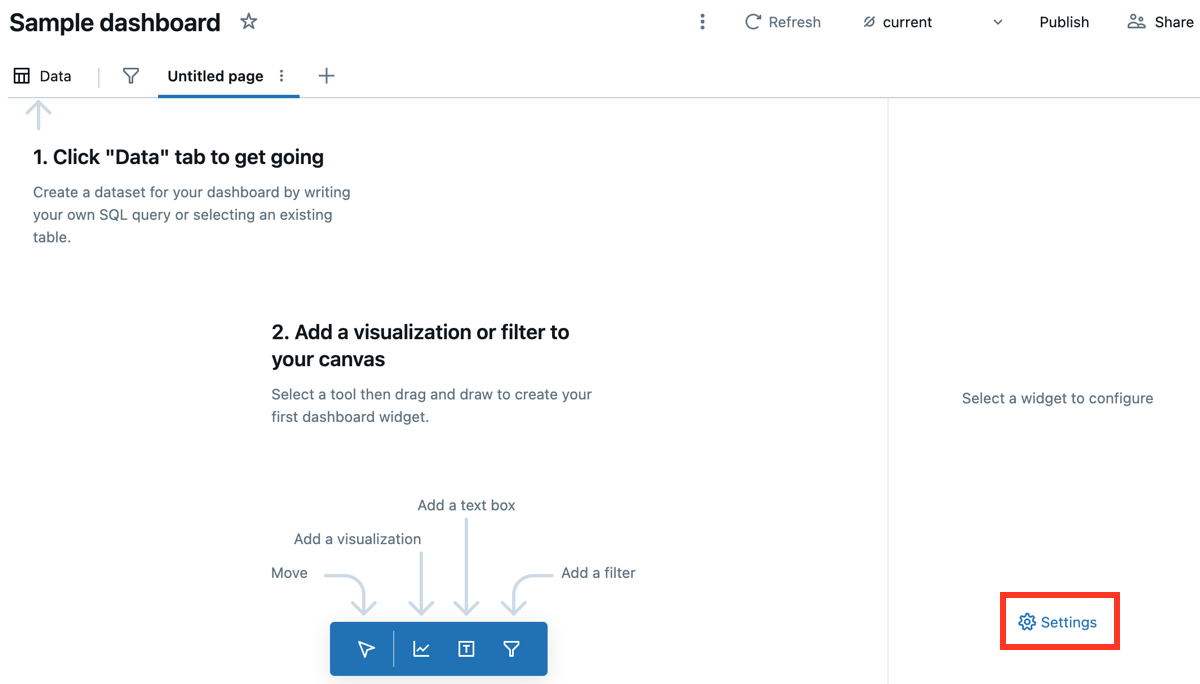
- En el panel derecho, haga clic en Configuración. Esta opción aparece cuando no se selecciona ningún widget.
Configuración del tema
Puede personalizar el tema seleccionando un valor preestablecido en el menú desplegable o ajustando la configuración individual para crear una paleta de colores y una apariencia personalizadas.
Elegir un tema preestablecido
Para elegir un tema de panel:
- Acceder a la configuración del panel.
- Use el menú desplegable Tema para elegir un tema preestablecido.
Puede obtener una vista previa de cómo aparecerá el tema en modos claros y oscuros haciendo clic en Modo claro o Modo oscuro en la sección Tema .
Personalizar colores
Para ajustar la configuración de color individual para la fuente, el fondo del lienzo, los colores del widget y la paleta de visualización:
- Haga clic en la muestra de color a la derecha de cada configuración.
- Use el selector de colores o escriba un valor HEX o RGB.
Para agregar o quitar colores de la paleta de visualización, haga clic en el icono de más  o en el icono de guion
  en la sección Paleta de visualizaciones.
Establecer la alineación del título
Para cambiar la alineación predeterminada del título de los widgets en el panel:
- Haga clic en el icono situado a la derecha de la alineación del título.
- Haga clic en Izquierda, Centro o Derecha para ajustar la alineación.
Configuración general
Establecer una configuración regional
Puede personalizar el formato de número y fecha según la configuración regional para todas las visualizaciones desde el entorno de un panel de borrador.
Para establecer una configuración regional:
- Acceder a la configuración del panel.
- Haga clic en General.
- Use el menú desplegable para seleccionar la configuración regional.
Configuración del comportamiento de la aplicación de filtro
Puede controlar cuándo se aplican filtros a las visualizaciones del panel. De forma predeterminada, los filtros se aplican inmediatamente cuando un visor selecciona un valor. Puede configurar filtros para que se apliquen solo cuando el visor haga clic en un botón Aplicar .
Para configurar la aplicación de filtro:
- Acceder a la configuración del panel.
- Haga clic en General.
- En Aplicar filtros, seleccione una de las siguientes opciones:
- Instantáneamente: los filtros se aplican en cuanto un visor selecciona un valor de una lista desplegable.
- Con aplicar botón: los filtros solo se aplican cuando el visor hace clic en el botón Aplicar después de realizar selecciones.
Cuando se selecciona Con el botón Aplicar, los usuarios pueden elegir varios valores de filtro antes de actualizar el panel. Esto reduce el número de ejecuciones de consultas y mejora el rendimiento de los paneles con varios filtros o grandes conjuntos de datos. Para obtener más información sobre los filtros, consulte Uso de filtros de panel.
Administrar etiquetas del tablero de control
Importante
Esta característica está en versión preliminar pública.
Use etiquetas para organizar y clasificar paneles para facilitar la administración. Las etiquetas se pueden usar para la automatización. Por ejemplo, puede etiquetar un panel como "Trabajo en curso" y un proceso nocturno puede recuperar automáticamente todos los paneles con esa etiqueta mediante la API y asignarlos al almacén temporal hasta que se etiquetan como "Certificados". La búsqueda no es compatible con las etiquetas del tablero de control. Para obtener más información sobre las etiquetas, consulte Aplicar etiquetas a objetos protegibles del catálogo de Unity.
Visualización de etiquetas
Para ver etiquetas en un panel:
- Haga clic en el icono de
 cerca de la esquina superior derecha del panel.
 - Haga clic en Información.
Adición de etiquetas
Debe tener al menos permisos CAN EDIT en un panel para agregar una etiqueta. Para agregar una etiqueta regulada, también debe tener el permiso ASSIGN en la etiqueta regulada.
Para agregar etiquetas:
Abra su panel de borradores.
En el panel derecho, haga clic en Configuración.
Haga clic en General.
En Etiquetas, agregue o actualice una etiqueta:
- Si no hay etiquetas, haga clic en el botón Agregar etiquetas.
- Si hay etiquetas, haga clic en el icono
 Agregar o editar etiquetas.
Seleccione una clave de etiqueta existente y un valor o escriba un nombre de una nueva etiqueta.
- Las etiquetas que se rigen se encuentran en el encabezado de sección Regido y tienen un icono de bloqueo

- Se requieren claves de etiqueta. Si se requiere un valor de etiqueta depende de la clave de etiqueta.
- Las etiquetas que se rigen se encuentran en el encabezado de sección Regido y tienen un icono de bloqueo