Oharra
Baimena behar duzu orria atzitzeko. Direktorioetan saioa has dezakezu edo haiek alda ditzakezu.
Baimena behar duzu orria atzitzeko. Direktorioak alda ditzakezu.
Servicios de Azure DevOps | Azure DevOps Server | Azure DevOps Server 2022
Visual Studio 2019 | Visual Studio 2022
Git no toma automáticamente instantáneas de tu trabajo a medida que modificas archivos en tu repositorio. Indica a Git qué cambios de archivo desea capturar en una instantánea preparando cambios específicos. Después del almacenamiento provisional, realice una confirmación para guardar la instantánea.
En este artículo se proporcionan procedimientos para las siguientes tareas:
- Cómo Git realiza un seguimiento de los cambios
- Qué hay en una confirmación
- Cómo preparar los cambios
- Cómo crear un commit
- Cómo actualizar tu último commit
Para obtener información general sobre el flujo de trabajo de Git, consulte tutorial de Git de Azure Repos.
Prerrequisitos
| Categoría | Requisitos |
|---|---|
| Acceso al proyecto | Miembro de un proyecto. |
| Permisos | - Ver código en proyectos privados: al menos acceso básico. - Clonar o contribuir al código en proyectos privados: ser miembro del grupo de seguridad Contribuidores o contar con los permisos correspondientes en el proyecto. - Establecer permisos de rama o repositorio: administre permisos para la rama o el repositorio. - Establezca directivas de rama, comprobaciones de estado o cambie la rama predeterminada: edite el permiso de directivas para el repositorio o rama o la pertenencia al grupo de seguridad administradores de Project. - Importar un repositorio: miembro del grupo de seguridad de Administradores de proyecto o repositorio Git a nivel de proyecto Crear repositorio con la opción Permitir. Para obtener más información, consulte Establecimiento de permisos de repositorios Git. |
| Servicios | Repositorios habilitados. |
| Herramientas | Optional. Uso de az repos comandos: CLI de Azure DevOps. |
| Categoría | Requisitos |
|---|---|
| Acceso al proyecto | Miembro de un proyecto. |
| Permisos | - Ver código: al menos acceso básico. - Clonar o contribuir al código: Miembro de la Colaboradores grupo de seguridad o los permisos correspondientes en el proyecto. |
| Servicios | Repositorios habilitados. |
Cómo Git realiza un seguimiento de los cambios
A medida que trabaja en el repositorio, Git realiza un seguimiento de los cambios en todos los archivos con seguimiento . Los archivos de los que se ha realizado el seguimiento son archivos almacenados provisionalmente o que se incluyen en la confirmación anterior. Git separa los archivos de seguimiento en tres categorías:
- Archivos sin modificar: los archivos que no ha cambiado desde la última confirmación.
- Archivos modificados: los archivos que ha cambiado desde la última confirmación, pero que no ha almacenado provisionalmente para la siguiente confirmación.
- Archivos almacenados provisionalmente: los archivos que han cambiado desde la última confirmación y que se han almacenado provisionalmente para la siguiente.
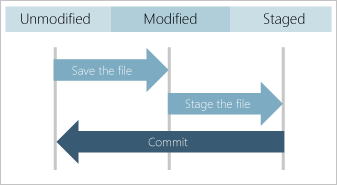
Cuando se crea una confirmación, para la instantánea solo se usan archivos almacenados provisionalmente y archivos sin modificar. Los cambios sin almacenar provisionalmente en los archivos modificados se conservan, pero la instantánea contiene la versión sin modificar de esos archivos. Git no realiza el seguimiento de los cambios en los nuevos archivos ni incluye nuevos archivos en la instantánea hasta que los almacene provisionalmente.
Las confirmaciones se crean en el repositorio de Git local. Cada confirmación no tiene que ser perfecta y es posible que se necesiten varias confirmaciones para lograr un cambio previsto. Cree confirmaciones a medida que trabaje y, cuando haya terminado, puede insertar las confirmaciones en un repositorio remoto para compartir su trabajo con otros usuarios.
Qué hay en una confirmación
Cada confirmación incluye la siguiente información:
- Instantánea de todos los archivos rastreados en tu repositorio en el momento de la confirmación. Una instantánea no es la diferencia entre confirmaciones, aunque Git usa instantáneas para calcular la diferencia. Las instantáneas permiten el cambio rápido entre ramas y admiten la combinación de ramas.
- Una referencia a la confirmación principal. La mayoría de las confirmaciones tienen un elemento principal, pero la siguiente confirmación después de una combinación de ramas tiene varios elementos principales y la primera confirmación de un repositorio no tiene ninguno.
- Mensaje que describe los cambios en el commit. Al crear el commit, introduces el mensaje.
Git usa la instantánea y las referencias principales de cada confirmación para mantener un registro completo del desarrollo en el repositorio. Para investigar los cambios en el código, puede revisar el historial de Git del repositorio.
Cómo preparar los cambios
Para crear una instantánea de un commit:
- Almacenar provisionalmente nuevos archivos para que Git sepa que quiere que se agreguen a la instantánea y que Git realice un seguimiento de los cambios en esos archivos en el futuro.
- Almacenar provisionalmente los archivos editados para que Git sepa que desea la versión del archivo modificado en la instantánea, no la versión del archivo sin modificar.
- Etapa de archivos eliminados para que Git reconozca que desea eliminarlos de la instantánea y dejar de realizar el seguimiento.
Para excluir archivos temporales, archivos de registro u otros archivos de la instantánea, puede configurar Git para omitir archivos específicos.
Nota:
Git admite el almacenamiento provisional interactivo de archivos editados para que pueda elegir almacenar provisionalmente cambios específicos en un archivo. Se trata de una característica útil cuando se quieren diferentes modificaciones de archivos en diferentes confirmaciones.
- Visual Studio 2022
- Visual Studio 2019: menú Git
- Visual Studio 2019: Team Explorer
- Línea de comandos de Git
Visual Studio 2022 proporciona una experiencia de control de versiones de Git mediante el menú Git , Cambios de Git y a través de menús contextuales en el Explorador de soluciones. La versión 16.8 de Visual Studio 2019 también ofrece la interfaz de usuario de Git de Team Explorer . Para obtener más información, consulte la pestaña Visual Studio 2019 - Team Explorer .
En la ventana Cambios de Git , haga clic con el botón derecho en un archivo en la sección Cambios y elija Fase para agregarlo a la sección Cambios almacenados provisionalmente .

O bien, puede agregar al "stage" un archivo cambiado si selecciona el signo más situado junto al archivo. Para almacenar provisionalmente todos los archivos modificados en una carpeta, seleccione el signo más situado junto a la carpeta. Para almacenar provisionalmente todos los archivos modificados en el repositorio, seleccione el signo más en la esquina superior derecha de la sección Cambios .
Para indicar a Git que ignore un archivo, haga clic con el botón derecho en él y seleccione Omitir este elemento local o Omitir esta extensión. Cualquiera de los comandos crea un archivo .gitignore en el repositorio si no existe y agrega una entrada a él. Los archivos omitidos no aparecerán en la sección Cambios de Visual Studio. Sin embargo, el archivo .gitignore no tiene ningún efecto en los archivos de seguimiento. Para obtener información sobre cómo configurar Git para omitir los archivos con seguimiento, consulte Omitir archivos. Para ahorrar tiempo, puede descargar plantillas .gitignore para varios entornos de desarrollo desde el repositorio gitignore de GitHub.
Nota:
A partir de la versión 17.3 de Visual Studio 2022, Visual Studio admite cambios parciales provisionales en un archivo. Para obtener más información, vea Fases de líneas de código en Visual Studio.


Cómo crear un commit
- Visual Studio 2022
- Visual Studio 2019: menú Git
- Visual Studio 2019: Team Explorer
- Línea de comandos de Git
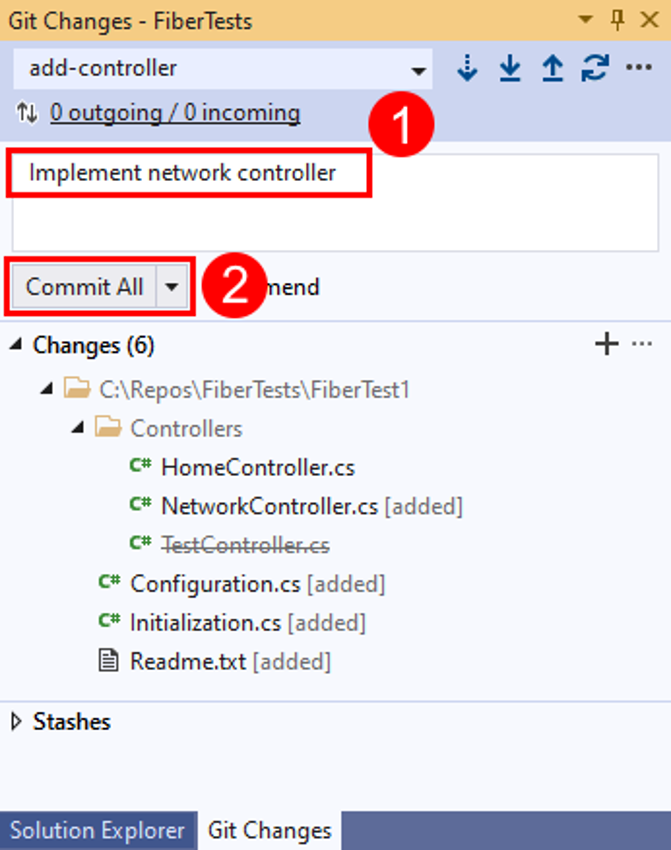
En la ventana Cambios de Git, escriba un mensaje que describa los cambios preparados y, a continuación, seleccione Confirmar cambios almacenados.
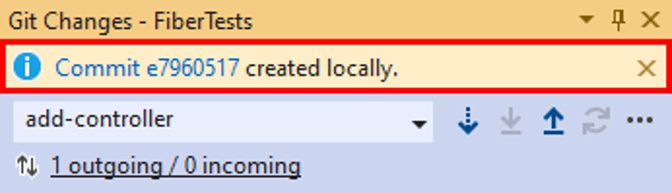
Seleccione el vínculo de confirmación para obtener los detalles de la confirmación.
Nota:
Si todos los cambios no están almacenados provisionalmente, puede omitir el almacenamiento provisional y confirmar directamente si elige Confirmar todo.


Cómo actualizar tu último commit
Git admite el cambio de los archivos almacenados provisionalmente o el mensaje de la última confirmación. Esta operación reemplaza la última confirmación por una nueva confirmación que combina los archivos almacenados provisionalmente de ambas confirmaciones y usa el nuevo mensaje de confirmación. La rectificación de una confirmación es útil si ha olvidado almacenar provisionalmente un archivo o el último mensaje de confirmación tiene un error tipográfico.
Advertencia
No modifique una confirmación ya insertada porque esto provocará problemas de sincronización con el repositorio remoto. Para una confirmación insertada, use una de estas estrategias:
- Realice y empuje otro commit que corrija los problemas causados por el commit anterior.
- Deshaga la confirmación anterior que se ha insertado; para ello, use
git revertpara crear una confirmación que revierta todos los cambios realizados por la confirmación anterior. A continuación, empuje el nuevo commit.
- Visual Studio 2022
- Visual Studio 2019: menú Git
- Visual Studio 2019: Team Explorer
- Línea de comandos de Git
En la ventana Cambios de Git , opcionalmente, preconfigura uno o varios archivos, escriba un mensaje de confirmación, seleccione Modificar y, a continuación, elija Confirmar almacenado provisionalmente.
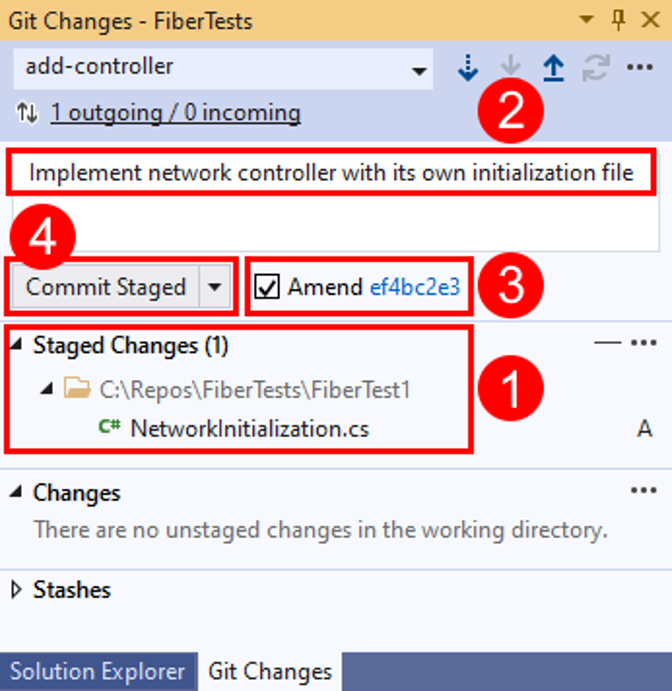
La ventana Cambios de Git admite la modificación del mensaje de confirmación, los archivos almacenados provisionalmente o ambos. Al seleccionar Modificar, se muestra el identificador SHA de la confirmación anterior.
