Oharra
Baimena behar duzu orria atzitzeko. Direktorioetan saioa has dezakezu edo haiek alda ditzakezu.
Baimena behar duzu orria atzitzeko. Direktorioak alda ditzakezu.
Servicios de Azure DevOps | Azure DevOps Server | Azure DevOps Server 2022
Para usar la Extensión de Prueba y Comentarios en Modo Conectado, conecte a un proyecto de Azure DevOps, que configura automáticamente la extensión según el nivel de acceso.
- Los usuarios con Basic access pueden usar la extensión para realizar pruebas exploratorias, como se describe en este artículo.
- Los usuarios con acceso de Stakeholder pueden usar la extensión para responder a las solicitudes de comentarios o proporcionar comentarios voluntariamente.
- Los usuarios con acceso básico o de partes interesadas pueden usar la extensión para responder a las solicitudes de comentarios enviadas por el equipo eligiendo el vínculo Proporcionar comentarios en el correo electrónico. Para obtener más información, consulte Enviar comentarios de las partes interesadas.
Requisitos previos
| Categoría | Requisito |
|---|---|
| Acceso a proyecto | Miembro del proyecto. |
| Niveles de acceso | Para solicitar o proporcionar comentarios: al menos acceso de Parte interesada. |
| Permisos | - Para añadir o modificar errores u otros tipos de elementos de trabajo: Editar elementos de trabajo en este nodo establecido en Permitir en la ruta de área correspondiente. - Para agregar nuevas etiquetas: cree una definición de etiqueta establecida en Permitir. |
Para obtener más información, consulte Acceso y permisos de pruebas manuales.
Conexión a Azure DevOps
Si no tiene una suscripción, regístrese para obtener una suscripción. Asegúrese de crear un proyecto al crear su suscripción.
Instale la extensión Test & Feedback.
Abra la extensión en el explorador web y seleccione Modo conectado .
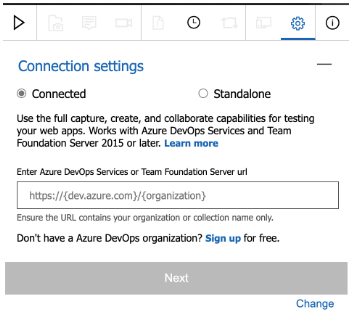
Escriba la dirección URL de Azure DevOps a la que quiere conectarse y seleccione Next.
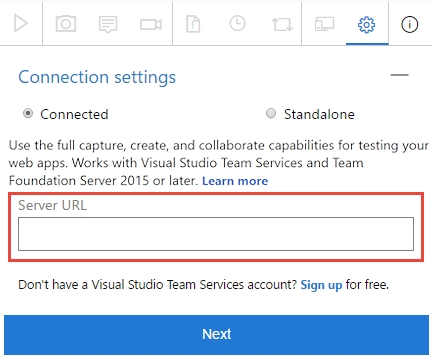
Si se conecta por primera vez, es posible que se le pida que inicie sesión.
Después de conectarse al servidor, la extensión muestra todas las colecciones, proyectos y equipos de ese servidor.
Seleccione el project o el equipo al que quiere conectarse y seleccione Guardar.
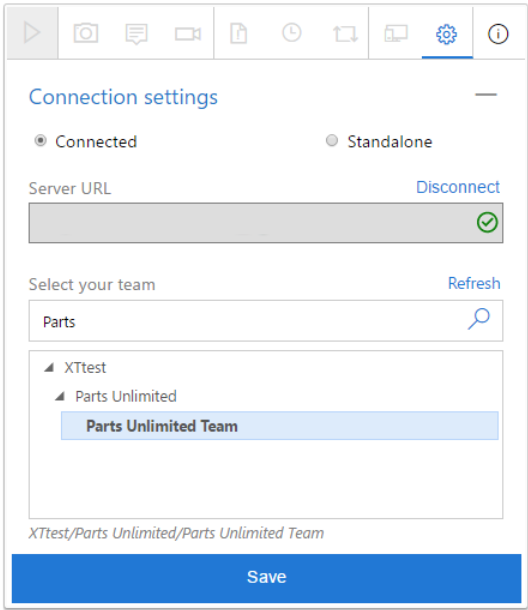
Si hay muchos proyectos o equipos, use el cuadro de texto de búsqueda para encontrar el que necesita.
La extensión ya está lista para usarse en modo conectado . Dependiendo de su nivel de acceso (Básico o Stakeholder), verá la interfaz de usuario adecuada para pruebas exploratorias o proporcionar comentarios. La extensión recuerda la selección y permanece conectada hasta que expiren las cookies de sesión o desconecte explícitamente del servidor.
Crear errores o tareas
Realice los pasos siguientes para iniciar la sesión de pruebas exploratorias y crear errores o tareas.
Inicie la sesión de pruebas exploratorias.

Abra la aplicación web que desea probar y empiece a explorarla.
Cuando encuentre un área que tenga un error, realice una captura de pantalla de cualquier parte de la pantalla, tome notas o grabe sus acciones como un vídeo.
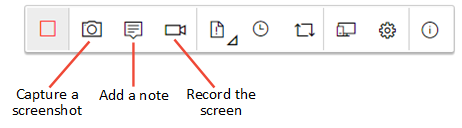
Es posible que algunos exploradores no incluyan todas las funcionalidades de captura. Consulte Exploradores web compatibles para la extensión.
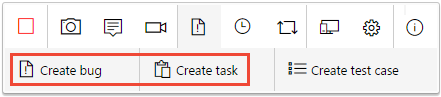
Cuando haya terminado de explorar y capturar información, cree un bug o una tarea.
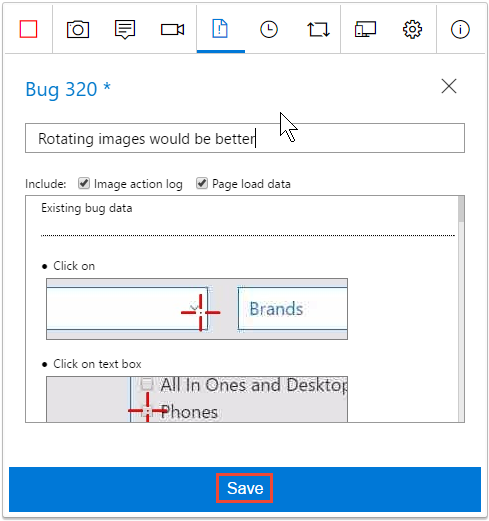
El formulario de incidencia o tarea contiene toda la información que has capturado. También contiene un registro de acciones de imagen que describe las interacciones con la página (como la selección del mouse, los eventos de escritura de teclado, los gestos táctiles, etc.) y los datos de carga de páginas. Desactive estas opciones si no desea incluir estos datos en el error o tarea.
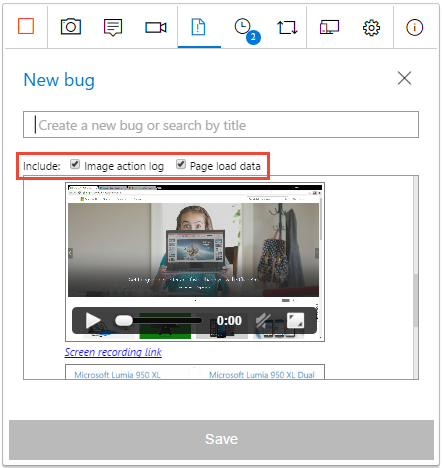
El registro de acciones de imagen es la secuencia de pasos que usted realizó y que derivaron en el problema. Se puede usar para reproducir el problema y comprender el contexto. Los datos de carga de páginas proporcionan información preliminar sobre el tiempo necesario para cargar las páginas, como los intervalos de recursos y las escalas de tiempo de navegación.
Escriba un título para el error o la tarea y agregue cualquier otra nota que necesite a la descripción. A continuación, guarde el error o la tarea.
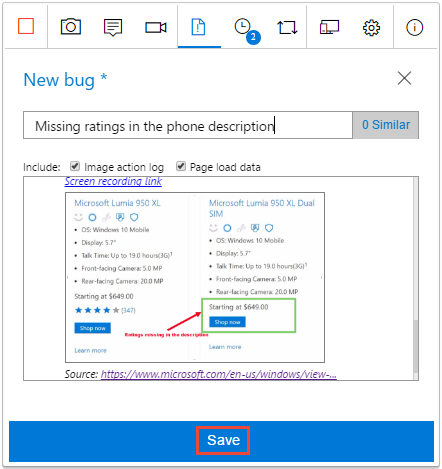
Al escribir un título de error, la extensión busca automáticamente errores existentes con palabras clave de título similares. Para evitar crear un error duplicado, puede agregar los resultados a un error similar existente.
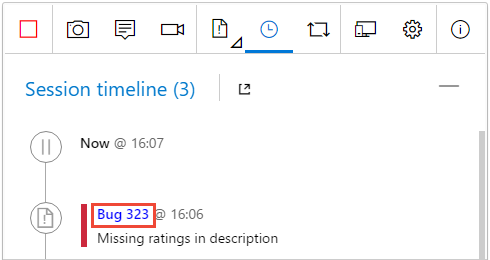
Vea una lista de todas sus actividades en orden cronológico inverso en la página Línea de tiempo de sesión. La escala de tiempo muestra todas las capturas de pantalla, vídeos, notas, elementos de trabajo, como errores, tareas y casos de prueba que ya ha archivado y los elementos de trabajo que ha explorado.
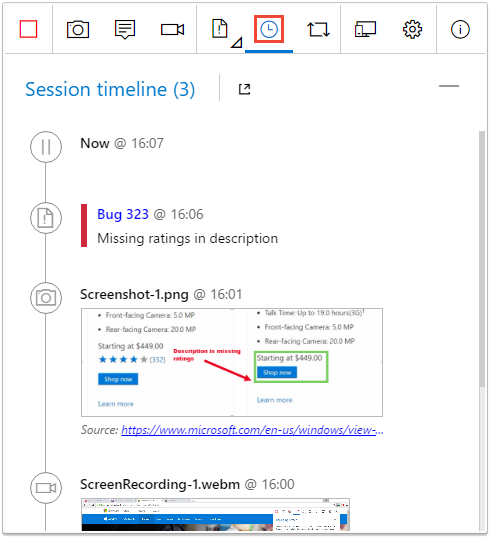
Puede usar la extensión para examinar elementos de trabajo en Azure DevOps.
Para ver un error o una tarea en Azure DevOps, elija el vínculo en la escala de tiempo de la sesión.
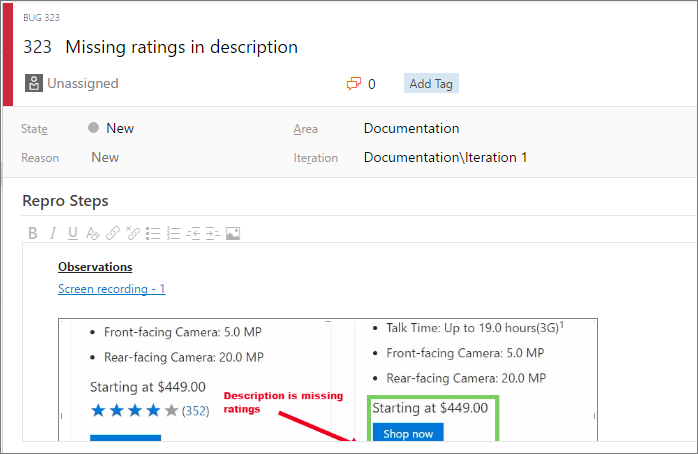
El formulario de elemento de trabajo se abre en Azure DevOps.
¿Cómo reproduzco las grabaciones de vídeo que he creado con la extensión?
Adición de hallazgos a un error similar existente
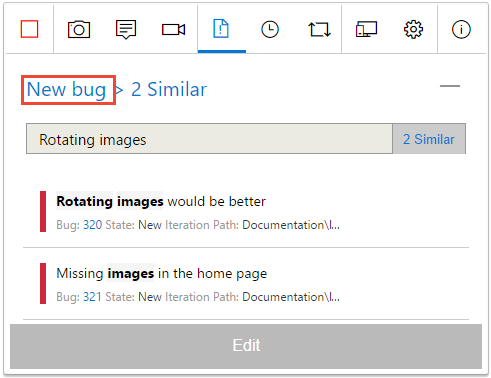
Después de escribir un título para un nuevo error, seleccione el vínculo que muestra el número de errores similares.
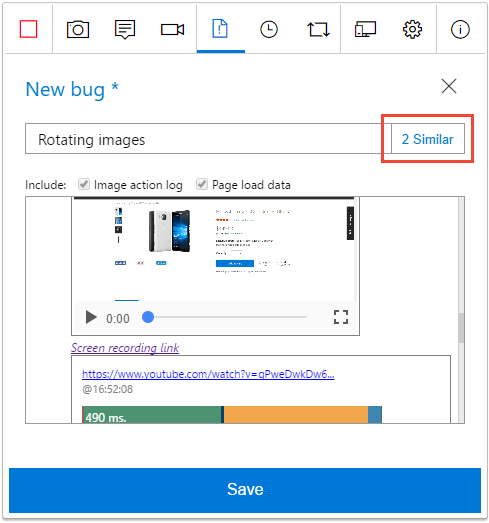
Si la extensión no encuentra errores coincidentes, el formulario muestra 0 Similar. Siga introduciendo los detalles del nuevo error y, a continuación, guárdelo.
Seleccione un error en la lista de errores similares y, a continuación, seleccione Editar.
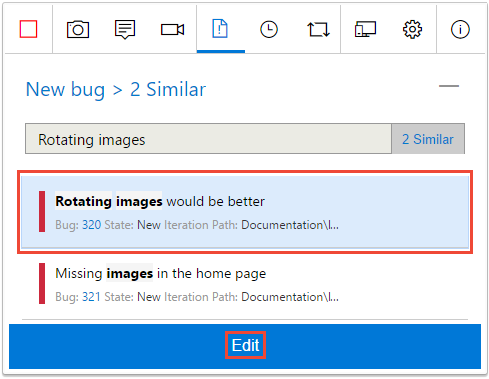
La extensión anexa las capturas de pantalla, las notas y los vídeos al error existente.
Guarde el error actualizado.
Para crear un nuevo error en su lugar, seleccione Nuevo error para volver al formulario de detalles del error. Escriba los detalles y guarde el nuevo error.
Crear casos de prueba
La extensión le permite crear casos de prueba a medida que explora la aplicación.
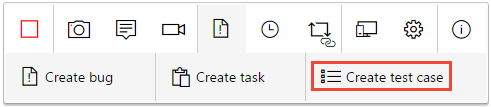
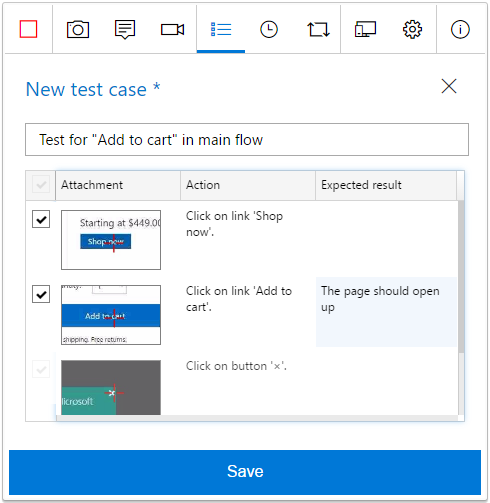
Cuando encuentre un escenario en el que quiera crear un caso de prueba, seleccione Crear caso de prueba.
En el formulario de caso de prueba se enumeran todas tus acciones mientras exploras la aplicación, tal como se registra en el registro de acciones de imagen.
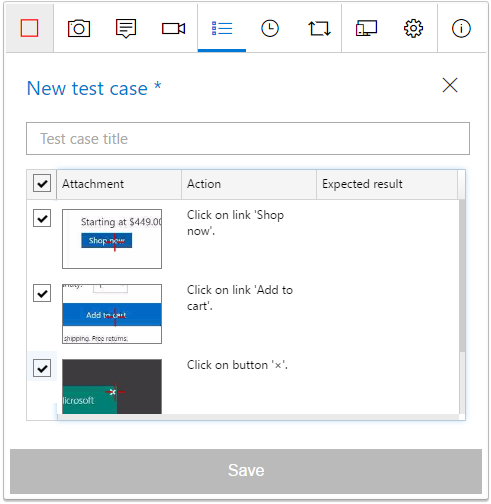
Escriba un título para el caso de prueba y después edítelo según sea necesario. Por ejemplo, desactive los pasos de acción que no desea incluir en el caso de prueba, edite el texto capturado y agregue el resultado esperado. A continuación, guarde el caso de prueba.
Finalización de la sesión de pruebas
Cuando haya terminado, detenga la sesión.

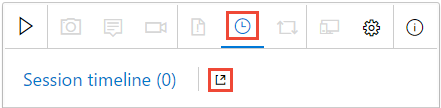
Abra la página Cronograma de Sesión y haga clic en el botón "ver" para ver las sesiones exploratorias completadas en Azure DevOps.
Como alternativa, en su proyecto de Azure DevOps, seleccione Test Plans>.

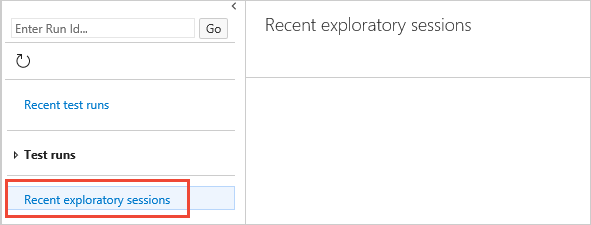
Como alternativa, en su proyecto de Azure DevOps, seleccione Test Plans>Ejecuciones>Sesiones exploratorias recientes.
Ver los resultados de la sesión exploratoria
Después de archivar errores, crear tareas o crear casos de prueba, aparecen en la página Sesiones exploratorias de Azure Test Plans.
Después de archivar errores, crear tareas o crear casos de prueba, aparecen en la página Sesiones exploratorias recientes en Azure Test Plans.
Vea cómo puede ver las sesiones y obtener información.
¿Cómo reproduzco las grabaciones de vídeo que he creado con la extensión?