Oharra
Baimena behar duzu orria atzitzeko. Direktorioetan saioa has dezakezu edo haiek alda ditzakezu.
Baimena behar duzu orria atzitzeko. Direktorioak alda ditzakezu.
Servicios Azure DevOps | Azure DevOps Server | Azure DevOps Server 2022
Cree planes de prueba y suites de pruebas para realizar un seguimiento de las pruebas manuales de sprints o hitos. Con este enfoque, puede ver cuándo se completan las pruebas de un sprint o hito específicos. Para obtener más información sobre las pruebas manuales, consulte ¿Qué es Azure Test Plans?
Comparta elementos de trabajo a través de su experiencia de prueba
A medida que compila el producto, cree casos de prueba y actualícelos en cualquier momento. Para cada ciclo de desarrollo, cree un plan de prueba e importe los casos de prueba existentes. Para organizar las pruebas, divida los casos de prueba en conjuntos de pruebas independientes dentro del plan.
Un ciclo de prueba típico funciona de la siguiente manera:
- Cree un plan de prueba para el sprint o el hito.
- Asigne configuraciones de prueba y asigne evaluadores para cubrir la matriz de pruebas necesaria.
- Los evaluadores ejecutan las pruebas hasta que el producto cumple los criterios de salida.
- Para el siguiente ciclo, cree un nuevo plan de prueba e importe los mismos casos de prueba.
Dado que los planes de prueba hacen referencia a los casos de prueba, las actualizaciones de un caso de prueba se reflejan automáticamente en todos los planes y conjuntos que lo usan. Para crear una línea base independiente en su lugar, copie o clone los casos de prueba.
Requisitos previos
| Category | Requisitos |
|---|---|
| Acceso al Project | Miembro del proyecto |
| Niveles de acceso | Al menos acceso básico para ver elementos de trabajo relacionados con pruebas. Los usuarios con Stakeholder acceso no pueden acceder a Azure Test Plans. Para agregar planes de prueba y conjuntos de pruebas, eliminar artefactos de prueba o definir configuraciones de prueba, necesita Basic + Test Plans o una suscripción de Visual Studio: Enterprise, Test Professional o MSDN Platforms. |
| Permisos |
Ruta de acceso del área: - Editar elementos de trabajo en este nodo: agregue o modifique planes de prueba, conjuntos de pruebas, casos de prueba u otros elementos de trabajo basados en pruebas. - Administrar planes de prueba: modifique las propiedades del plan de pruebas, como la configuración de compilación y prueba. - Administrar conjuntos de pruebas: cree y elimine conjuntos de pruebas, agregue y quite casos de prueba de conjuntos de pruebas, cambie las configuraciones de prueba y mueva conjuntos de pruebas. Project-level: - Administrar configuraciones de prueba y Administrar entornos de prueba: administre configuraciones de prueba o entornos de prueba. - Eliminar permanentemente elementos de trabajo: elimine permanentemente los elementos de trabajo basados en pruebas. |
Para obtener más información, consulte Acceso y permisos de pruebas manuales.
Sugerencia
Puede usar la inteligencia artificial para ayudar con esta tarea más adelante en este artículo, o consulte Enable AI assistance with Azure DevOps MCP Server para empezar.
Creación de un plan de pruebas
En general, se crean planes de prueba para testear los requisitos. Antes de crear un plan de prueba, defina el trabajo pendiente de los requisitos.
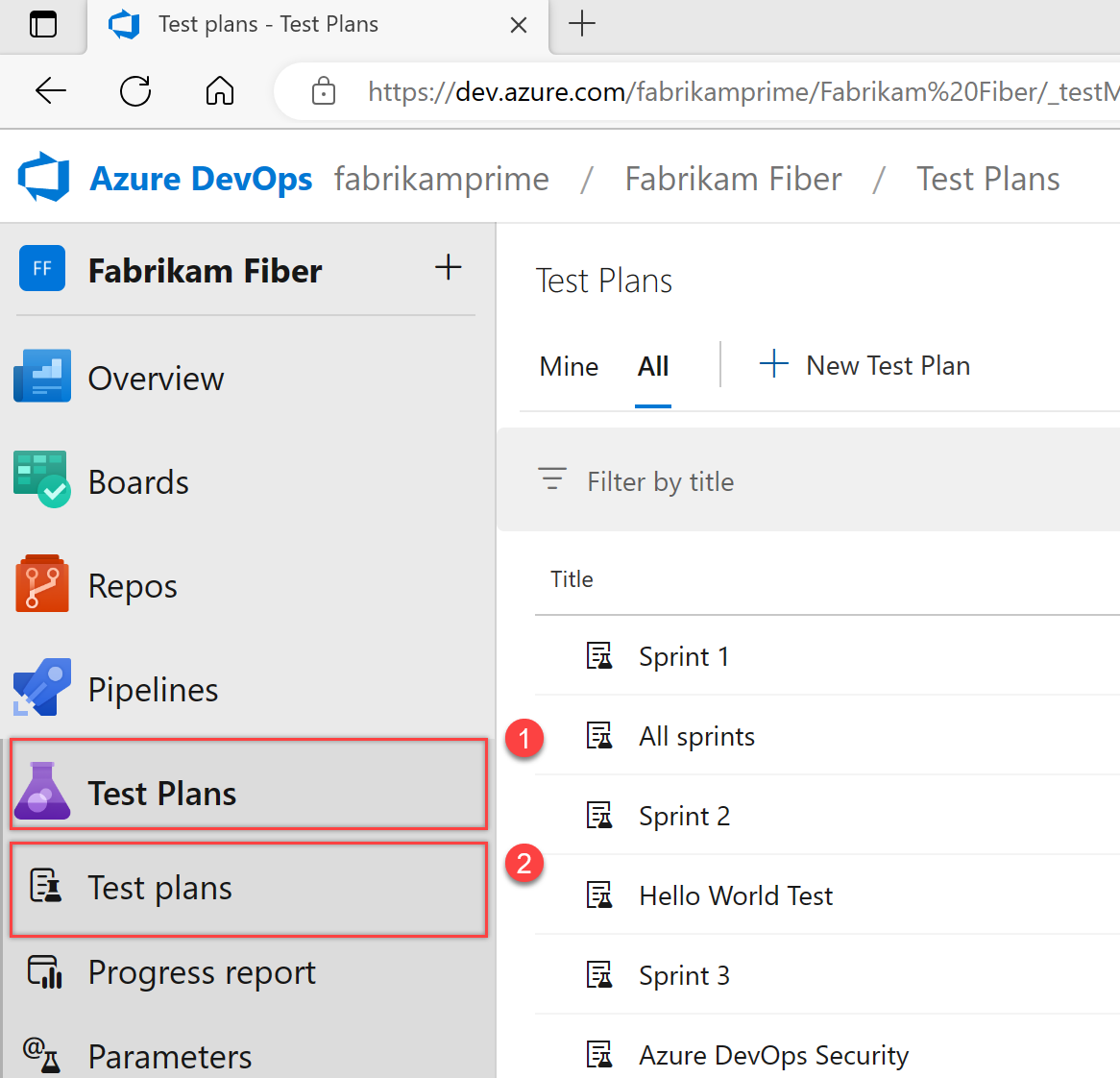
Inicie sesión en el proyecto de Azure DevOps y seleccione Test Plans>Test Plans.
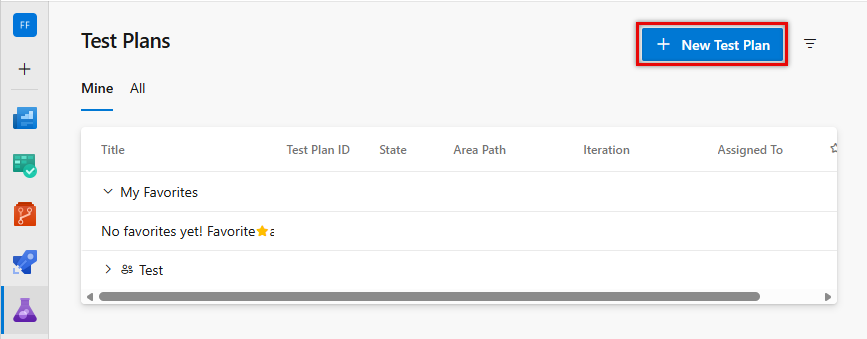
Seleccione + Nuevo plan de prueba.
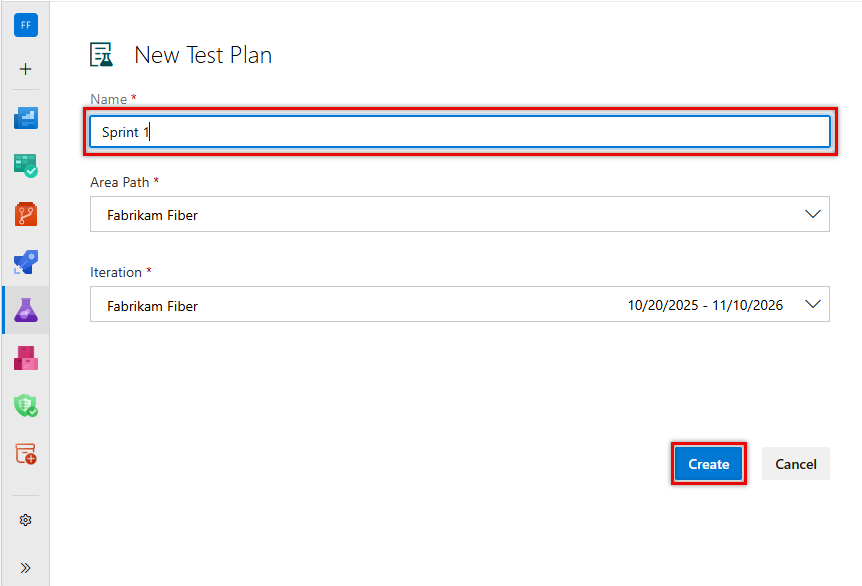
Escriba un nombre para el plan de prueba, compruebe que la ruta de acceso del área y la iteración se han establecido correctamente y, a continuación, seleccione Crear.
El plan de prueba se crea y puede empezar a agregar conjuntos de pruebas y casos de prueba.
Cambiar el nombre de un plan de prueba
Para cambiar el nombre de un plan de prueba, siga estos pasos:
Seleccione Test Plans.
Junto al nombre del plan de prueba, seleccione Más acciones>Editar.
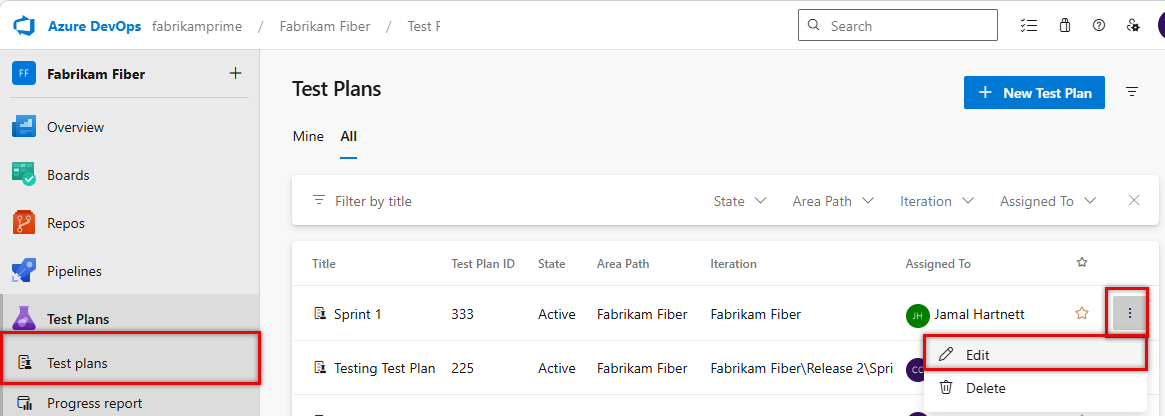
Cambie el nombre y, a continuación, seleccione Guardar y cerrar.
También puede actualizar la ruta de acceso del área, la iteración y otra configuración del plan de prueba desde este cuadro de diálogo.
Eliminar un plan de prueba
Para eliminar un plan de prueba, siga estos pasos:
Seleccione Test Plans.
Junto al nombre del plan de prueba, seleccione Más acciones
 >Eliminar.
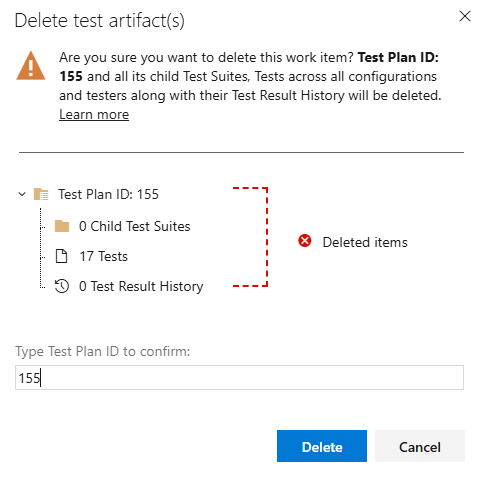
En el cuadro de diálogo Eliminar artefactos de prueba se explica exactamente lo que se elimina. Escriba el identificador del plan de prueba para confirmar que desea eliminar y, a continuación, seleccione Eliminar.
Nota
Los planes de prueba eliminados se mueven a la Papelera de reciclaje del plan de pruebas y se pueden restaurar en un plazo de 14 días mediante la API REST. Para más información, consulte Restauración de planes de prueba eliminados y conjuntos de pruebas mediante la API REST.
Utilizar IA para administrar planes de prueba
Si configura el Azure DevOps MCP Server, puede usar asistentes de inteligencia artificial para administrar los planes y conjuntos de pruebas mediante indicaciones de lenguaje natural.
Mensajes de ejemplo para la administración de planes de prueba
| tarea | Mensaje de ejemplo |
|---|---|
| Creación de un plan de pruebas | Create a new test plan in <Contoso> project called '<Sprint 5 Regression Tests>' |
| Enumerar planes de prueba | List all test plans in <Contoso> project |
| Creación de un conjunto de pruebas | Create a static test suite called '<Checkout Flow>' under test plan <12345> |
| Consultar casos de prueba en un conjunto | Show all test cases in test suite <67890> in project <Contoso> |
| Búsqueda de áreas no probadas | List test suites in test plan <12345> that have no test cases assigned |
| Comprobación de la cobertura del plan de prueba | Show all requirement-based test suites in test plan <12345> and their associated work items |
| Comparación de planes de sprint | List test suites in test plan <12345> and test plan <54321> side by side |
| Búsqueda de casos de prueba no vinculados | Show test cases in project <Contoso> that aren't in any test suite |
| Auditoría de la preparación del plan de prueba | List test cases in test plan <12345> that have State = <Design> and no test steps defined |
Sugerencia
Si usa Visual Studio Code, el modo agent resulta especialmente útil para solucionar escenarios complejos de planeamiento de pruebas.
- Para evitar el uso de datos obsoletos o almacenados en caché de consultas anteriores, agrega a tu solicitud: "No utilices datos recuperados previamente".