Oharra
Baimena behar duzu orria atzitzeko. Direktorioetan saioa has dezakezu edo haiek alda ditzakezu.
Baimena behar duzu orria atzitzeko. Direktorioak alda ditzakezu.
En este inicio rápido, creas un trabajo de Stream Analytics utilizando las herramientas de Azure Stream Analytics para Visual Studio. El trabajo de ejemplo lee datos en streaming desde un dispositivo hub IoT. Defines un trabajo que calcula la temperatura media cuando el valor supera los 27° y escribe los eventos de salida resultantes en un nuevo archivo en el almacenamiento de blobs.
Prerequisites
Antes de empezar, asegúrate de tener los siguientes requisitos previos.
Nota:
Para obtener la mejor experiencia de desarrollo local, use las herramientas Stream Analytics para Visual Studio Code. Las herramientas de Stream Analytics para Visual Studio 2019 (versión 2.6.3000.0) presentan carencias conocidas en las funciones y no reciben más mejoras. Las herramientas de Visual Studio y Visual Studio Code no admiten trabajos en las regiones Este de China, Norte de China, Centro de Alemania y Norte de Alemania.
Una cuenta de Azure con una suscripción activa. Si no tiene una suscripción a Azure, cree una cuenta gratuita.
Visual Studio 2019. Las ediciones Enterprise (Ultimate/Premium), Professional y Community funcionan, pero la edición Express no.
Herramientas de Análisis de Flujos para Visual Studio instaladas.
Preparación de los datos de entrada
Antes de definir el trabajo de Análisis de Flujos, prepara los datos que luego configures como entrada de trabajo. Para preparar los datos de entrada, complete los siguientes pasos:
Inicie sesión en Azure Portal.
Seleccione Create a resource Internet of ThingsIoT Hub>> IoT Hub).
En el panel IoT Hub , escriba la siguiente información:
Configuración Valor sugerido Descripción Subscription <Su suscripción> Seleccione la suscripción de Azure que quiera usar. Grupo de recursos asaquickstart-resourcegroup Seleccione Crear nuevo y escriba un nuevo nombre de grupo de recursos para la cuenta. Nombre de IoT Hub MyASAIoTHub Selecciona un nombre para tu hub IoT. Región <Selecciona la región más cercana a tus usuarios> Selecciona una ubicación geográfica donde puedas alojar tu hub IoT. Use la ubicación más cercana a los usuarios. Nivel Gratuito Para este inicio rápido, seleccione Gratis si todavía está disponible en su suscripción. Si el nivel gratis no está disponible, elija el nivel más bajo disponible. Para más información, consulte Precios de IoT Hub. 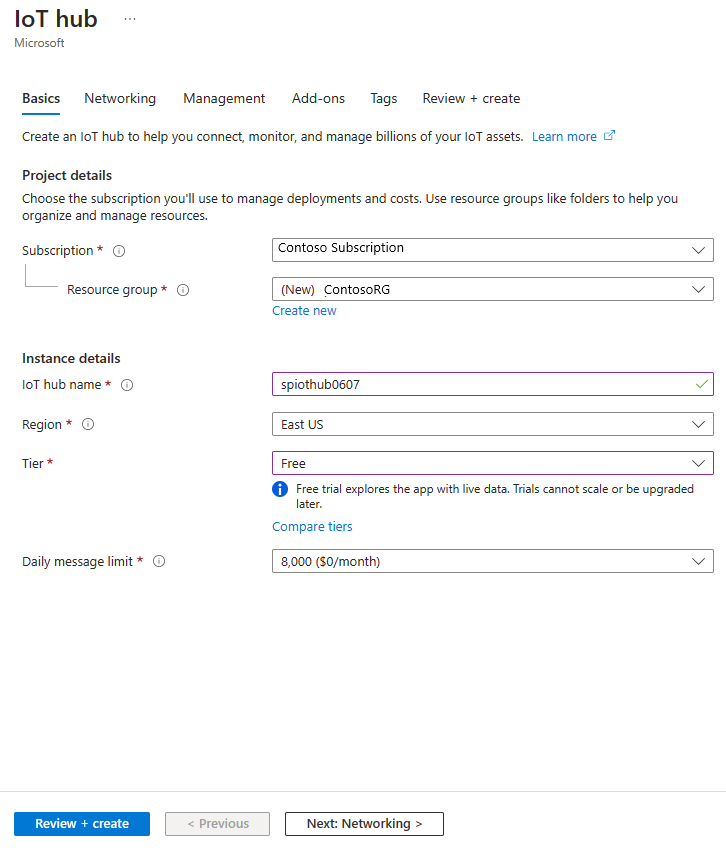
Selecciona Revisar + crear. Revisa la información de tu hub IoT y selecciona Crear. Tu hub IoT puede tardar unos minutos en crearse. Supervise el progreso en el panel Notificaciones .
Una vez finalizada la implementación, selecciona Ir a recurso para acceder a la página del hub IoT de tu hub.
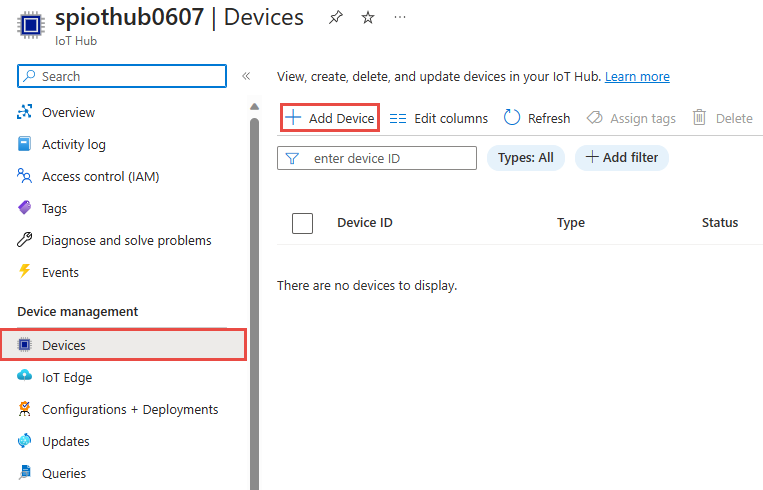
En la página IoT Hub , seleccione Dispositivos en Administración de dispositivos en el menú de navegación izquierdo.
En la página Dispositivos , seleccione + Agregar dispositivo en la barra de herramientas.
En la página Crear un dispositivo , escriba un nombre para el dispositivo y seleccione Guardar.
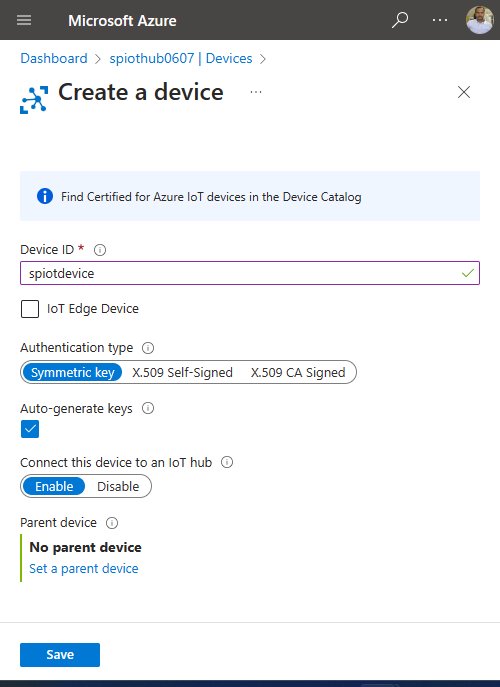
Después de crear el dispositivo, ábrelo desde la lista de dispositivos IoT . Si aún no ve el dispositivo, actualice la página.

Copie la cadena de conexión principal y guárdela en un Bloc de notas para usarla más adelante.

Creación de un almacenamiento de blobs
En esta sección, creas una cuenta de Azure Storage y un contenedor de blob para almacenar los eventos de salida de tu trabajo.
En la esquina superior izquierda de Azure Portal, seleccione Crear un recurso>Almacenamiento>Cuenta de almacenamiento.
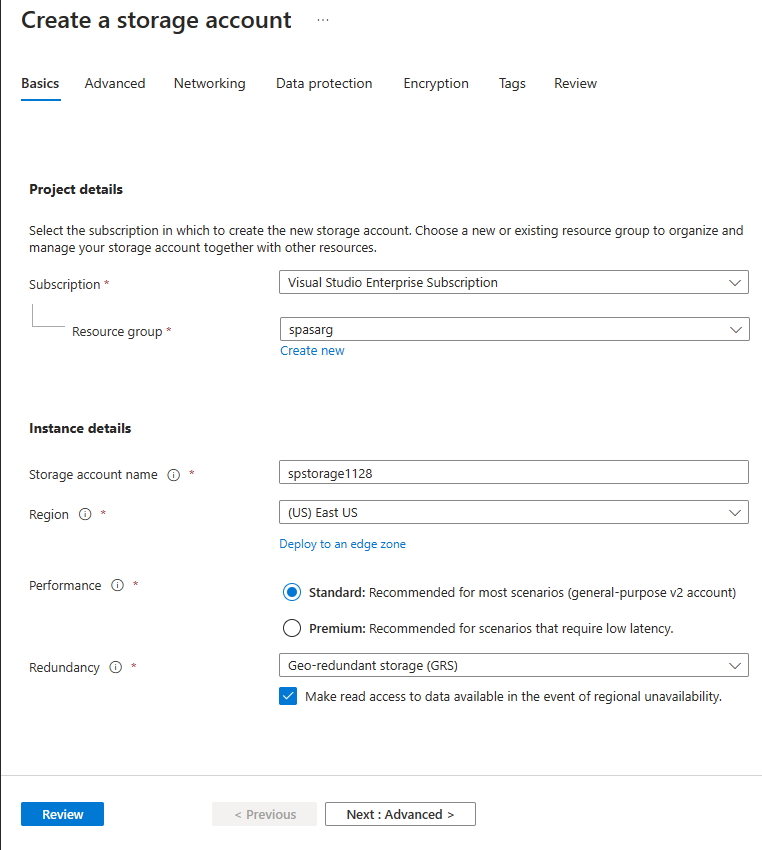
En el panel Crear cuenta de almacenamiento , escriba un nombre de cuenta de almacenamiento, una ubicación y un grupo de recursos. Elija la misma ubicación y grupo de recursos que el IoT Hub que creaste. A continuación, seleccione Revisar y crear para crear la cuenta.
Después de crear tu cuenta de almacenamiento, selecciona la casilla de servicio Blob en el panel de Resumen .
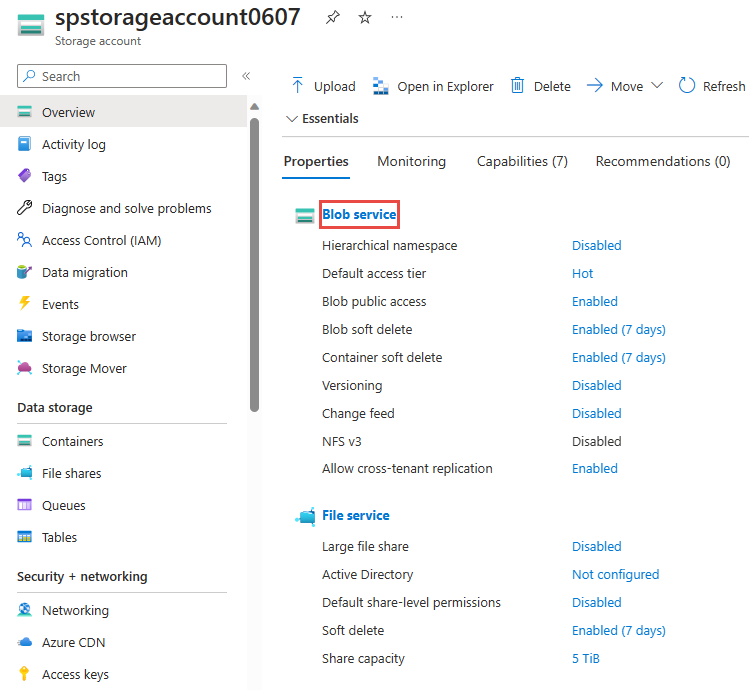
En la página Blob service , seleccione + Contenedor en la barra de herramientas.
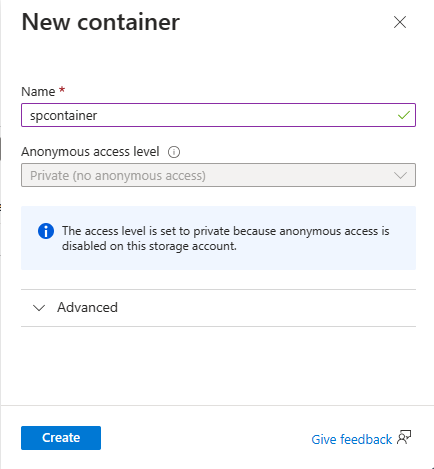
En la página Nuevo contenedor , escriba un nombre para el contenedor, como container1. Deje el nivel de acceso Público como Privado (sin acceso anónimo) y seleccione Crear.
Creación de un proyecto de Stream Analytics
Crea un proyecto de Análisis de Flujos en Visual Studio para definir las entradas, salidas y consulta del trabajo.
Inicie Visual Studio.
Seleccione Archivo>Nuevo proyecto.
En la lista de plantillas, selecciona Stream Analytics y luego Azure Stream Analytics Application.
Introduce el nombre del proyecto, la ubicación y el nombre de la solución, y selecciona Crear.
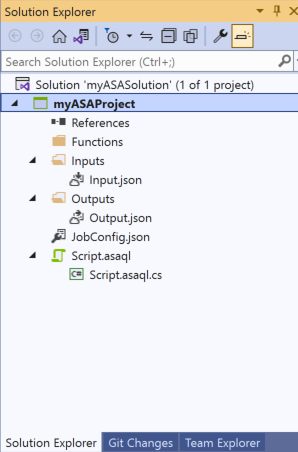
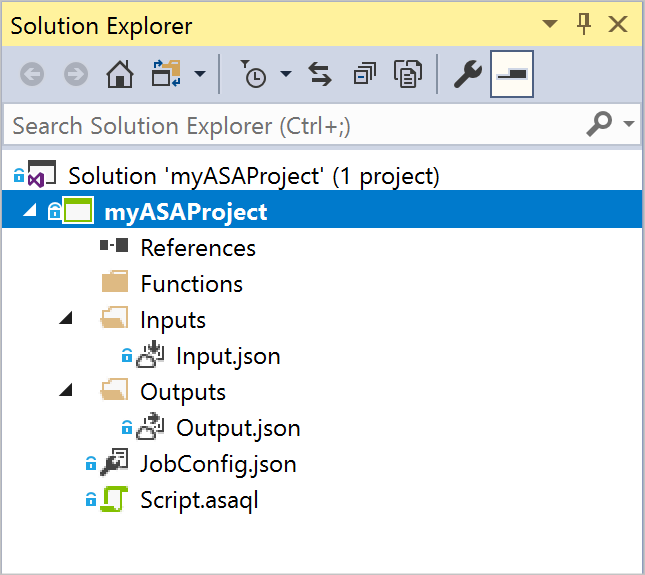
Fíjate en los elementos en un proyecto de Azure Stream Analytics.
Elección de la suscripción necesaria
Conecta Visual Studio a la suscripción de Azure que contiene los recursos que creaste.
- En Visual Studio, en el menú Ver , seleccione Explorador de servidores.
- Selecciona y mantén pulsado (o haz clic derecho) en Azure, selecciona Conectarse a la suscripción de Microsoft Azure y luego inicia sesión con tu cuenta de Azure.
Definición de la entrada
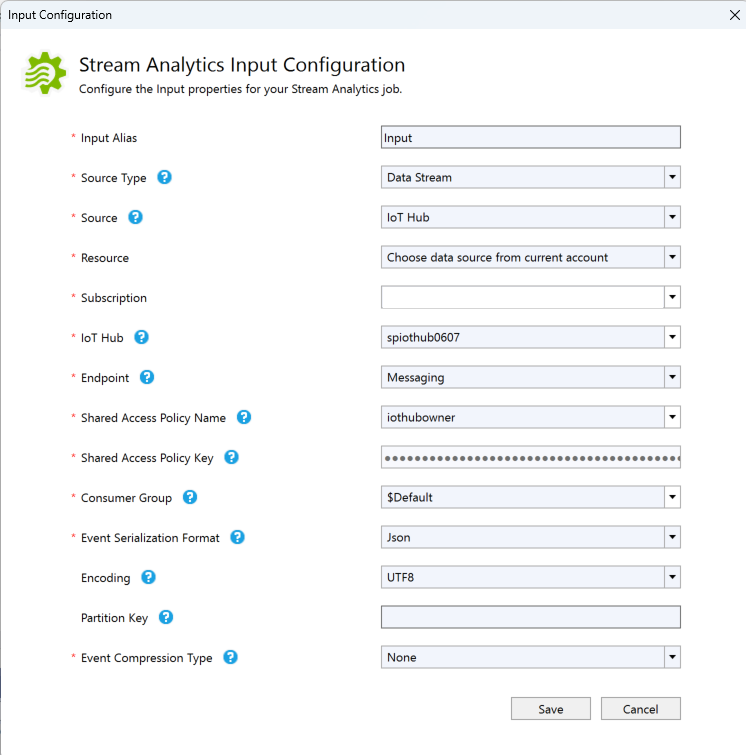
Configura la entrada de trabajo para que lea datos en streaming del hub IoT que has creado.
En Explorador de soluciones, expande el nodo Entradas y abre Input.json.
Rellene la configuración de entrada de Stream Analytics con los siguientes valores:
Configuración Valor sugerido Descripción Alias de entrada Input Escriba un nombre para identificar la entrada del trabajo. Tipo de origen Flujo de datos Elija el origen de entrada adecuado: Flujo de datos o Datos de referencia. Fuente IoT Hub Elija el origen de entrada adecuado. Resource Elegir origen de datos de la cuenta actual Elija especificar los datos manualmente o seleccione una cuenta existente. Subscription <Su suscripción> Selecciona la suscripción de Azure que tiene el hub IoT que creaste. IoT Hub MyASAIoTHub Elige o introduce el nombre de tu hub IoT. Los nombres de los hubs IoT aparecen automáticamente si los creas en la misma suscripción. Deje otras opciones en valores predeterminados y seleccione Guardar para guardar la configuración.
Definición de la salida
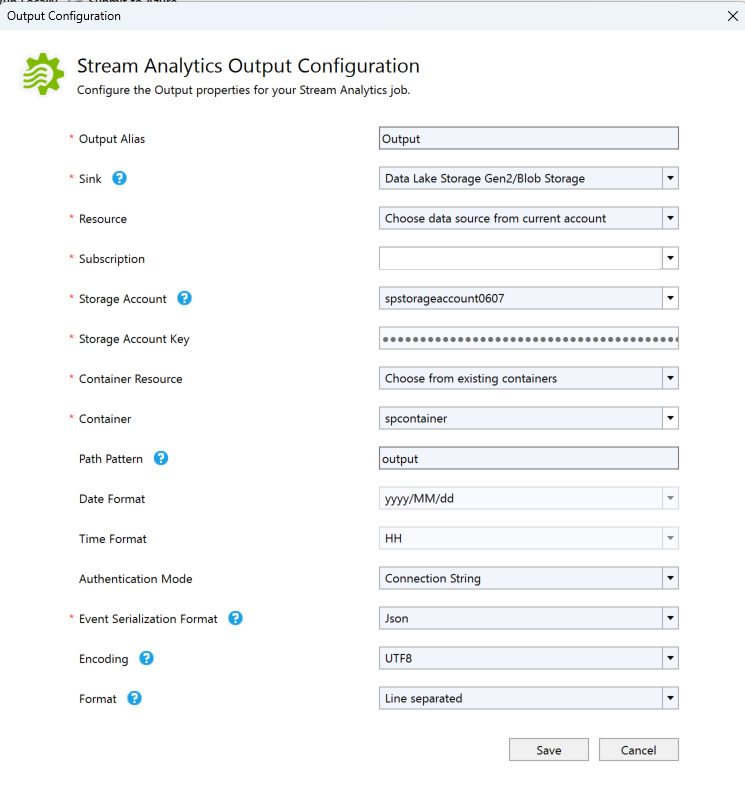
Configura la salida del trabajo para escribir los resultados en tu contenedor de almacenamiento de blobs.
En Explorador de soluciones, expande el nodo Outputs y abre Output.json.
Rellene la configuración de salida de Stream Analytics con los siguientes valores:
Configuración Valor sugerido Descripción Alias de salida Salida Introduce un nombre para identificar los resultados de la tarea. Receptor Data Lake Storage Gen 2/Blob Storage Elija el receptor adecuado. Resource Proporcionar la configuración del origen de datos manualmente Elija especificar los datos manualmente o seleccione una cuenta existente. Subscription <Su suscripción> Seleccione la suscripción de Azure que tiene la cuenta de almacenamiento que ha creado. La cuenta de almacenamiento puede estar en la misma suscripción o en otra. Este ejemplo asume que creaste una cuenta de almacenamiento en la misma suscripción. Cuenta de almacenamiento asaquickstartstorage Elija o escriba el nombre de la cuenta de almacenamiento. Los nombres de las cuentas de almacenamiento aparecen automáticamente si los creas en la misma suscripción. Contenedor contenedor1 Seleccione el contenedor existente que creó en la cuenta de almacenamiento. Patrón de ruta output Introduce el nombre de la ruta de un archivo para crear dentro del contenedor. Deje otras opciones en valores predeterminados y seleccione Guardar para guardar la configuración.
Definir la consulta de transformación
Define una consulta que filtre los datos en streaming y envíe los resultados a la salida.
Abra Script.asaql desde el Explorador de soluciones en Visual Studio.
Agregue la consulta siguiente:
SELECT *
INTO Output
FROM Input
WHERE Temperature > 27
Envío de una consulta de Stream Analytics a Azure
Envía la consulta a Azure para crear el trabajo de Stream Analytics.
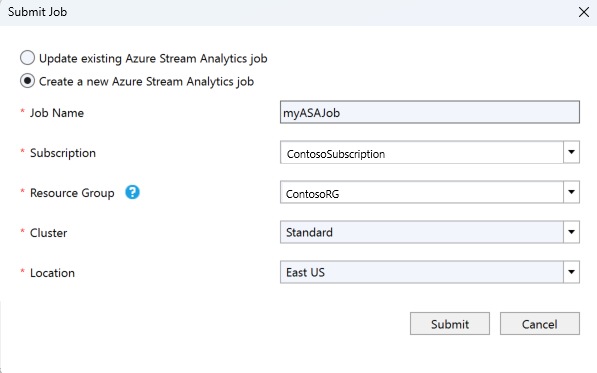
En el Editor de consultas, seleccione Enviar a Azure en el editor de scripts.
En la ventana Enviar trabajo , seleccione Crear un nuevo trabajo de Azure Stream Analytics.
Escriba un nombre de trabajo.
Elija la suscripción de Azure.
Elija el grupo de recursos.
Mantenga el valor predeterminado para Cluster.
Selecciona la ubicación que usaste al principio del inicio rápido.
Seleccione Enviar.
Ejecutar el simulador
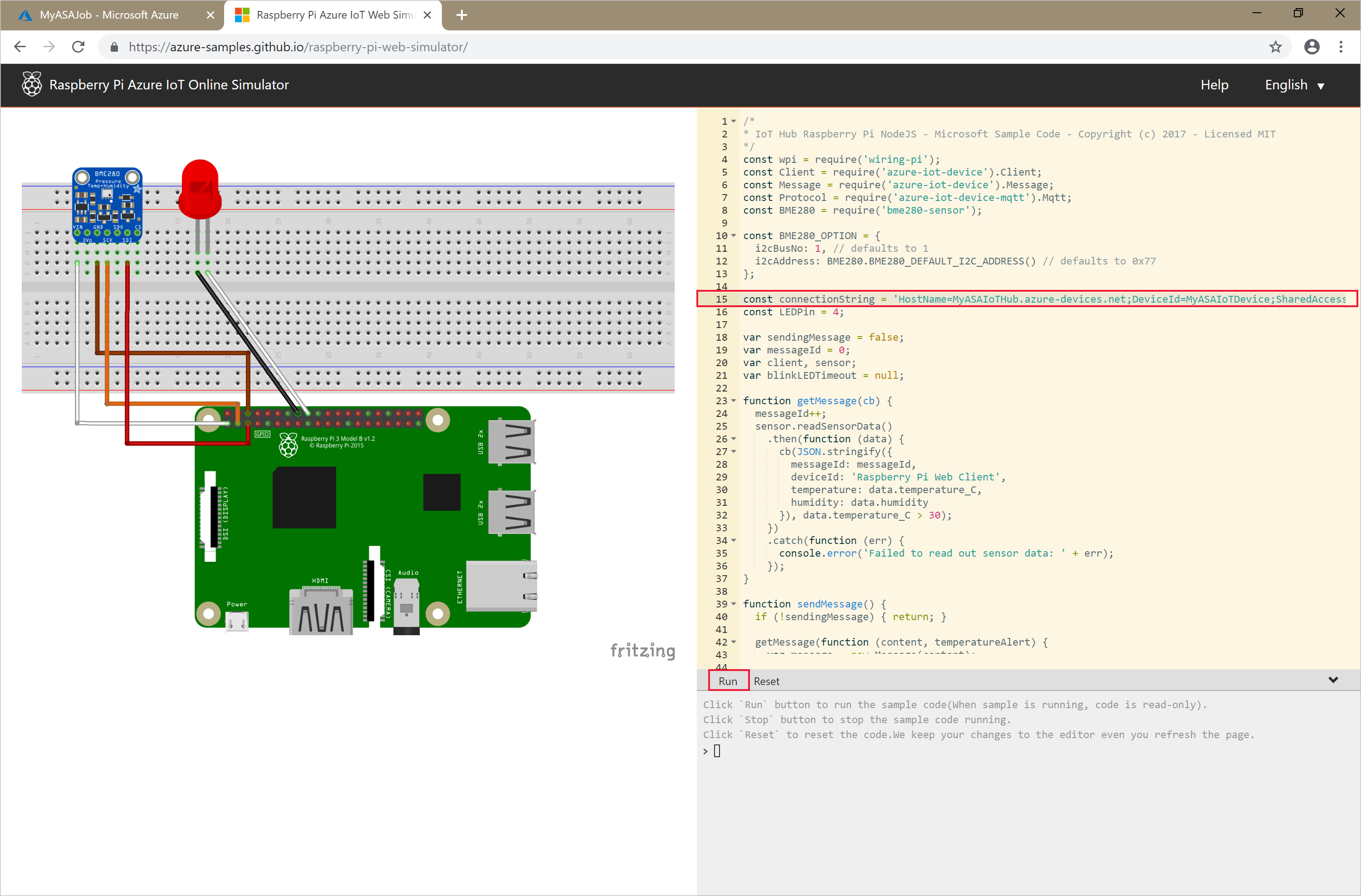
Ejecuta el simulador Raspberry Pi para enviar datos de muestra de sensores a tu hub IoT.
Abra Raspberry Pi Azure IoT Online Simulator en una nueva pestaña o ventana del navegador.
Reemplace el marcador de posición de la línea 15 con la cadena de conexión del dispositivo de Azure IoT Hub que guardó en la sección anterior.
Seleccione Ejecutar. La salida debería mostrar los datos de los sensores y los mensajes enviados a tu hub IoT.
Inicio del trabajo de Stream Analytics y comprobación de la salida
Inicia el trabajo y comprueba que procesa eventos de entrada y escribe los datos de salida en el almacenamiento de blobs.
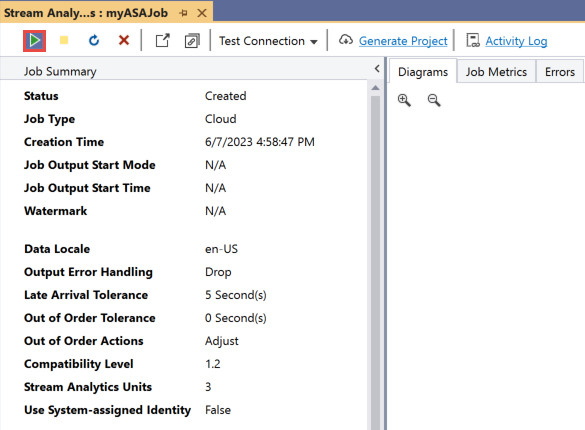
Cuando creas tu trabajo, la vista de trabajo se abre automáticamente. Selecciona el botón de flecha verde para empezar el trabajo.
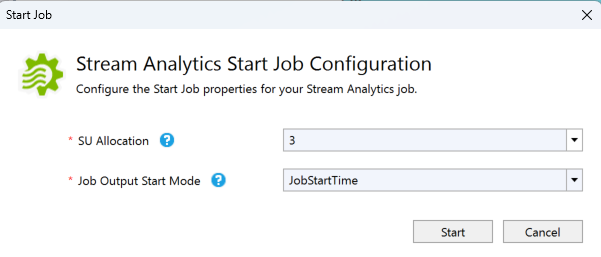
Cambie el modo de inicio de salida del trabajo a JobStartTime y seleccione Iniciar.
El estado del trabajo cambia a En Ejecución, y aparecen eventos de entrada y salida. Este cambio puede tardar unos minutos. Seleccione el botón Actualizar de la barra de herramientas para actualizar las métricas.

Para ver los resultados, en el menú Ver , selecciona Cloud Explorer y ve a la cuenta de almacenamiento en tu grupo de recursos. Bajo Blob Containers, abre container1 y luego la ruta del archivo de salida.


Limpieza de recursos
Cuando ya no los necesites, elimina el grupo de recursos, el trabajo de streaming y todos los recursos relacionados. Al eliminar el trabajo, se detiene la facturación de las unidades de streaming que consume. Si planeas usar el trabajo en el futuro, para y reinicia el trabajo más adelante cuando lo necesites. Si no planeas volver a usar este trabajo, utiliza los siguientes pasos para eliminar todos los recursos que este inicio rápido ha creado:
- Desde el menú izquierdo del portal de Azure, selecciona Grupos de recursos y luego el nombre del recurso que has creado.
- En la página del grupo de recursos, seleccione Eliminar, escriba el nombre del recurso que desea eliminar en el cuadro de texto y, a continuación, seleccione Eliminar.