Oharra
Baimena behar duzu orria atzitzeko. Direktorioetan saioa has dezakezu edo haiek alda ditzakezu.
Baimena behar duzu orria atzitzeko. Direktorioak alda ditzakezu.
La extensión Azure Stream Analytics (ASA) para Visual Studio Code te permite gestionar tus trabajos de Cloud Stream Analytics sin salir de tu editor. Puedes monitorizar y solucionar trabajos en Windows, macOS y Linux. Usando la extensión, puedes:
- Crear, iniciar y cerrar un trabajo en la nube en Azure.
- Exporta los empleos existentes a una máquina local.
- Enumera los trabajos y ve las entidades de trabajo.
- Visualiza y depura un trabajo utilizando el Diagrama de Trabajos y el Monitor de Trabajos.
Exportar un trabajo a una máquina local
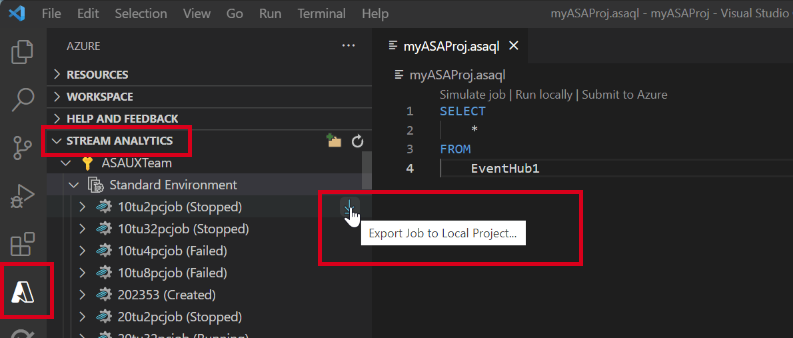
Exporta un trabajo existente en la nube a tu máquina local para poder editarlo y gestionarlo en Visual Studio Code.
- Abre Visual Studio Code y selecciona el icono de Azure en la barra de actividad. Si no instalaste la extensión ASA, sigue los pasos para configurar la extensión Stream Analytics.
- Seleccione STREAM ANALYTICS en el explorador para localizar el trabajo que desea exportar.
Listar un puesto y ver entidades del puesto
Utiliza la vista de puestos para interactuar con trabajos de Azure Stream Analytics desde Visual Studio Code.
Selecciona el icono de Azure en la barra de actividad de Visual Studio Code y luego expande el nodo Stream Analytics. Tus trabajos aparecen en tus suscripciones.
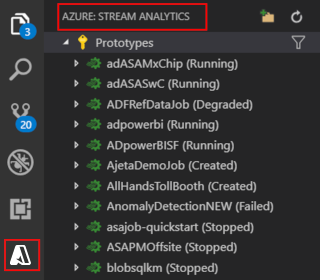
Amplía tu nodo de trabajo para abrir y ver la consulta de trabajo, configuración, entradas, salidas y funciones.
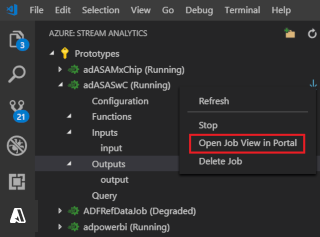
Selecciona y mantén pulsado (o haz clic derecho) en tu nodo de trabajo, y selecciona Abrir Vista de Trabajo en el Portal para abrir la vista de trabajo en el portal de Azure.
Ver diagrama de trabajo y resumen de trabajo
Utiliza Job Monitor en Visual Studio Code para ver y solucionar problemas con tus trabajos de Azure Stream Analytics. Abre el diagrama del puesto y revisa el resumen para empezar.
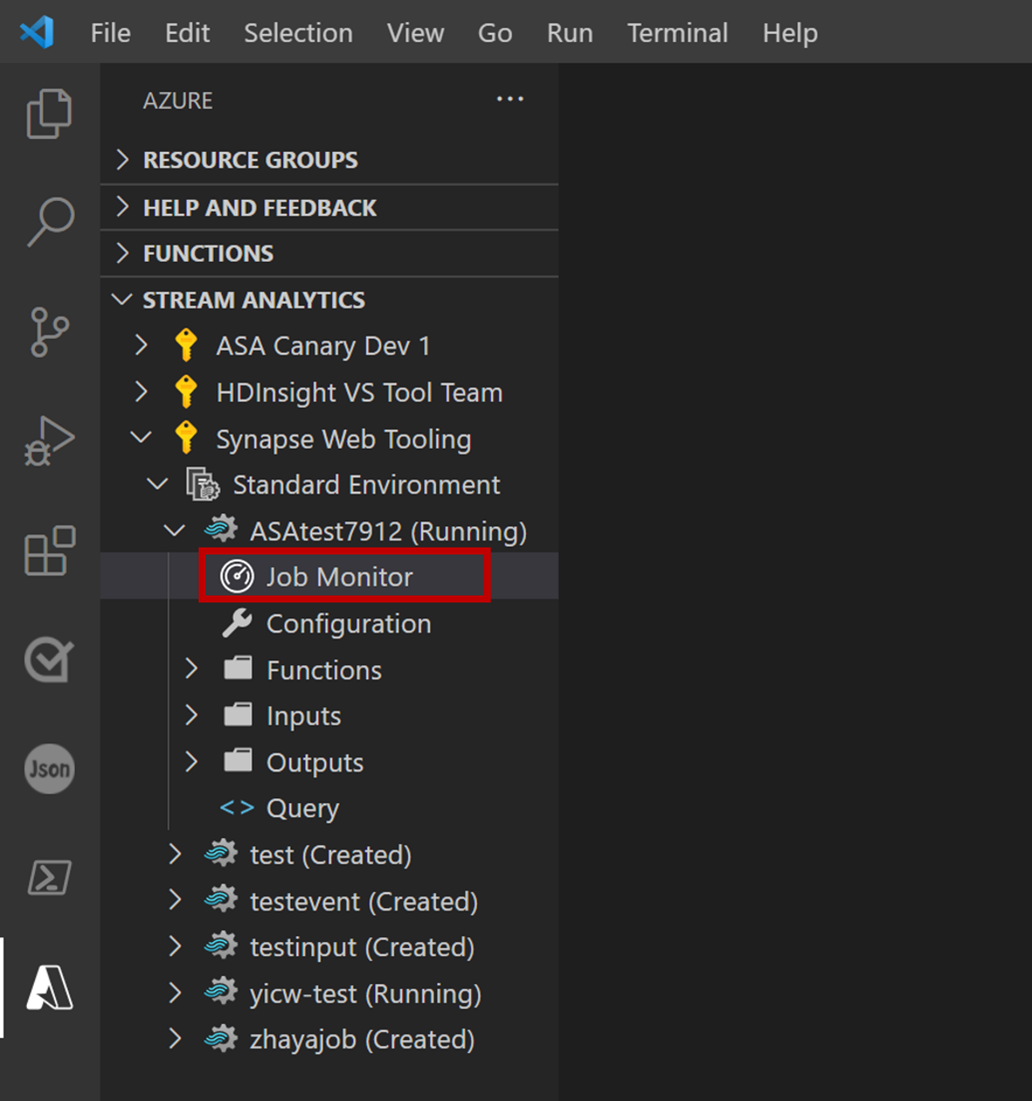
Seleccione Monitor de trabajos. El Monitor de Trabajo se abre y el diagrama de tareas se carga automáticamente.
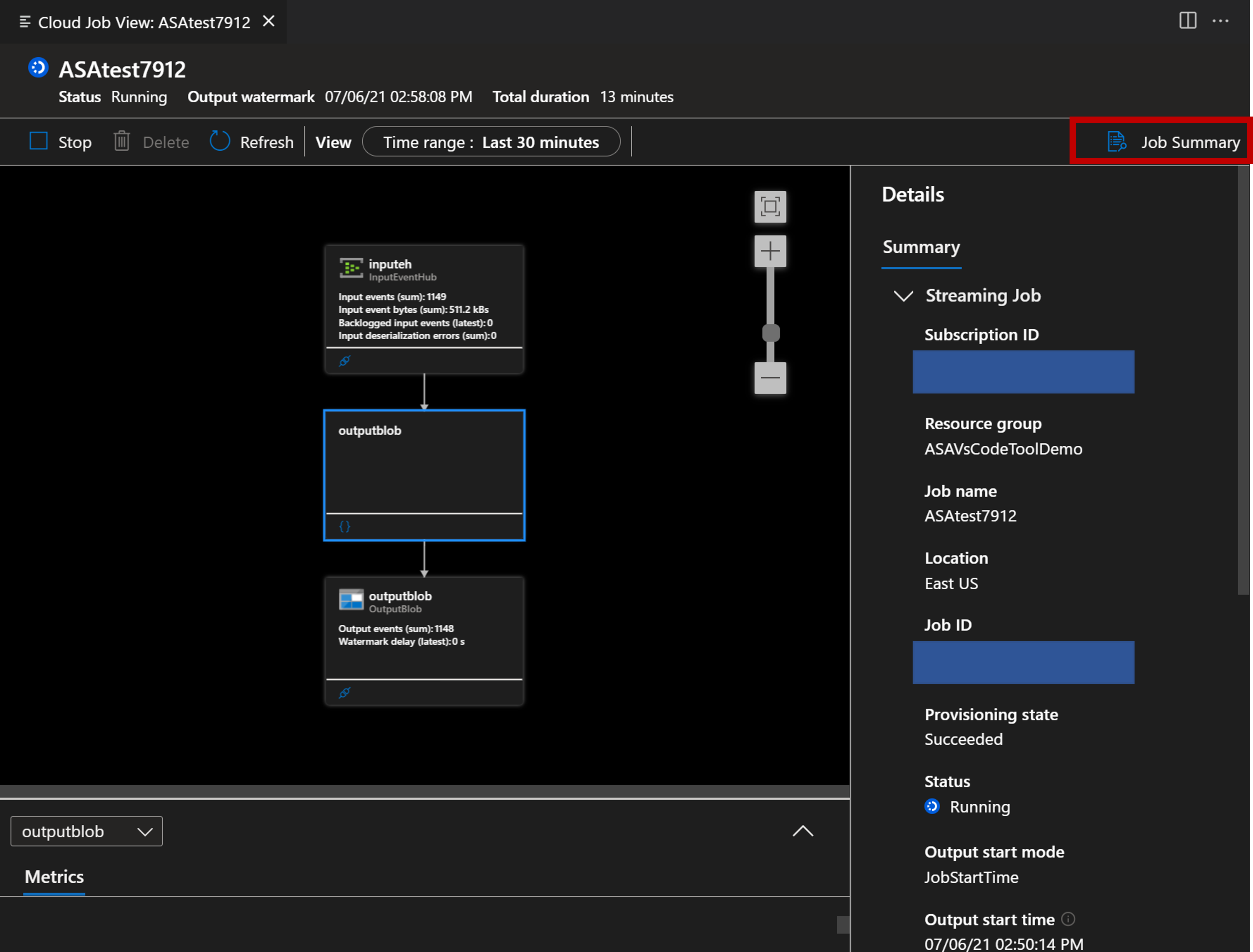
Consulta tu diagrama de puesto y selecciona Resumen de puesto para ver las propiedades e información de tu puesto.
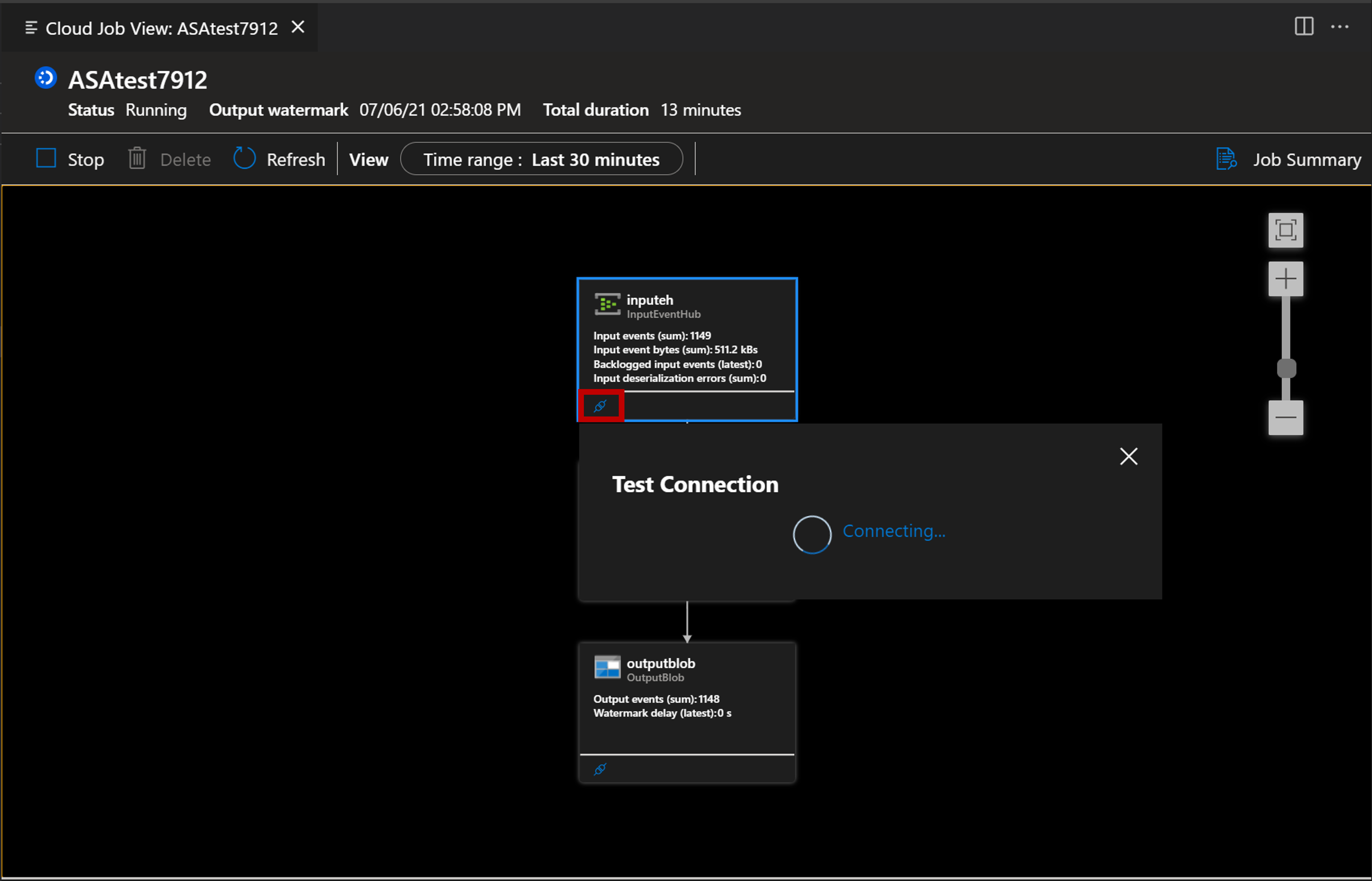
Selecciona Probar Conexión para probar la conexión a tu entrada y salida.
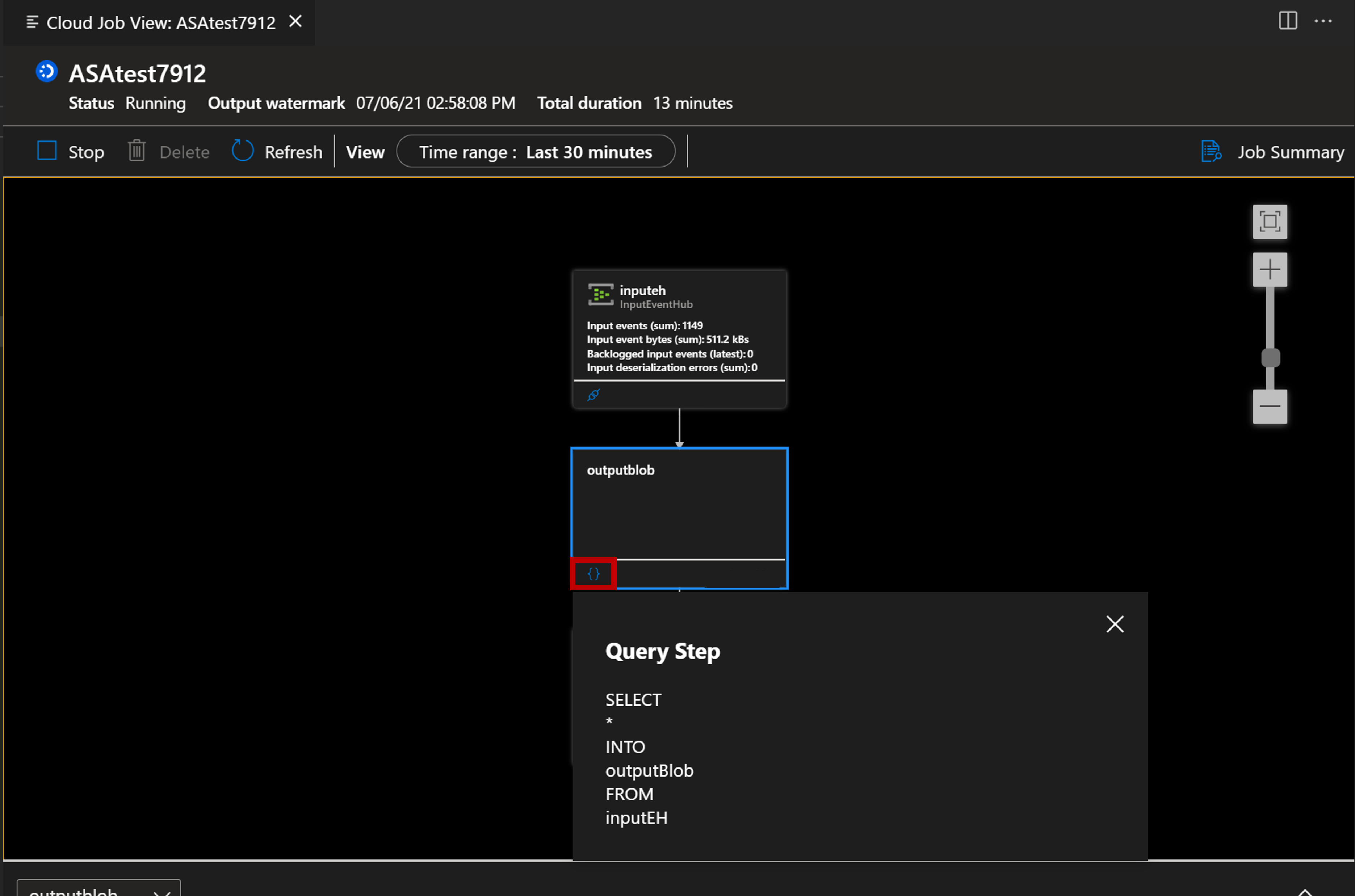
Selecciona Localizar script para ver tu consulta.
Monitorizar y depurar con métricas
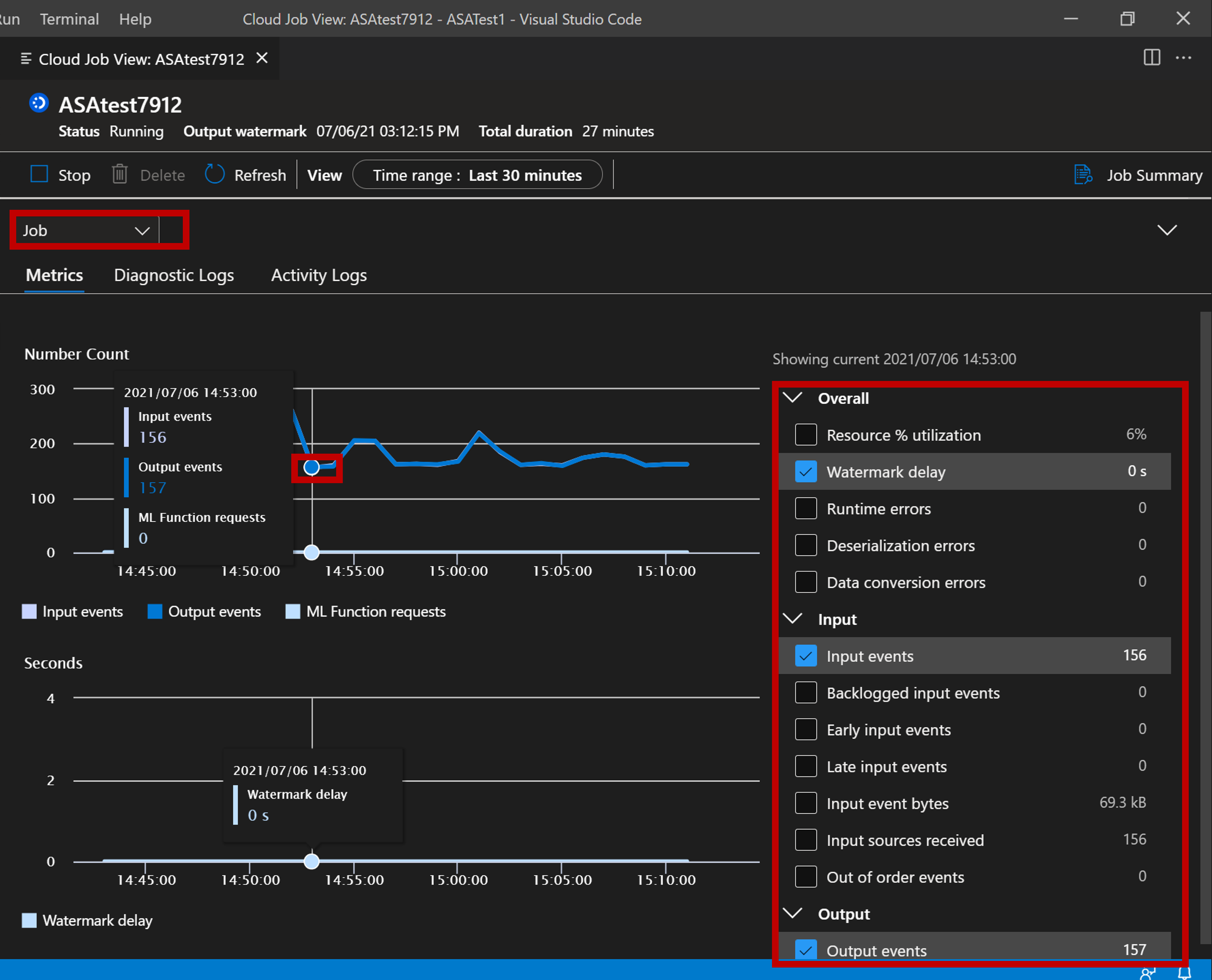
Utiliza el panel de Métricas para analizar métricas a nivel de trabajo y nodo mientras depuras tu trabajo.
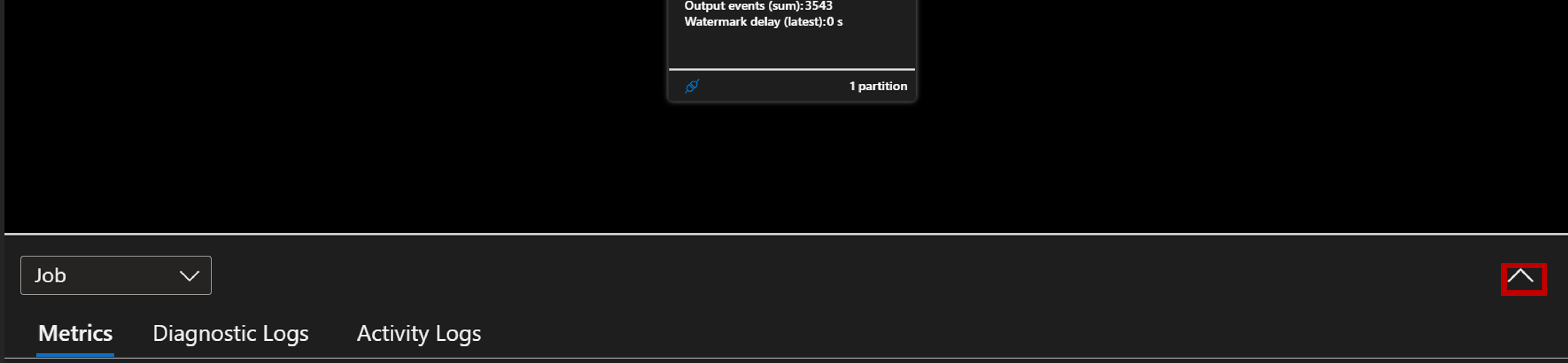
Selecciona el botón de flecha para abrir el panel de Métricas .
Analiza tu trabajo con las métricas clave que se muestran en el gráfico. Consulta métricas a nivel de puesto o nodo y selecciona qué métricas mostrar en el gráfico.
Depuración con registros de diagnóstico y registros de actividad
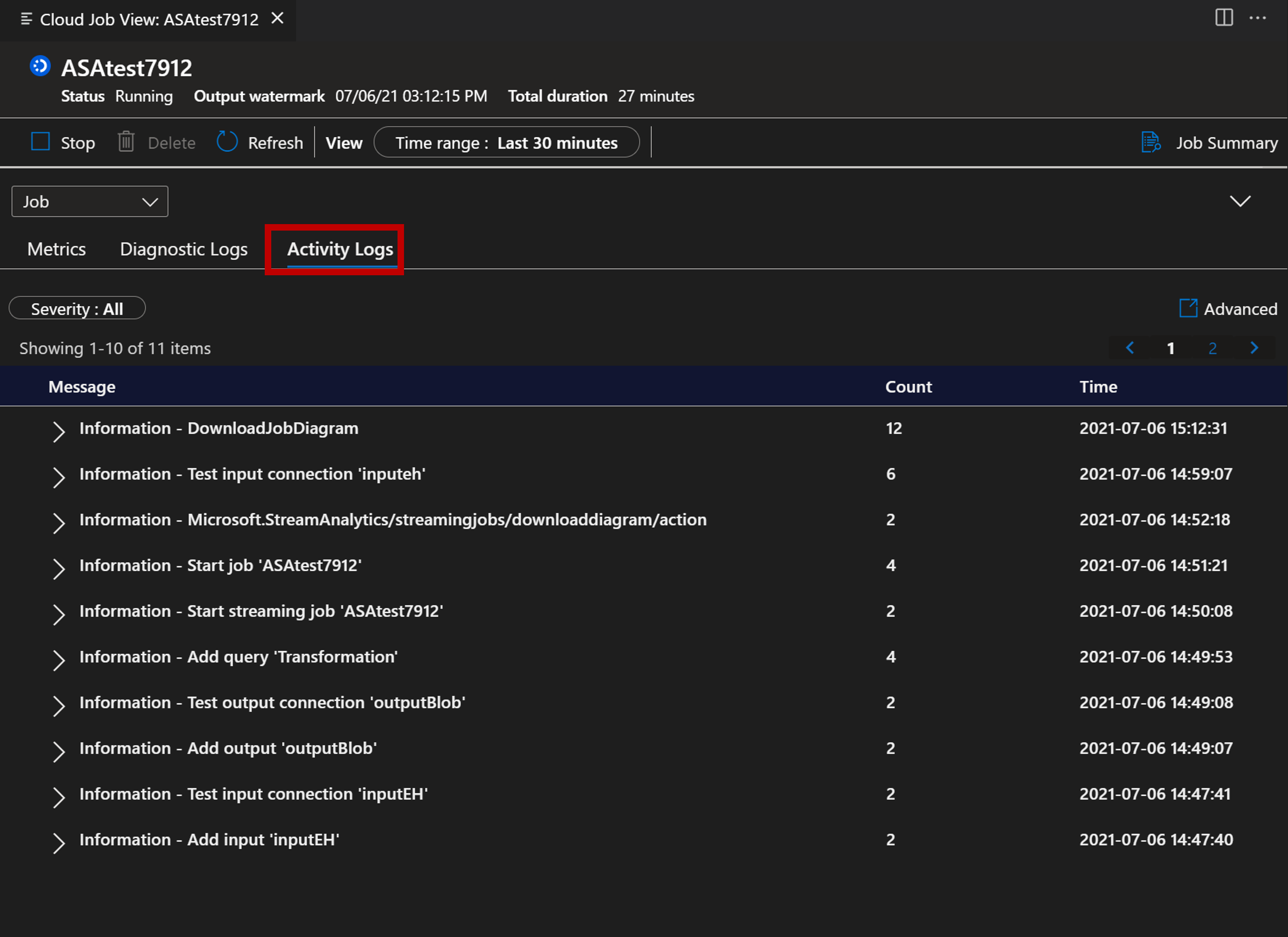
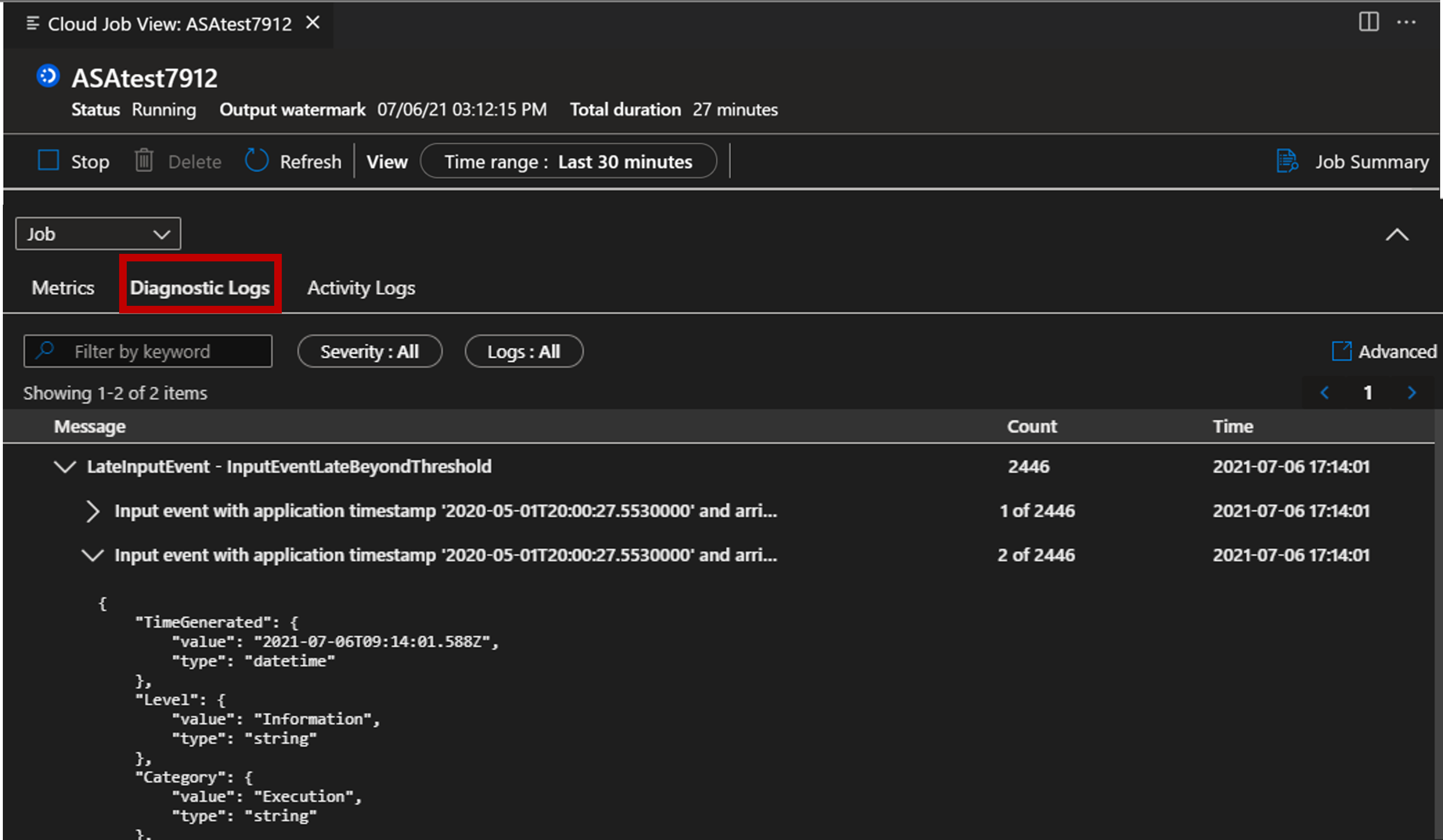
Consulta los registros de diagnóstico y de actividad de tu trabajo para solucionar problemas.
Selecciona la pestaña de Registros de Diagnóstico .
Selecciona la pestaña Registros de actividad .