Oharra
Baimena behar duzu orria atzitzeko. Direktorioetan saioa has dezakezu edo haiek alda ditzakezu.
Baimena behar duzu orria atzitzeko. Direktorioak alda ditzakezu.
El panel de actualización proporciona una vista visual de una sesión de actualización de GitHub Copilot. La interfaz de usuario etiqueta el panel Actualización de código. Utiliza el panel para:
- Realice un seguimiento del progreso y los errores de la tarea en tiempo real.
- Revisa los resultados de la evaluación y las incidencias obligatorias.
- Inspeccione la compatibilidad del paquete NuGet.
- Compruebe la estrategia de actualización y la configuración.
- Publique la evaluación como un gist privado de GitHub para que el equipo la revise.
Note
Los campos del panel dependen del escenario activo y del paquete de tecnología. En este artículo, el proyecto, la plataforma de destino, el paquete NuGet y las vistas de compatibilidad describen una actualización de la versión de .NET.
En la aplicación GitHub Copilot para escritorio, el panel de control se abre en un panel lateral. En otros entornos, como la CLI de GitHub Copilot o un IDE, se abre en el explorador.
Abrir el panel
Al iniciar una sesión de actualización, Copilot podría abrir el panel automáticamente. Si el panel no se abre, pídale a Copilot que lo muestre en su solicitud inicial o durante una sesión de actualización en curso.
Ejemplos de instrucciones:
- "Mostrar el panel de actualización".
- "Actualice mi solución a .NET 10 y muestre el panel".
El panel se abre en el panel lateral o en el explorador, en función del GitHub Copilot cliente que use.
Explora el panel
Use las ocho pestañas de la barra de navegación superior para inspeccionar diferentes partes de la actualización. El encabezado muestra el progreso general de la tarea en cada pestaña.
| Tab | Purpose |
|---|---|
| Información general | Resume la sesión de actualización. |
| Escenario | Muestra el escenario activo y sus fases. |
| Tareas | Realiza un seguimiento del plan de actualización y de las tareas individuales. |
| Proyectos | Enumera los proyectos, los marcos de destino y los incidentes de evaluación. |
| dependencias | Notifica la compatibilidad de paquetes y referencias. |
| Evaluación | Presenta los resultados de la evaluación de código base. |
| Opciones | Muestra la configuración y la estrategia de actualización actuales. |
| Actividad | Registra los cambios, confirmaciones y eventos de compilación de archivos. |
Pestaña de información general
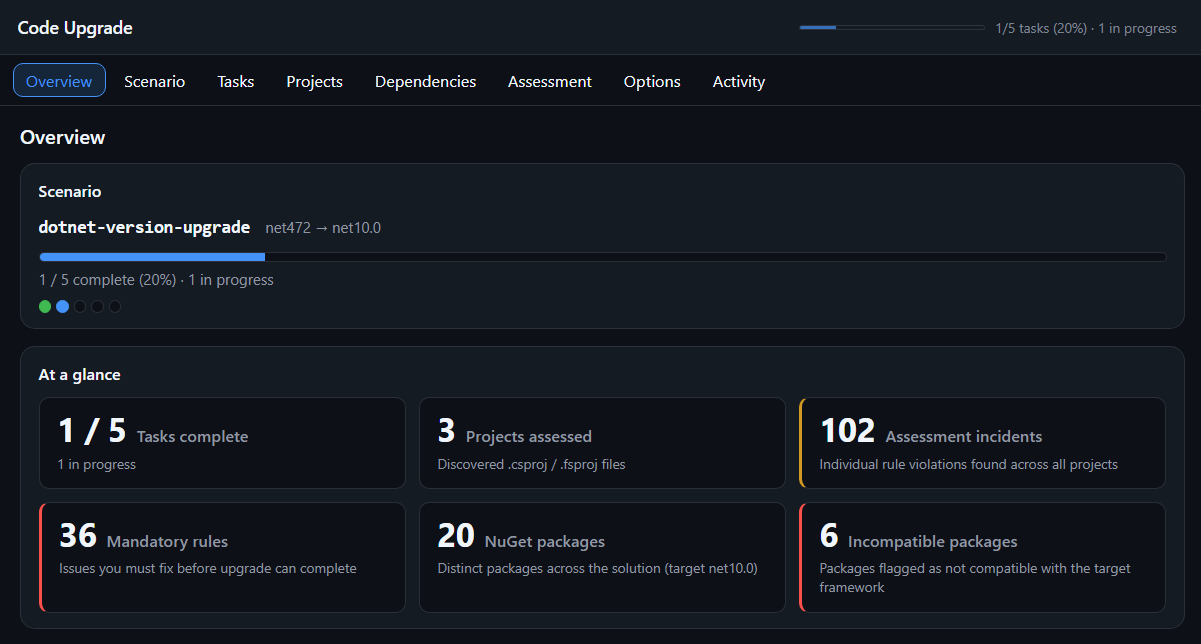
La pestaña Información general se abre de forma predeterminada y resume la sesión de actualización. En la tarjeta de escenario se muestra lo siguiente:
- Nombre del escenario, como
dotnet-version-upgrade. - Los monikers de marco (TFM) actuales y de destino, como
net472ynet10.0. - Progreso general.
- Fases completadas y activas.
En la sección De un vistazo se muestran estas estadísticas:
- Tareas completadas: tareas completadas, tareas totales y tareas en curso.
- Proyectos evaluados: el número de archivos de proyecto detectados en el repositorio.
- Incidentes de evaluación: infracciones de reglas individuales en todos los proyectos.
- Reglas obligatorias: problemas que el agente debe resolver para poder completar la actualización.
- Paquetes NuGet: paquetes distintos de la solución que el agente analiza en la plataforma de destino.
- Paquetes incompatibles: paquetes que no admiten la plataforma de destino.
Pestaña Escenario
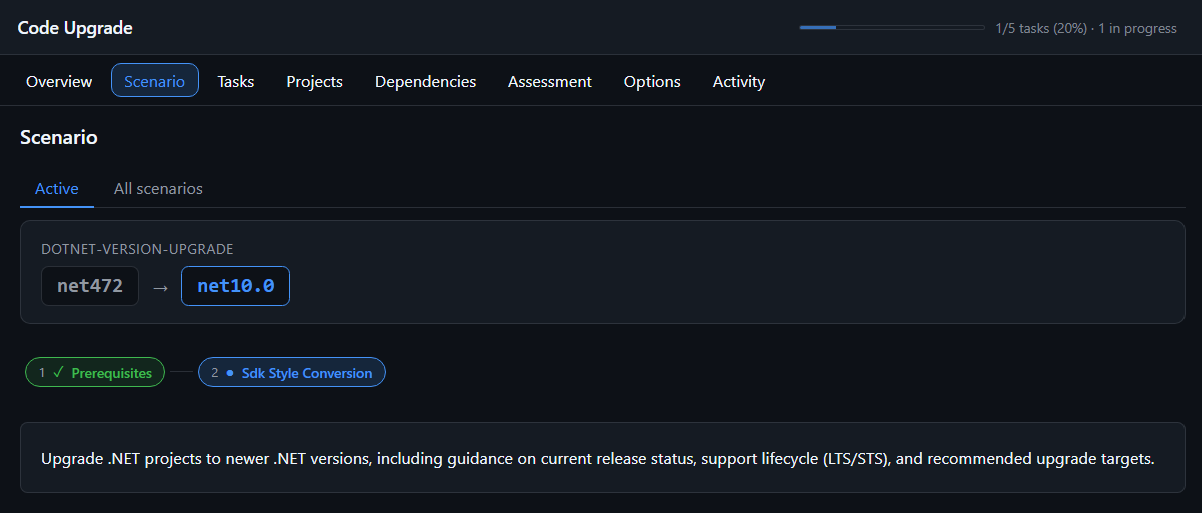
La pestaña Escenario muestra el escenario activo y todos los escenarios disponibles para el repositorio. Use las subtabs Active y All scenarios para cambiar entre estas vistas.
La subtab Activa muestra el identificador de escenario, como DOTNET-VERSION-UPGRADE, y la transición de TFM, como net472 a net10.0. También describe el propósito y el enfoque del escenario.
El flujo de fases muestra el estado de cada fase de actualización. Una marca de verificación identifica una fase completada y un punto identifica la fase actual.
Pestaña de tareas
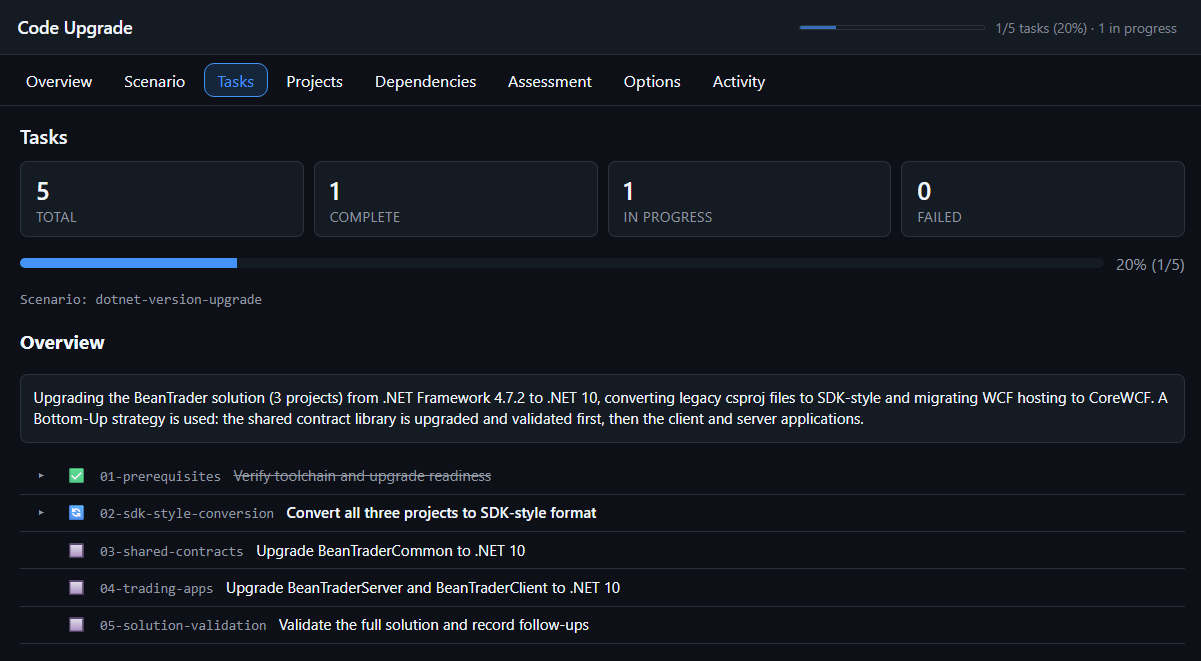
La pestaña Tareas muestra el plan de actualización y todas las tareas del escenario actual. Los mosaicos de resumen muestran el número total de tareas, las completadas, las en curso y las fallidas. Una barra de progreso informa del porcentaje de finalización e identifica el escenario.
En la sección Información general se explica la estrategia de actualización, incluido el orden y la secuencia del proyecto. Debajo de la información general, una lista jerárquica numerada usa iconos y estilos de texto para identificar el estado de la tarea:
- Marca de verificación: Completado. El panel cruza la etiqueta de tarea.
- Spinner: en curso. El panel muestra la etiqueta de tarea en negrita.
- Square: Pendiente.
Pestaña Proyectos
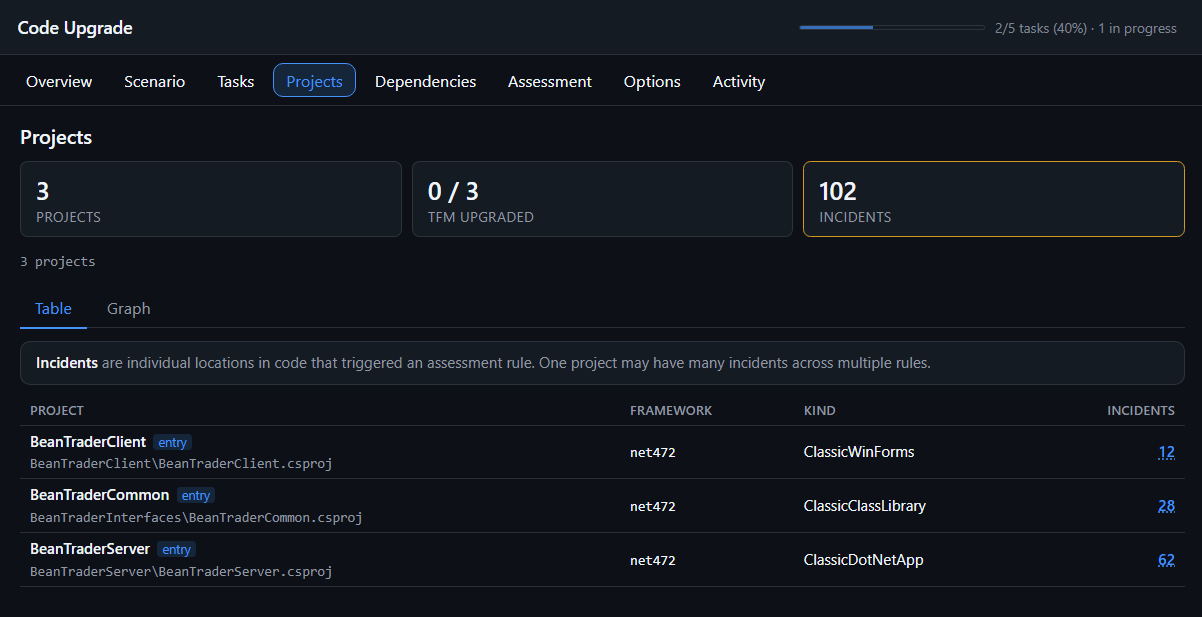
La pestaña Proyectos muestra cada .csproj archivo y .fsproj en el repositorio con sus datos de evaluación. Los iconos de resumen notifican los proyectos totales, los TVM actualizados y los incidentes de evaluación.
Un incidente corresponde a una única ubicación en el código que activó una regla de evaluación. Seleccione un recuento de incidentes para inspeccionar los problemas de ese proyecto.
Use Table o Graph para cambiar la vista. La tabla incluye estas columnas:
- Project: el nombre del proyecto y la ruta de acceso del archivo.
- Framework: la plataforma de destino actual.
-
Kind: el tipo de proyecto, como
ClassicWinFormsoClassicClassLibrary. - Incidentes: recuento de incidentes.
El gráfico muestra proyectos como nodos y referencias de proyecto como conexiones.
Pestaña Dependencias
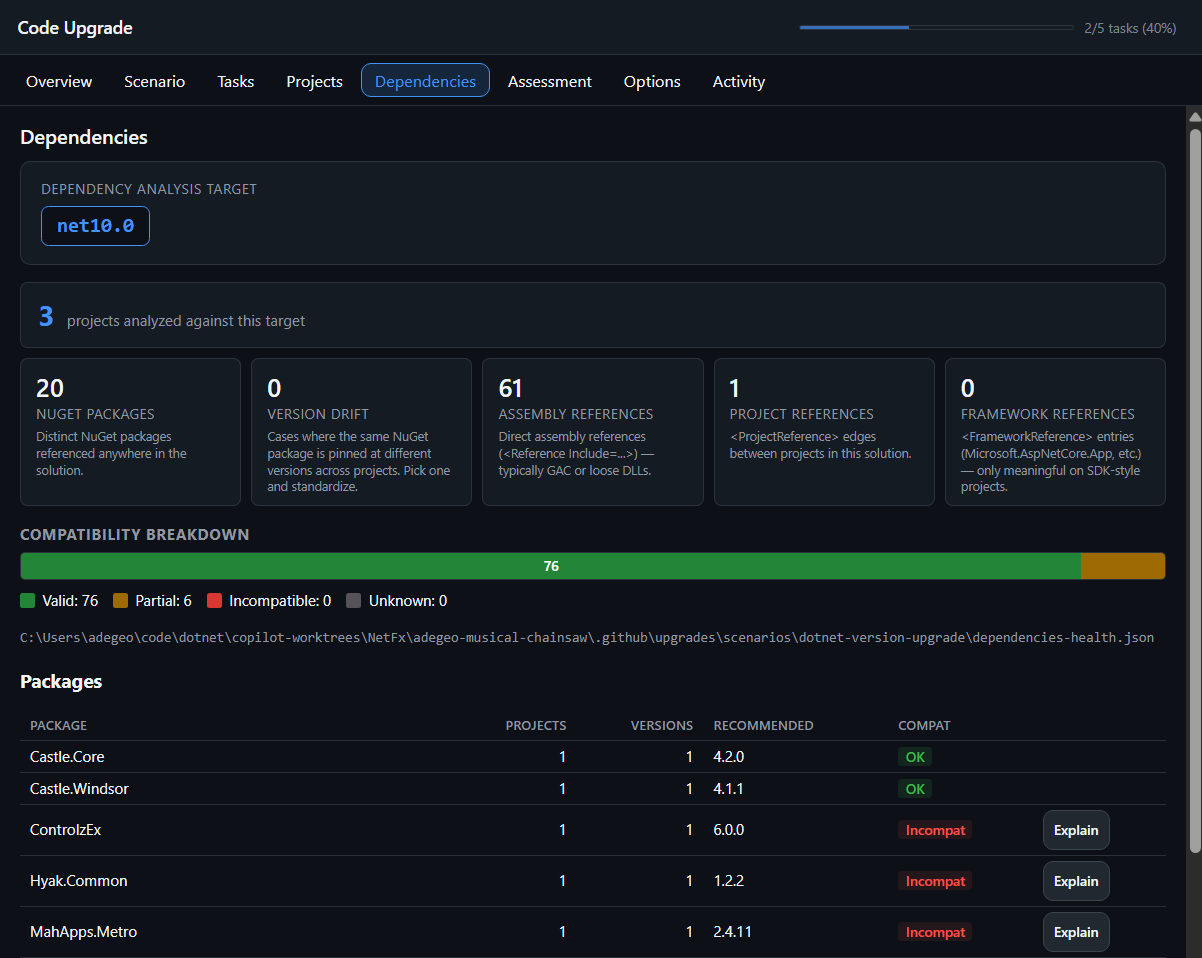
La pestaña Dependencias indica si los paquetes NuGet y las referencias de la solución son compatibles con el marco de trabajo de destino. La tarjeta Destino del análisis de dependencias identifica el TFM de destino y el número de proyectos analizados.
Los iconos de resumen notifican estos tipos y condiciones de dependencia:
- Paquetes NuGet: paquetes NuGet distintos en la solución.
- Divergencia de versiones: paquetes que usan distintas versiones en distintos proyectos.
- Referencias de ensamblado: Referencias directas, como ensamblados de la caché global de ensamblados (GAC) o archivos DLL independientes.
-
Referencias de proyecto:
<ProjectReference>relaciones entre proyectos. -
Referencias de marco:
<FrameworkReference>entradas en proyectos de estilo SDK, comoMicrosoft.AspNetCore.App.
Una barra de compatibilidad agrupa los paquetes como Válido, Parcial, Incompatible o Desconocido. El panel muestra la dependencies-health.json ruta de acceso de origen debajo de la barra.
En la tabla de paquetes se enumeran los nombres de paquete, los proyectos, las versiones instaladas, las versiones recomendadas y la compatibilidad. Para un paquete incompatible, seleccione Explicar para pedir al agente detalles en el chat.
Pestaña de evaluación
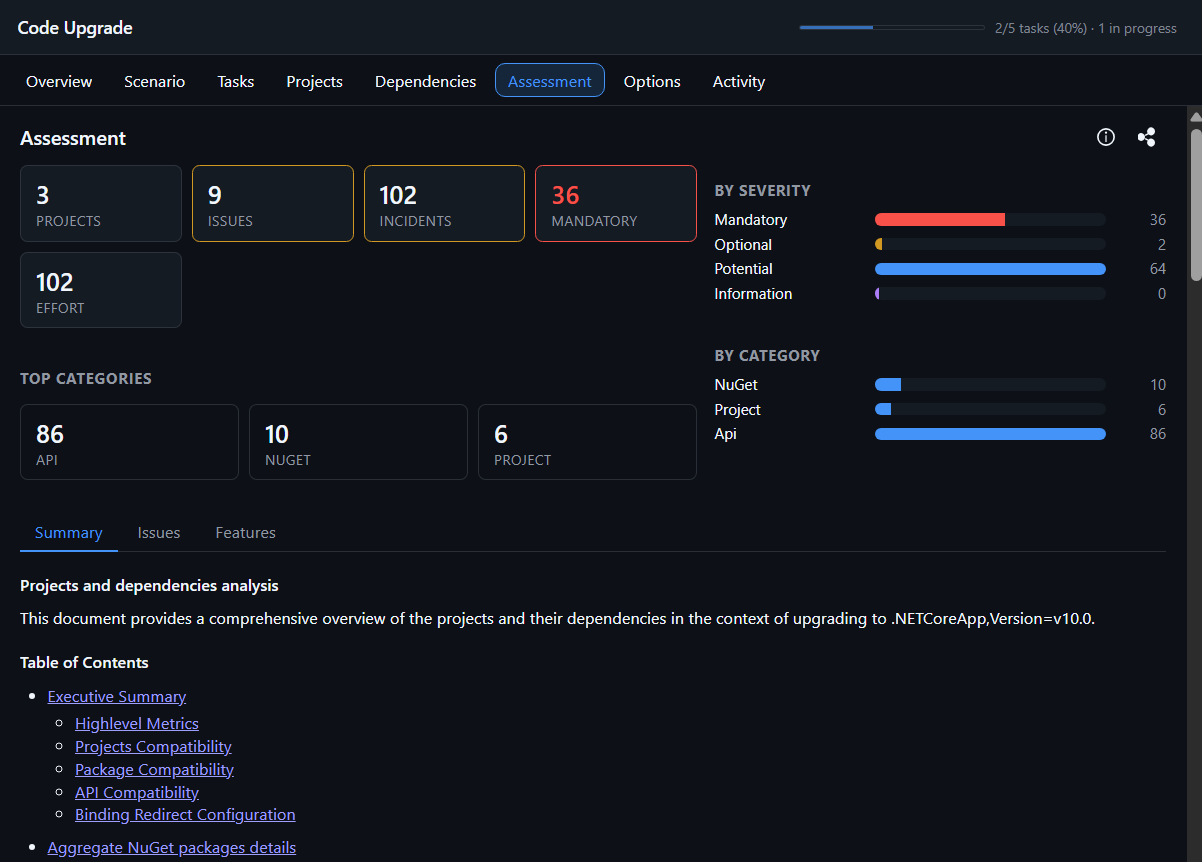
La pestaña Evaluación informa de la compatibilidad de código base con la plataforma de destino. Los iconos de resumen muestran los totales de proyecto, problema, incidente, problema obligatorio y esfuerzo. Los iconos de categoría identifican los tres grupos de incidentes más grandes.
Dos gráficos de barras agrupan incidentes:
- Por gravedad: agrupa incidentes como obligatorios, opcionales, potenciales o informativos.
- Por categoría: agrupa incidentes por áreas como API, NuGet y configuración del proyecto.
Use las subtabs Resumen, Problemas y Características para cambiar el nivel de detalle. Resumen proporciona un informe narrativo sobre la compatibilidad de proyectos, paquetes y API. Los problemas y las características proporcionan desgloses individuales.
Para ver la fecha y la versión de la evaluación, seleccione el icono Información . Para publicar la evaluación como un GitHub gist privado, seleccione el icono Compartir.
Pestaña Opciones
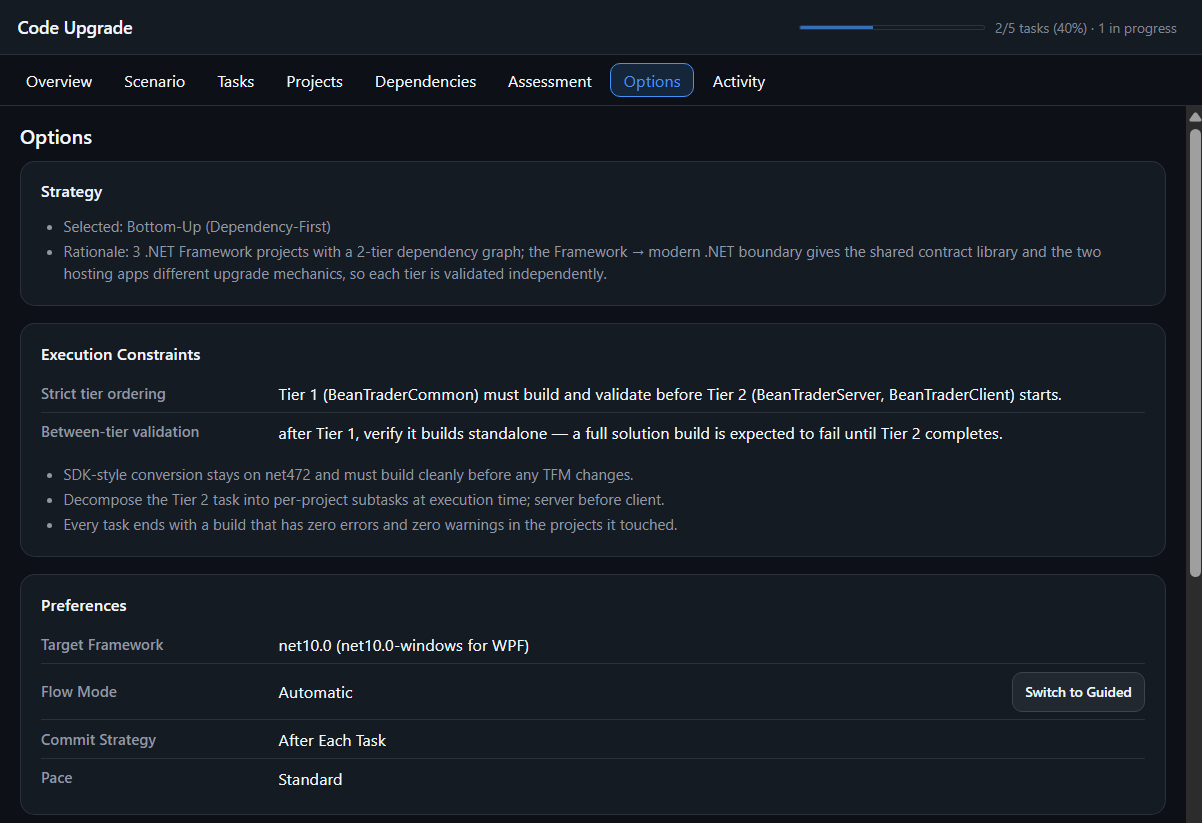
La pestaña Opciones muestra la configuración de actualización actual. La mayoría de los ajustes son de solo lectura, pero la pestaña incluye un control para cambiar el modo de flujo. Para cambiar otras preferencias admitidas, pregunte al agente en el chat.
La pestaña contiene tres secciones:
- Estrategia muestra la estrategia seleccionada, por ejemplo, Bottom-Up (Dependency-First). También explica por qué el agente eligió esa estrategia para la solución.
- Las restricciones de ejecución enumeran reglas como el orden del nivel, la validación entre niveles y otros requisitos de ejecución.
- Las preferencias enumeran el marco de destino, el modo de flujo, la estrategia de confirmación y el ritmo.
En Modo de flujo, seleccione Cambiar a Guiado o Cambiar a Automático. El panel envía la solicitud al agente.
La plataforma de destino puede incluir un sufijo de plataforma. Por ejemplo, una aplicación de WPF podría tener como destino net10.0-windows en lugar de net10.0.
Ficha Actividad
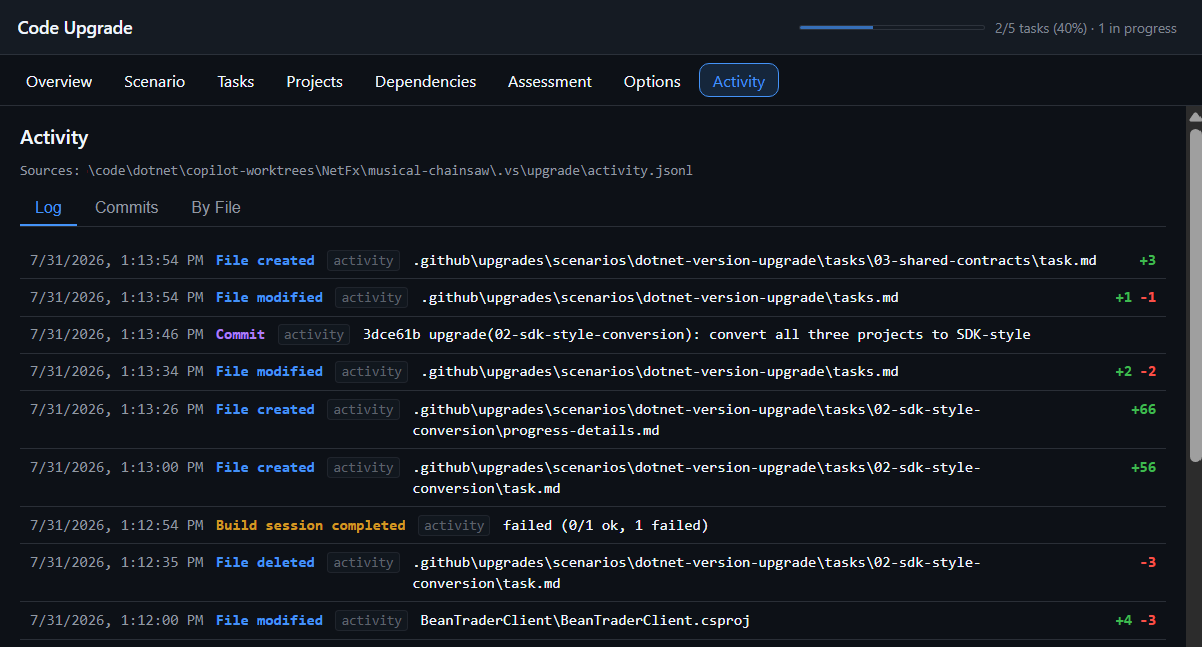
La pestaña Actividad proporciona un registro con marca de tiempo de las acciones del agente. Durante una sesión activa, el registro se actualiza en tiempo real y coloca nuevos eventos en la parte superior. El panel también muestra la ruta activity.jsonl de origen.
Use las subtablas Registro, Confirmaciones y Por archivo para revisar la actividad. Cada entrada de registro incluye:
- Marca de tiempo: La fecha y hora en que se produjo el evento.
- Tipo de evento: la acción, como un cambio de archivo, confirmación o sesión de compilación completada.
- Detalles: la ruta de acceso del archivo asociada o el mensaje de confirmación.
- Diferencias de línea: número de líneas agregadas o eliminadas en un evento de archivo.
Limitations
- Acceda al panel solo a través de la aplicación GitHub Copilot para escritorio o la CLI de GitHub Copilot.
- Cambie las preferencias admitidas a través del chat o los controles del agente en la pestaña Opciones . El panel no proporciona acceso directo a otras configuraciones de sesión.
- Inicie una sesión de actualización antes de esperar que el panel muestre los datos. Un repositorio sin artefactos de actualización muestra un estado vacío.
- Mantenga el agente activo para recibir actualizaciones en tiempo real en la pestaña Actividad. Una sesión finalizada o detenida solo muestra eventos históricos.
Contenido relacionado
Jardun lankidetzan gurekin GitHub-en
Eduki honen iturburua GitHub-en aurki daiteke, bertan arazoak eta aldaketak egiteko eskaerak sortu eta berrikus ditzakezu. Informazio gehiagorako, ikusi gure kolaboratzaileen gida.
