Oharra
Orrialde honetara sartzeak baimena behar du. Saioa hasteko edo direktorioak aldatzen saia zaitezke.
Orrialde honetara sartzeak baimena behar du. Direktorioak aldatzen saia zaitezke.
Nota:
El grupo de interés comercial de Dynamics 365 Commerce ha pasado de Yammer a Viva Engage. Si no tiene acceso a la nueva comunidad de Viva Engage, rellene este formulario (https://aka.ms/JoinD365commerceVivaEngageCommunity) para agregar y mantenerse involucrado en las últimas discusiones.
En este artículo se tratan los módulos de acordeón y se describe cómo agregarlos a las páginas de sitio en Microsoft Dynamics 365 Commerce.
Los módulos Acordeón son módulos similares a contenedores que organizan la información o los módulos en una página proporcionando una funcionalidad similar a cajón contraíble. Use un módulo acordeón en cualquier página.
Agregue uno o más módulos de elementos de acordeón dentro de cada módulo de acordeón. Cada módulo de elementos de acordeón representa un cajón contraíble. Agregue uno o varios módulos dentro de cada módulo de elementos de acordeón. No hay restricciones en los tipos de módulos que puede agregar a un módulo de elementos acordeón.
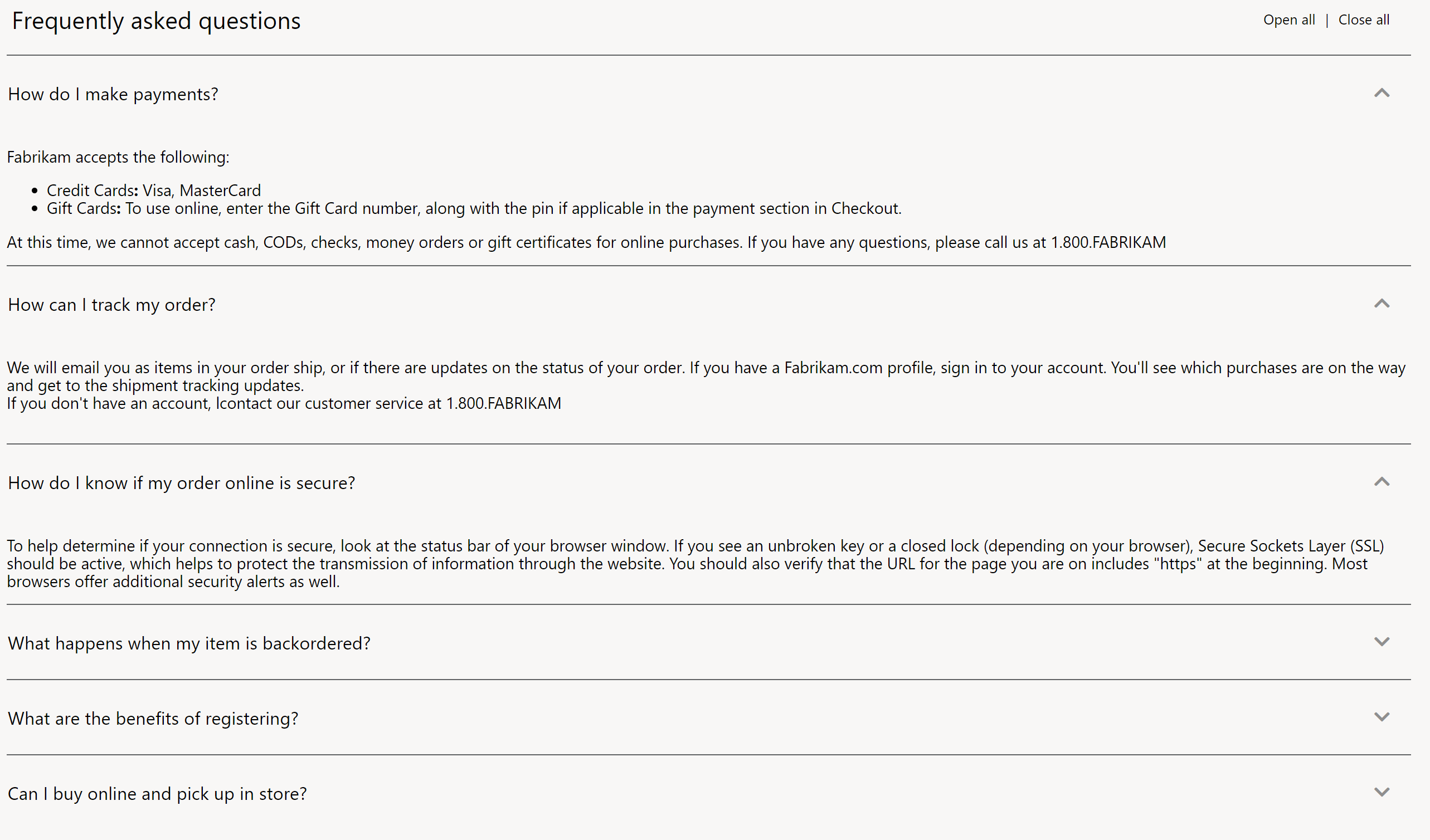
En la imagen siguiente se muestra un ejemplo de un módulo acordeón que organiza información en una página de preguntas frecuentes.
Propiedades de módulo de acordeón
| Nombre de la propiedad | Valores | Descripción |
|---|---|---|
| Encabezado | Texto | Escriba un encabezado de texto opcional para el módulo acordeón. |
| Ampliar todo | Verdadero o Falso | Si establece el valor en True, active la funcionalidad de expandir o contraer para que todos los elementos del módulo acordeón se puedan expandir y contraer. |
| Estilo de interacción | Independiente o Expandir solo un elemento | Define el estilo de interacción para los elementos de acordeón. Si establece el valor en Independiente, cada elemento acordeón se puede expandir o contraer de forma independiente. Si establece el valor en Expandir solo un elemento, solo se puede expandir un elemento a la vez. A medida que se expanden los elementos, los elementos previamente expandidos se contraen. |
Propiedades de módulo de elementos de acordeón
| Nombre de la propiedad | Valores | Descripción |
|---|---|---|
| Cargo | Texto | Escriba el texto de título del módulo de elementos de acordeón. Cuando un usuario selecciona la región de título, puede expandir o contraer la sección. |
| Expandir de forma predeterminada | Verdadero o Falso | Si establece el valor en True, el elemento acordeón se expande de forma predeterminada cuando se carga la página. |
Agregar un módulo de acordeón a una página de preguntas frecuentes
Para agregar un módulo acordeón a una página de preguntas más frecuentes y establecer sus propiedades en el generador de sitios, siga estos pasos:
- Vaya a Páginas y use la plantilla de marketing de Fabrikam (o cualquier plantilla que no tenga restricciones) para crear una nueva página denominada Preguntas más frecuentes de la Tienda.
- En el espacio Principal de la Página predeterminada, seleccione los puntos suspensivos (...) y, a continuación, seleccione Agregar módulo.
- En el cuadro de diálogo Seleccionar módulos, seleccione el módulo Contenedor y, a continuación, Aceptar.
- En el espacio Contenedor, seleccione los puntos suspensivos (...) y después seleccione Agregar módulo.
- En el cuadro de diálogo Seleccionar módulos, seleccione el módulo Acordeón y, a continuación, Aceptar.
- En el panel de propiedades del módulo de acordeón, seleccione Encabezado al lado del símbolo de lápiz.
- En el cuadro de diálogo Encabezado, en Texto de encabezado, introduzca Preguntas frecuentes. A continuación seleccione Aceptar.
- En el panel de propiedades del módulo de acordeón, seleccione la casilla Mostrar Expandir todo y luego, en el campo Estilo de interacción, seleccione Independiente.
- En el espacio Acordeón, seleccione los puntos suspensivos (...) y después seleccione Agregar módulo.
- En el cuadro de diálogo Seleccionar módulos, seleccione el módulo Elemento acordeón y, a continuación, Aceptar.
- En el panel de propiedades del módulo de elementos de acordeón, en Título, introduzca el texto del título (por ejemplo, ¿Cómo funcionan las devoluciones?).
- En el espacio Elemento de acordeón, seleccione los puntos suspensivos (...) y después seleccione Agregar módulo.
- En el cuadro de diálogo Seleccionar módulos, seleccione el módulo Bloque de texto y, a continuación, Aceptar.
- En el panel de propiedades del módulo de bloque de texto, introduzca un párrafo de texto (por ejemplo, Las devoluciones deben procesarse a través del centro de atención telefónica. Póngase en contacto con 1-800-FABRIKAM para devoluciones. Los productos tienen una política de devolución de 30 días. Las devoluciones deben iniciarse dentro de este plazo.)
- En el espacio Acordeón, agregue algunos módulos de elementos de acordeón más. En cada módulo de elementos de acordeón, agregue un módulo de bloque de texto que tenga contenido.
- Seleccione Guardar y luego seleccione Vista previa para previsualizar la página. La página muestra un módulo acordeón que contiene el contenido que usted añadió.
- Seleccione Finalizar edición para proteger la página y luego seleccione Publicar para publicarla.