Oharra
Orrialde honetara sartzeak baimena behar du. Saioa hasteko edo direktorioak aldatzen saia zaitezke.
Orrialde honetara sartzeak baimena behar du. Direktorioak aldatzen saia zaitezke.
Nota:
El grupo de interés comercial de Dynamics 365 Commerce ha pasado de Yammer a Viva Engage. Si no tiene acceso a la nueva comunidad de Viva Engage, rellene este formulario (https://aka.ms/JoinD365commerceVivaEngageCommunity) para agregar y mantenerse involucrado en las últimas discusiones.
En este artículo se describe cómo crear un grupo de variantes de tamaño, estilo o color para un producto en Microsoft Dynamics 365 Commerce.
Dynamics 365 Commerce admite múltiples variantes para productos. Puede configurar grupos de variantes para diferentes categorías de productos. Por ejemplo, puede crear un grupo de tamaño para camisetas con tamaños adicionales pequeños, pequeños, medianos, grandes y extra grandes, o puede crear un grupo de colores que incluya todos los colores disponibles de un producto. Se agregan grupos de variantes antes de agregar productos.
En este artículo, creas y configuras un grupo de tallas. Use procedimientos similares para agregar y configurar grupos de estilos y grupos de colores.
Crear un grupo de tamaños
Para crear un grupo de tamaño, siga estos pasos:
- En el panel de navegación, vaya a Módulos > Retail y Commerce > Productos y categorías > Grupos de variantes > Grupos de tamaños.
- En el panel de acciones, seleccione Nueva.
- En el campo Grupo de tamaños, especifique un nombre único para el grupo de tamaños.
- Especifique una descripción adecuada en el cuadro Descripción.
- En el panel de acciones, seleccione Guardar.
Agregar atributos al grupo de tamaños
Para agregar atributos a un grupo de tamaño, siga estos pasos:
- En el panel de navegación, vaya a Módulos > Retail y Commerce > Productos y categorías > Grupos de variantes > Grupos de tamaños.
- En el panel de navegación, seleccione un grupo de tamaños.
- En Líneas de grupo de tamaños, seleccione Agregar.
- En el cuadro Talla, especifique una cadena que represente el tamaño (por ejemplo, "XL").
- En el cuadro Nombre del tamaño, escriba un nombre para el tamaño (por ejemplo, "Extra grande").
- En el cuadro Peso de reabastecimiento, escriba un número que represente el peso de reabastecimiento.
- En el cuadro Número en código de barras , escriba un número que represente el código de barras.
- En el cuadro Orden de visualización, escriba un número que represente el orden de visualización.
- Cuando haya terminado de agregar tamaños, seleccione Guardar en el panel de acciones.
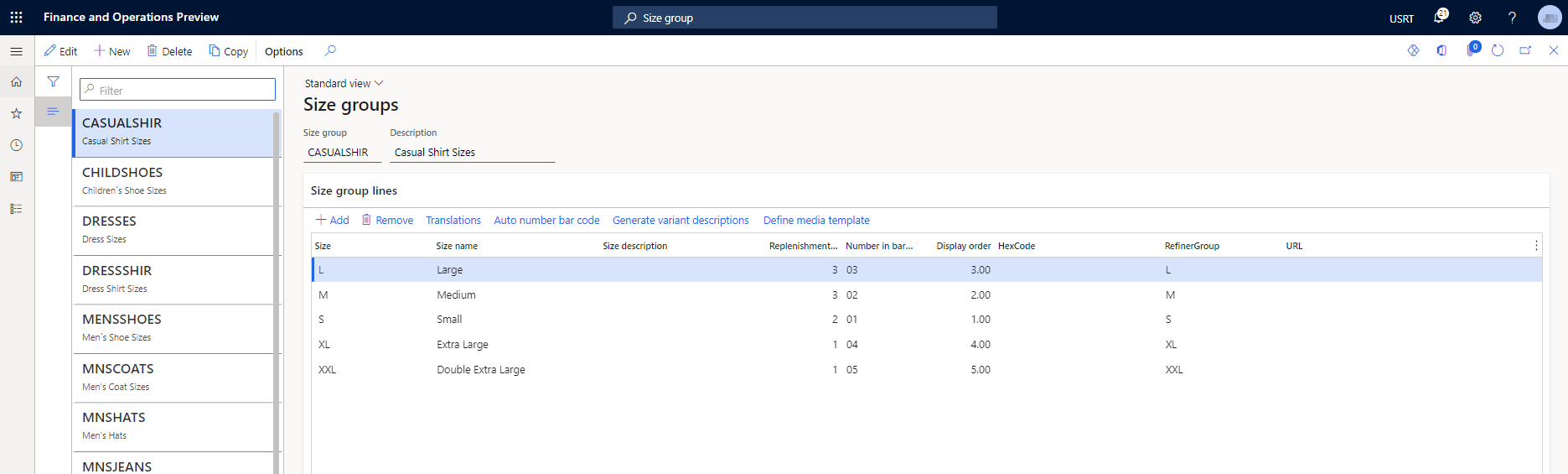
En la imagen siguiente se muestra un ejemplo de un grupo de tamaños para "tamaños de camisa informales".
Recursos adicionales
Información general del producto