Oharra
Orrialde honetara sartzeak baimena behar du. Saioa hasteko edo direktorioak aldatzen saia zaitezke.
Orrialde honetara sartzeak baimena behar du. Direktorioak aldatzen saia zaitezke.
Billete
El grupo de interés comercial de Dynamics 365 Commerce ha pasado de Yammer a Viva Engage. Si no tiene acceso a la nueva comunidad de Viva Engage, rellene este formulario (https://aka.ms/JoinD365commerceVivaEngageCommunity) para agregar y mantenerse involucrado en las últimas discusiones.
Este artículo describe cómo crear y administrar pedidos de clientes en el punto de venta (PDV) de Microsoft Dynamics 365 Commerce. Use pedidos de cliente para capturar las ventas en las que los compradores quieren recoger productos en una fecha posterior, recoger productos de una ubicación diferente o hacer que los artículos se envíen a ellos.
En un mundo de comercio omnicanal, muchos minoristas ofrecen la opción de pedidos de cliente, o pedidos especiales, para cumplir diferentes requisitos de producto y de cumplimiento. Aquí hay algunas situaciones habituales:
- Un cliente quiere que los productos se entreguen a una dirección específica en una fecha específica.
- Un cliente desea elegir productos de una tienda o de una ubicación diferente de la tienda o de la ubicación donde el cliente compró los productos.
- Un cliente dentro de la ubicación de una tienda quiere pedir productos hoy y recogerlos en la misma ubicación de la tienda en una fecha posterior.
Los minoristas pueden utilizar pedidos de cliente para minimizar las ventas perdidas que, de no ser así, la falta de existencias podría provocar; la mercancía se puede entregar o recoger en una hora o un lugar distintos.
Configurar pedidos de cliente
Antes de intentar usar la funcionalidad de pedidos de clientes en PDV, asegúrese de completar todas las configuraciones requeridas en Commerce headquarters.
Configurar modos de entrega
Para usar pedidos de cliente, configure los modos de entrega que puede usar el canal de la tienda. Defina al menos un modo de entrega que se usará cuando las líneas de pedido se envían a un cliente desde una tienda. Además, defina al menos un modo de recogida que se usará cuando las líneas de pedido se recojan de la tienda. Defina los modos de entrega en la página Modos de entrega en la sede central. Para obtener más información sobre cómo configurar el modo de entrega para los canales de Commerce, consulte Definir modos de entrega.
Configurar grupos de cumplimiento
Es posible que algunas tiendas o almacenes no puedan cumplir con los pedidos de los clientes. Al configurar grupos de cumplimiento, una organización puede especificar qué tiendas y ubicaciones de almacén se muestran como opciones para los usuarios que crean pedidos de clientes en PDV. Configure los grupos de suministro en la página Grupos de suministro . Cree tantos grupos de suministro como sea necesario. Después de definir un grupo de suministro, vincule a un almacén seleccionando Asignación de grupo de suministro en la pestaña Configurar del panel de acciones de la página Almacenes .
En la versión 10.0.12 de Commerce y posteriores, las organizaciones pueden definir si las combinaciones de almacén o almacén y tienda que se definen en los grupos de cumplimiento se pueden utilizar para el envío, la recogida o tanto para el envío como para la recogida. Esta funcionalidad permite una mayor flexibilidad al determinar qué almacenes se pueden seleccionar para los pedidos del cliente con artículos para enviar y qué tiendas se pueden seleccionar para los pedidos del cliente con artículos a recoger. Para utilizar estas opciones de configuración, debe activar la característica Posibilidad de especificar ubicaciones como "Envío" o "Recogida" habilitadas en el grupo de cumplimiento. Si un almacén que está vinculado a un grupo de cumplimiento no es una tienda, solo se puede configurar como ubicación de envío. No se puede utilizar cuando los pedidos de recogida están configurados en PDV.
Configurar opciones de canal
Al trabajar con pedidos de clientes en POS, tenga en cuenta algunas de las opciones de configuración del canal de la tienda. Busque esta configuración en la página Tiendas de la sede central.
- Almacén: Este campo muestra el almacén que el sistema utiliza al disminuir el inventario para pedidos de pago y recogida y pedidos para recogida de clientes que están asociados a esta tienda. Use almacenes únicos para cada canal de tienda para evitar problemas de lógica empresarial en conflicto entre tiendas.
- Almacenamiento de envío : este campo muestra el almacén que usa el sistema al disminuir el inventario de pedidos de clientes para enviar desde el almacén seleccionado. Si la característica Posibilidad de especificar ubicaciones como "Envío" o "Recogida" habilitadas dentro del grupo de Cumplimiento se ha habilitado en su entorno, los usuarios de PDV pueden elegir un almacén específico desde donde enviar en PDV, en lugar de elegir una tienda desde donde enviar. Por lo tanto, cuando esa característica está habilitada, el almacén de envío ya no se usa, ya que el usuario elige el almacén específico para enviar el pedido desde el momento en que se crea el pedido.
- Asignación de grupo de cumplimiento: seleccione este botón (en la pestaña Configuración en el Panel de acciones) para vincular los grupos de cumplimiento a los que se hace referencia para mostrar opciones para ubicaciones de recolección u orígenes de envío cuando los pedidos de los clientes se crean en PDV.
- Utilizar impuestos basados en el destino: esta opción indica si la dirección de envío se utiliza para determinar el grupo de impuestos que se aplica a las líneas de pedido que se envían a la dirección del cliente.
- Utilizar impuestos basados en el cliente: esta opción indica si el grupo de impuestos que se define para la dirección de entrega del cliente se usa para gravar los pedidos de los clientes que se crean en PDV para su envío al domicilio del cliente.
Configurar parámetros de pedido de cliente
Antes de intentar crear pedidos de cliente en POS, configure los parámetros adecuados en la sede central. Busque estos parámetros en la pestaña Pedidos del cliente de la página Parámetros de comercio .
Tipo de pedido predeterminado: esta propiedad heredada no se admite.
Porcentaje de depósito predeterminado : escriba el porcentaje del importe total del pedido que el cliente debe pagar como depósito antes de que se pueda confirmar un pedido. Dependiendo de sus privilegios, los asociados de la tienda pueden anular la cantidad usando la operación Anulación de depósito en el PDV, si esa operación está configurada para el diseño de la pantalla de transacciones.
Billete
La configuración del porcentaje de depósito se ignora si se agrega al pedido del cliente un cliente de tipo negocio a negocio (B2B) que pertenece a una jerarquía de clientes. Para estos clientes, el porcentaje de depósito predeterminado siempre se establece en cero, pero el cajero puede invalidar el porcentaje de depósito mediante la operación de invalidación de depósito .
Modo de recogida de entrega : escriba el modo de entrega que el sistema debe aplicar a las líneas de pedidos de ventas que están configuradas para recogida en POS.
Modo de entrega: escriba el modo de entrega que el sistema debe aplicar a las líneas de pedidos de ventas que se consideran líneas de pedido de ejecución cuando se crea un carro mixto, donde se recoge o envía algunas líneas, y el cliente realiza otras líneas inmediatamente.
Porcentaje de cargo de cancelación : si se debe aplicar un cargo cuando se cancela un pedido de cliente, escriba la cantidad de ese cargo.
Código de cargo de cancelación : ingrese el código de cuentas por cobrar que el sistema debe utilizar cuando se cobre un cargo de cancelación a los pedidos de clientes cancelados a través del POS. El código de cargo define la lógica de contabilización financiera para el cargo de cancelación.
Billete
Cuando las características avanzadas de cargos automáticos no están habilitadas, cree un código de cargo dedicado para cargos de cancelación en lugar de reutilizar el código de cargo de envío, ya que esta última opción podría dar lugar a un comportamiento inesperado cuando el sistema selecciona el grupo de impuestos de ventas para el cargo. Elija un nombre de código de cargo de cancelación y una descripción que haga claro a los cajeros que el código de cargo de cancelación es solo para las cancelaciones.
Código de cargo de envío: si la opción Utilizar cargos automatizados se establece en Sí, este ajuste de parámetro no tiene ningún efecto. Si esa opción está configurada en No, se les pide a los usuarios que ingresen manualmente un cargo de envío cuando creen pedidos de clientes en PDV. Utilice este parámetro para asignar un código de cargo a Clientes que se aplica a los pedidos cuando los usuarios especifiquen un cargo de envío. El código de cargo define la lógica de contabilización financiera para el cargo de envío.
Utilizar cargos automatizados avanzados: establecer esta opción en Sí para usar cargos automatizados calculados por el sistema cuando los pedidos de los clientes se crean en PDV. Estos cargos automáticos pueden calcular las tarifas de envío u otros cargos específicos del pedido o artículo. Para obtener más información sobre cómo configurar y utilizar los cargos automatizados, consulte Cargos automatizados avanzados de omnicanal.
Actualizar diseños de pantalla de transacciones en PDV
Asegúrese de configurar el diseño POS de la pantalla para admitir la creación y administración de pedidos de clientes. Además, configure todas las operaciones de POS necesarias. Estas son algunas de las operaciones de PDV que se recomiendan para respaldar correctamente la creación y gestión de pedidos de los clientes:
- Envío de todos los productos : use esta operación para especificar que todas las líneas del carro de transacciones se envían a un destino.
- Envío de productos seleccionados : use esta operación para especificar que las líneas seleccionadas en el carro de transacciones se envían a un destino.
- Recoger todos los productos : use esta operación para especificar que todas las líneas del carro de transacciones se recogerán desde una ubicación de la tienda seleccionada.
- Recoger productos seleccionados : use esta operación para especificar que las líneas seleccionadas en el carro de transacciones se recogerán de una ubicación de almacén seleccionada.
- Realizar todos los productos: utilice esta operación para especificar que todas las líneas del carrito de transacciones se realizan. Si usa esta operación en POS, el pedido del cliente se convierte en una transacción de pago y recogida en tienda.
- Retirar productos seleccionados: use esta operación para especificar que las líneas seleccionadas en el carrito de transacciones se llevan a cabo por el cliente en el momento de la compra. Esta operación es útil solo en un escenario de pedidos híbridos.
- Recuperar pedido: use esta operación para buscar y recuperar pedidos de clientes para que los usuarios de POS puedan editar, cancelar o realizar operaciones relacionadas con la gestión de pedidos según sea necesario.
- Modo de cambio de entrega : use esta operación para cambiar rápidamente el modo de entrega de las líneas que ya están configuradas para el envío, sin necesidad de que los usuarios vuelvan a pasar por el flujo "enviar todos los productos" o "enviar productos seleccionados".
- Invalidación del depósito – Utilice esta operación para cambiar la cantidad del depósito que el cliente paga por el pedido del cliente seleccionado.
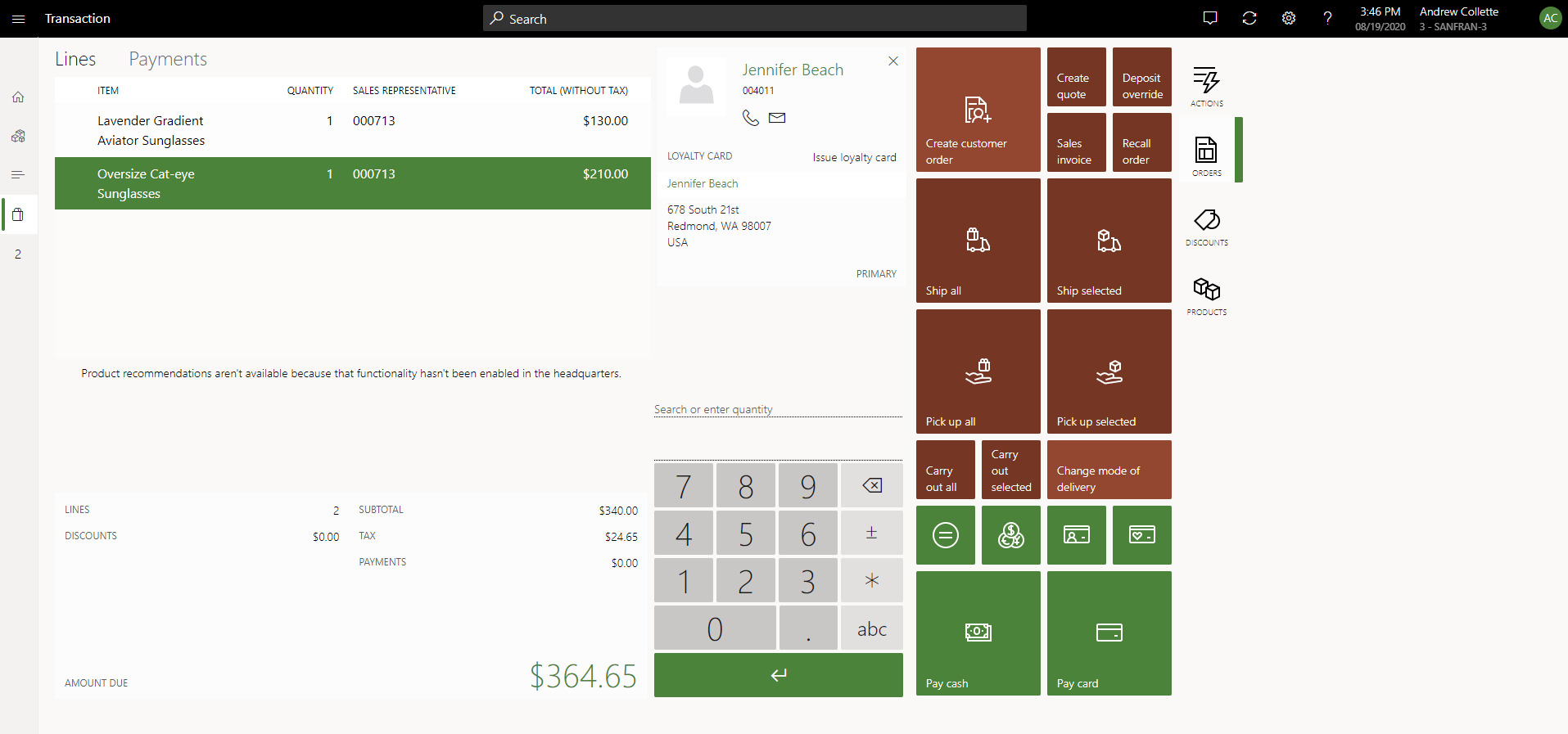
Trabajar con pedidos de clientes en PDV
Billete
Actualmente, la funcionalidad de reconocimiento de ingresos no se admite para su uso en canales de Commerce (comercio electrónico, PDV, centro de llamadas). No agregue artículos configurados con el reconocimiento de ingresos a los pedidos creados en canales de Comercio.
Crear un pedido de cliente para los productos que se envían al cliente
Para crear un pedido de cliente para productos que se envían al cliente, siga estos pasos:
- En la pantalla de transacciones de PDV, agregue un cliente a la transacción.
- Agregue productos al carro.
- Seleccione Enviar elementos seleccionados o Enviar todo para enviar los productos a una dirección en la cuenta del cliente.
- Seleccione la opción para crear un pedido del cliente.
- Confirme o cambie la ubicación de "enviar desde", confirme o cambie la dirección de envío y seleccione un método de envío.
- Especifique la fecha de envío del pedido deseada por el cliente.
- Use las funciones de pago para pagar cualquier importe calculado que se deba, o use la operación Anulación de depósito para cambiar los importes que se deben y luego aplicar el pago.
- Si no se ha pagado el total completo del pedido, introduzca una tarjeta de crédito que se utilizará para cobrar el saldo pendiente al momento de la facturación.
Crear un pedido de cliente para los productos que el cliente recoge
Para crear un pedido de cliente para los productos que recoge el cliente, siga estos pasos:
- En la pantalla de transacciones de PDV, agregue un cliente a la transacción.
- Agregue productos al carro.
- Seleccione Recoger seleccionado o Recoger todo para iniciar la configuración de recogida de pedidos.
- Seleccione la ubicación de la tienda donde el cliente recoge los productos seleccionados.
- Seleccione una fecha en la que se recoge el elemento.
- Use las funciones de pago para pagar cualquier importe calculado que se deba, o use la operación Anulación de depósito para cambiar los importes que se deben y luego aplicar el pago.
- Si no se pagó el total del pedido, seleccione si el cliente proporciona el pago más tarde (en el momento de la recogida), o si una tarjeta de crédito será tokenizada ahora y luego utilizada y capturada en el momento de la recogida.
Edición de un pedido de cliente ya existente
Puede recuperar y editar pedidos comerciales creados en el canal en línea o en la tienda a través del POS según sea necesario.
Importante
No todos los pedidos minoristas se pueden editar a través de la aplicación PDV. Si la opción Habilitar finalización de pedidos está activada para el canal del centro de llamadas, los pedidos que se crean en un canal del centro de llamadas no se pueden editar a través de POS. Para garantizar el procesamiento correcto del pago, los pedidos que se originaron en un canal del centro de llamadas y que usan la funcionalidad Habilitar finalización de pedidos se deben editar a través de la aplicación del centro de llamadas en la sede central.
Billete
Microsoft recomienda no editar pedidos ni presupuestos en POS creados por un usuario que no sea del centro de llamadas en las oficinas centrales. Esos pedidos y cotizaciones no usan el motor de precios de Commerce, por lo que si se editan en POS, el motor de precios de Commerce vuelve a calcular los precios.
En la versión 10.0.17 y posteriores, los usuarios pueden editar los pedidos aptos a través de la aplicación PDV, incluso si el pedido se ha cumplimentado parcialmente. Sin embargo, los pedidos que se facturan en su totalidad aún no se pueden editar a través de PDV. Para habilitar esta capacidad, active la característica Editar pedidos parcialmente cumplimentados en el punto de venta, en el espacio de trabajo Administración de características. Si esta característica no está habilitada o si usa la versión 10.0.16 o anterior, los usuarios solo podrán editar pedidos de cliente en POS si el pedido está totalmente abierto. Además, si la característica está habilitada, puede limitar las tiendas que pueden editar pedidos parcialmente cumplimentados. Puede configurar la opción para deshabilitar esta funcionalidad para almacenes específicos a través del perfil de Funcionalidad en el FastTab General.
- Seleccione Recuperar pedido.
- Utilice Buscar para especificar filtros para encontrar el pedido, y luego seleccione Aplicar.
- Seleccione el orden en la lista de resultados y luego seleccione Editar. Si el botón Editar no está disponible, el pedido se encuentra en un estado en el que no se puede editar.
- Desde el carrito de transacciones, realice los cambios necesarios en el pedido del cliente. Es posible que algunos cambios estén prohibidos durante la edición.
- Complete el proceso de edición seleccionando una operación de pago.
- Para salir del proceso de edición sin guardar ningún cambio, use la operación de transacción Void .
Impacto en los precios cuando se editan pedidos
Cuando los clientes realizan pedidos en el POS o en un sitio de Commerce de comercio electrónico, se comprometen a un importe. Este importe incluye un precio y también puede incluir un descuento. Un cliente que realice un pedido y luego se ponga en contacto con el centro de llamadas para modificar ese pedido (por ejemplo, para agregar otro artículo) tiene determinadas expectativas sobre la aplicación de descuentos. Incluso si las promociones en las líneas de pedido existentes han caducado, el cliente esperará que los descuentos que se aplicaron originalmente a esas líneas sigan vigentes. Sin embargo, si no hay ningún descuento en vigor cuando se realizó originalmente el pedido, pero un descuento entra en vigor más adelante, el cliente espera que se aplique el nuevo descuento al pedido modificado. De lo contrario, el cliente puede cancelar el pedido existente y, a continuación, crear un nuevo pedido en el que se aplique el nuevo descuento. Como se muestra en este escenario, se deben conservar los precios y descuentos a los que se compromete el cliente. Al mismo tiempo, los usuarios de PDV y del centro de llamadas deben tener la flexibilidad de volver a calcular los precios y los descuentos para las líneas de los pedido de ventas según sea necesario.
Cuando los usuarios recuperan y editan pedidos en pos, los precios y descuentos de las líneas de pedido existentes se consideran "bloqueados". En otras palabras, no cambian, incluso si se cancelan o cambian algunas líneas de pedido, o se agregan nuevas líneas de pedido. Para cambiar los precios y descuentos de las líneas de pedidos de ventas existentes, el usuario de PDV debe seleccionar Recalcular. Entonces, se elimina el bloqueo de precio de las líneas de pedido existentes. Sin embargo, antes del lanzamiento de la versión 10.0.21 de Commerce, esta funcionalidad no estaba disponible en el centro de llamadas. Cualquier cambio en las líneas de pedido hacía que se volvieran a calcular los precios y descuentos.
En la versión 10.0.21 de Commerce, está disponible una nueva característica denominada Evitar el cálculo accidental de precios para pedidos comerciales en el espacio de trabajo de Administración de características. Esta función está activada de forma predeterminada. Cuando se activa, hay disponible una nueva propiedad Price locked para todos los pedidos de comercio electrónico. Una vez que se terminan de capturar los pedidos realizados desde cualquier canal, esta propiedad se habilita automáticamente (es decir, se activa la casilla) para todas las líneas de pedido. El motor de precios de Commerce excluye entonces esas líneas de pedido de todos los cálculos de precios y descuentos. Por tanto, si se edita el pedido, las líneas del pedido se excluyen del cálculo de precios y descuentos de forma predeterminada. Sin embargo, los usuarios del centro de llamadas pueden deshabilitar la propiedad (es decir, desactivar la casilla) para cualquier línea de pedido y luego seleccionar Recalcular para incluir las líneas de pedido existentes en los cálculos de precios.
Incluso cuando están aplicando un descuento manual a una línea de ventas existente, los usuarios del centro de llamadas deben deshabilitar la propiedad Precio bloqueado de la línea de ventas antes de aplicar el descuento manual.
Los usuarios del centro de llamadas también pueden deshabilitar la propiedad Precio bloqueado para líneas de pedido de forma masiva seleccionando Quitar bloqueo de precio en el grupo Calcular de la pestaña Vender en el panel de acciones de la página Pedido de ventas. En este caso, el bloqueo de precio se quita de todas las líneas de pedido, excepto de las líneas que no son editables (es decir, de las líneas cuyo estado es Facturado parcialmente o Facturado). Después de completar y enviar los cambios en el pedido, se vuelve a aplicar el bloqueo de precios a todas las líneas de pedido.
Importante
Cuando se activa la característica Impedir el cálculo de precios involuntario para pedidos comerciales, se omite la configuración de la valoración del acuerdo comercial en los flujos de trabajo de precios. En otras palabras, los cuadros de diálogo de evaluación del acuerdo comercial no muestran la sección Relacionada con el precio . Este comportamiento se produce porque tanto la configuración de evaluación del acuerdo comercial como la función de bloqueo de precios tienen un propósito similar: evitar cambios de precios no intencionados. Sin embargo, la experiencia del usuario para la evaluación de acuerdos comerciales no se adapta bien a los pedidos grandes en los que los usuarios deben seleccionar una o más líneas de pedido para cambiar el precio.
Billete
La propiedad Precio bloqueado solo se puede deshabilitar para una o más líneas seleccionadas cuando se utiliza el módulo Centro de llamadas. El comportamiento de PDV se mantiene sin cambios. Es decir, el usuario de PDV no puede desbloquear los precios de las líneas de pedido seleccionadas. Sin embargo, pueden seleccionar Recalcular para quitar el bloqueo de precio de todas las líneas de pedido existentes.
Cancelar un pedido de cliente
Para cancelar un pedido de cliente, siga estos pasos:
- Seleccione Recuperar pedido.
- Utilice Buscar para especificar filtros para encontrar el pedido, y luego seleccione Aplicar.
- Seleccione el orden en la lista de resultados y luego seleccione Cancelar. Si el botón Cancelar no está disponible, el orden está en un estado en el que no se puede cancelar.
- Si los cargos por cancelación están configurados, confírmelos. Puede ajustar los cargos de cancelación antes de confirmarlos, según sea necesario.
- Desde el carro de transacciones, complete el proceso de cancelación seleccionando una operación de pago. Si los depósitos que has pagado superan el cargo por cancelación, podría corresponderte un reembolso.
- Para salir del proceso de cancelación sin guardar ningún cambio, use la operación de transacción Void .
En versiones de Commerce anteriores a la 10.0.36, si un pedido se cancela parcialmente y lo recuerda en POS para su edición, las líneas de pedido canceladas se muestran en la transacción y se imprimen en el recibo del pedido editado. En commerce versión 10.0.36 y posteriores, las líneas canceladas están ocultas del POS y no se imprimen en el recibo. Esta funcionalidad está controlada por la función Ocultar líneas de pedido canceladas desde POS, que está habilitada de forma predeterminada en el espacio de trabajo de administración de funciones a partir de la versión 10.0.36. Si es necesario, puede deshabilitar la característica.
Finalizar el envío o recogida del pedido del cliente en un PDV
Después de crear un pedido, el cliente recoge los elementos de una ubicación de la tienda o los artículos se envían, dependiendo de la configuración del pedido. Para obtener más información sobre este proceso, consulte la documentación sobre el realización de pedidos para recoger en la tienda.
Flujo de transacciones asíncrono para pedidos de cliente
Puede crear pedidos de clientes en POS en modo sincrónico o en modo asincrónico.
Importante
Use el modo de creación de pedidos asincrónicos. Es mucho más eficaz que el modo de creación de pedidos sincrónicos y proporciona una mejor experiencia de usuario.
Habilite los pedidos de cliente que se crearán en modo asincrónico
Para habilitar la creación de pedidos de cliente en modo asincrónico, siga estos pasos:
En headquarters, vaya a Venta minorista y comercio > Configuración del canal > Perfiles de PDV > Perfiles de funcionalidad.
Seleccione el perfil de funcionalidad que corresponda a la tienda para la que desea habilitar la creación de pedidos asincrónicos.
En la ficha desplegable General, seleccione entre las siguientes opciones de configuración:
- Crear pedido de cliente en modo asincrónico
- Usar un servicio en tiempo real para la creación de pedidos con copia de seguridad asincrónica
Billete
La opción Usar servicio en tiempo real para la creación de pedido con respaldo asincrónico está disponible en las versiones 10.0.33 y posteriores de Commerce.
La opción Crear pedido de cliente en modo asíncrono siempre crea el pedido en un proceso por lotes. POS completa inmediatamente la transacción usando el número de confirmación del pedido, pero la orden tarda unos minutos en crearse en la sede central (después de que se ejecuten los trabajos pertinentes). Los trabajos necesarios para crear el pedido son el trabajo P-0001 (transacciones de canal) y el trabajo Sincronizar pedidos. Puede usar el número de confirmación para gestionar el pedido en procesos de cumplimiento y escenarios de edición.
La opción Usar servicio en tiempo real para la creación de pedidos con copia de seguridad asíncrona solo se puede habilitar si la opción Crear pedido de cliente en modo asíncrono ya está habilitada. El uso del servicio en tiempo real para la creación de pedidos con respaldo asincrónico intenta primero crear el pedido utilizando el Servicio de Transacciones Minoristas (RTS). Si se produce un error en ese intento, el pedido se crea mediante el mismo proceso por lotes descrito anteriormente. La mayoría de las veces, el pedido se crea tan rápido como si se creara a través de la creación sincrónica del pedido. Sin embargo, con esta configuración, POS usa el número de confirmación para completar inmediatamente la transacción de pedido y no espera a que se complete la llamada RTS.
A partir de la versión 10.0.35 de Commerce, puede cancelar los pedidos de clientes asincrónicos incluso si el pedido de ventas correspondiente no se crea en la sede central. Para habilitar esta funcionalidad, active la característica Habilitar la cancelación asincrónica de pedidos en el área de trabajo de Administración de características.
Billete
La característica Habilitar cancelación de pedidos asincrónicas está marcada actualmente como una característica en versión preliminar porque aún no se valida con las características de localización.
La experiencia de cancelar un pedido asincrónico es similar a la de cancelar un pedido de cliente existente. La única diferencia es que, al cancelar un pedido asincrónico, el sistema puede solicitar al asociado de tienda los detalles de contacto principales del cliente para validar con el cliente. Si un empleado de la tienda necesita modificar los datos del cliente, el asociado puede abrir el registro del cliente desde la pantalla de transacciones y modificar los datos del cliente desde allí. Esta funcionalidad es útil porque después de cancelar el pedido de forma asincrónica (aunque la acción de cancelación se realice correctamente en POS y el depósito del cliente se ha reembolsado), el pedido original solo se cancela después de que se haya creado en la sede central. Si hay un problema al cancelar el pedido, se puede contactar con el cliente mediante la información validada. A partir de la versión Commerce 10.0.36, para configurar la solicitud de información del cliente, habilite Solicitar número de teléfono y correo electrónico para cancelación asincrónica de pedidos en el formulario de perfil de funcionalidad de POS.
Para asegurarse de que el sistema cancela automáticamente el pedido original después de crearlo en la sede central, ejecute los siguientes trabajos por lotes a intervalos predefinidos.
Para crear y programar los trabajos por lotes que garantizan que la característica Habilitar cancelación de pedidos asincrónica funciona correctamente, siga estos pasos:
- Vaya Administración del sistema > Consultas > Trabajos por lotes.
- En la página Trabajo por lotes, cree los dos trabajos por lotes siguientes:
- Configure un trabajo para ejecutar la clase RetailDocumentOperationMonitorBatch.
- Configure un trabajo para ejecutar la clase RetailDocumentOperationProcessingBatch.
- Programe los nuevos trabajos por lotes para que se ejecuten de forma periódica. Por ejemplo, establezca la programación para que los trabajos se ejecuten cada cinco minutos.
Si experimenta algún problema al cancelar un pedido, puede verlo en el espacio de trabajo Cancelaciones incompletas de pedidos asincrónicas > Consulta y procesamiento de pedido de ventas. Dos tipos de problemas pueden impedir que un pedido de ventas original se cancele: problemas permanentes o problemas transitorios (también conocidos como problemas reintentos). Los escenarios de problemas permanentes incluyen casos en los que se cumple un pedido y, por tanto, no se puede cancelar, o cuando se cumple parcialmente un pedido (y se cancela parcialmente), pero el cliente se reembolsará el depósito completo. Los problemas transitorios incluyen casos en los que aún no se ha creado un pedido original, por lo que la transacción de cancelación correspondiente aún no se procesa. El sistema vuelve a intentar automáticamente procesar las líneas asociadas con los problemas transitorios, pero las líneas asociadas con errores permanentes deben gestionarse manualmente. Una vez que corrija un pedido manualmente, puede establecer el estado de solución de problemas de una transacción para indicar que no se necesita más solución de problemas.
Para situaciones en las que las organizaciones no pueden habilitar pedidos de clientes asíncronos y deben usar pedidos de clientes sincrónicos, en caso de que la creación de pedidos lleve demasiado tiempo y se agote el tiempo de espera del PDV, o si el pedido se interrumpe, puede usar la operación Forzar la finalización de la transacción (incluida en la versión 10.0.35) para completar el pedido de forma asincrónica. Dado que la organización no quiere el pedido de cliente asincrónico, use el proceso de cancelación de pedidos asincrónico descrito anteriormente para cancelar el pedido y, a continuación, intente crear un nuevo pedido. Para resumir, la operación Forzar la finalización de la transacción le permite salir de un estado que provoca error en el pedido, pero no puede anular la transacción.
Billete
La operación Forzar la finalización de la transacción solo se puede usar si la característica Habilitar cancelaciones de pedido asincrónicas está habilitada.