Oharra
Orrialde honetara sartzeak baimena behar du. Saioa hasteko edo direktorioak aldatzen saia zaitezke.
Orrialde honetara sartzeak baimena behar du. Direktorioak aldatzen saia zaitezke.
Nota
El grupo de interés comercial de Dynamics 365 Commerce ha pasado de Yammer a Viva Engage. Si no tiene acceso a la nueva comunidad de Viva Engage, rellene este formulario (https://aka.ms/JoinD365commerceVivaEngageCommunity) para agregar y mantenerse involucrado en las últimas discusiones.
Este artículo describe las capacidades de búsqueda de clientes en Microsoft Dynamics 365 Commerce.
Use la búsqueda de clientes para buscar clientes con diversos fines. Por ejemplo, es posible que los cajeros quieran ver la lista de solicitudes o el historial de compra de algún cliente o agregar al cliente a alguna transacción. Los empleados pueden buscar clientes que estén asociados con la tienda actual o con cualquier otra tienda de la empresa. Los empleados también pueden buscar clientes que estén relacionados con diferentes empresas de la organización principal.
El algoritmo de búsqueda coincide con los términos de búsqueda con los valores que están presentes en las siguientes propiedades del cliente:
- Nombre
- Dirección de correo electrónico
- Número de teléfono
- Número de tarjeta de fidelización
- Dirección
- Número de cuenta
Entre estas propiedades, el nombre proporciona la mayor flexibilidad para búsquedas de múltiples palabras clave, ya que el algoritmo devuelve todos los clientes que coincidan con cualquiera de las palabras clave buscadas. Los clientes que coinciden con la mayoría de las palabras clave aparecen en la parte superior de los resultados. Este comportamiento ayuda a los cajeros en situaciones en las que buscan escribiendo el nombre completo, pero los apellidos y los nombres de pila fueron intercambiados durante la entrada de datos inicial. Sin embargo, por motivos de rendimiento, el resto de propiedades conservan el orden de las palabras clave de la búsqueda. Por lo tanto, si el orden de las palabras clave de búsqueda no coincide con el orden en que se almacenan los datos, no se devuelve ningún resultado.
De forma predeterminada, una búsqueda de clientes se realiza en los libros de direcciones de cliente que están asociados a la tienda. Este tipo de búsqueda se conoce como búsqueda de cliente local. Asimismo, los empleados también pueden buscar clientes de manera global. Es decir, pueden buscar en las tiendas de la empresa y a través de las demás entidades jurídicas. Este tipo de búsqueda se conoce como búsqueda de cliente remota.
Para buscar globalmente, los empleados pueden seleccionar el botón Filtrar resultados en la parte inferior de la página y, a continuación, seleccionar la opción Buscar todas las tiendas , como se muestra en la ilustración siguiente. En este caso, la búsqueda devuelve no solo a los clientes, sino también a todo tipo de entidades que forman parte de cualquier libreta de direcciones en la sede. Entre estos grupos podemos encontrar trabajadores, proveedores, contactos y competidores.
Nota
Escriba al menos cuatro caracteres para que una búsqueda remota de clientes devuelva resultados.
El identificador de cliente no se muestra para los clientes consultados desde otras entidades legales, ya que esas partes no tienen un identificador de cliente en la empresa actual. Sin embargo, si un empleado abre la página de detalles del cliente, el sistema genera automáticamente un identificador de cliente para el grupo y también lo asocia a las libretas de direcciones de clientes de la tienda. Por lo tanto, el cliente está visible en las búsquedas de tiendas locales que se realizan más adelante.
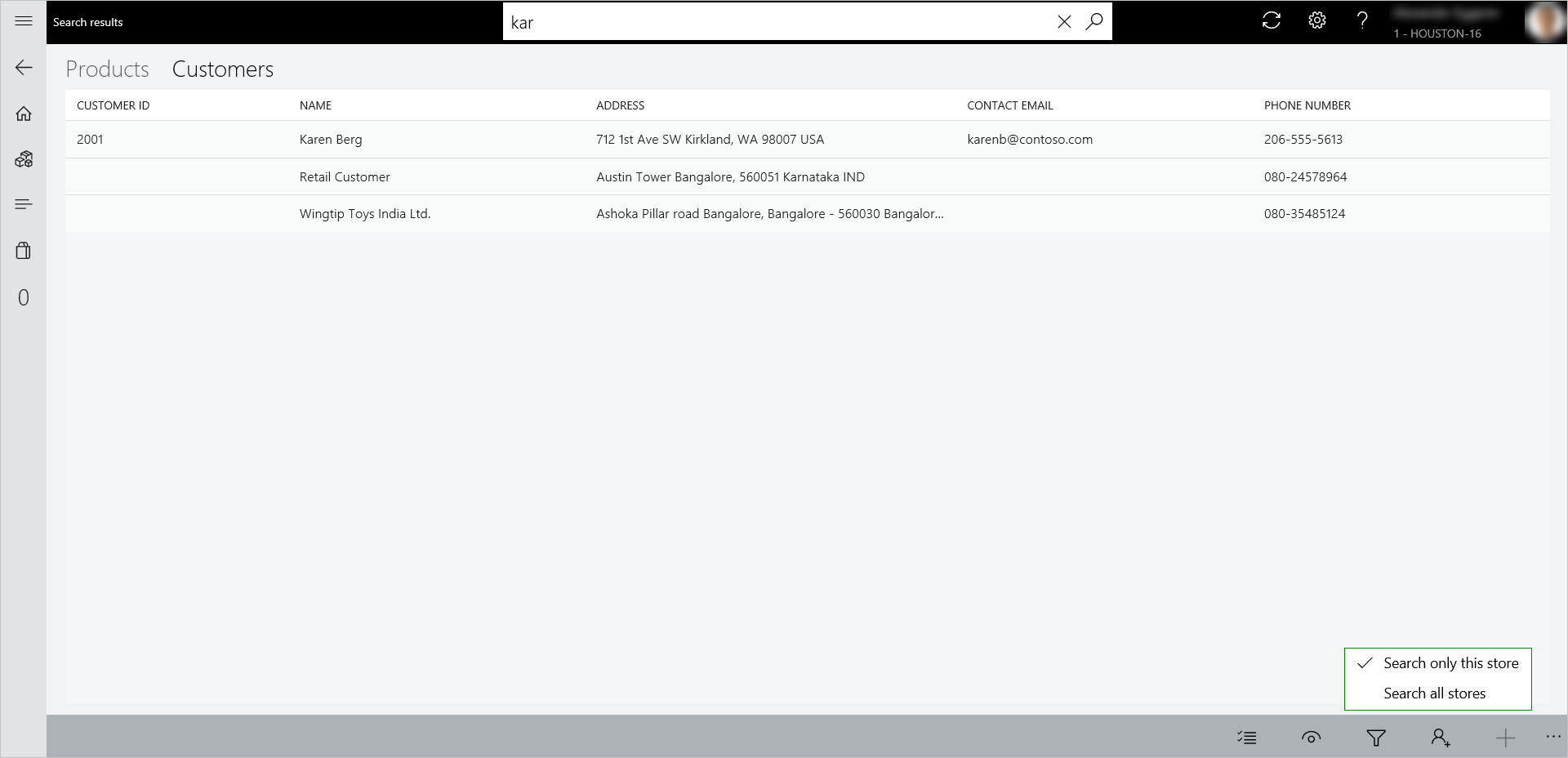
Capacidades adicionales de búsqueda de clientes locales
Cuando el usuario busca un número de teléfono, el sistema omite los caracteres especiales (como espacios, guiones y corchetes) que puede agregar al crear el cliente. Por lo tanto, los cajeros no necesitan preocuparse por el formato de número de teléfono a la hora de buscar. Por ejemplo, si el número de teléfono de un cliente se escribe como 123-456-7890, un cajero puede buscar al cliente escribiendo 1234567890 o escribiendo los primeros números del número de teléfono.
Nota
Un cliente puede tener múltiples números de teléfono y múltiples correos electrónicos. El algoritmo de búsqueda de clientes también busca a través de estos correos electrónicos y números de teléfono secundarios, pero la página de resultados de búsqueda de clientes solo muestra el correo electrónico principal y el número de teléfono. Esta limitación puede provocar cierta confusión, ya que los resultados devueltos del cliente no muestran el correo electrónico o el número de teléfono buscados.
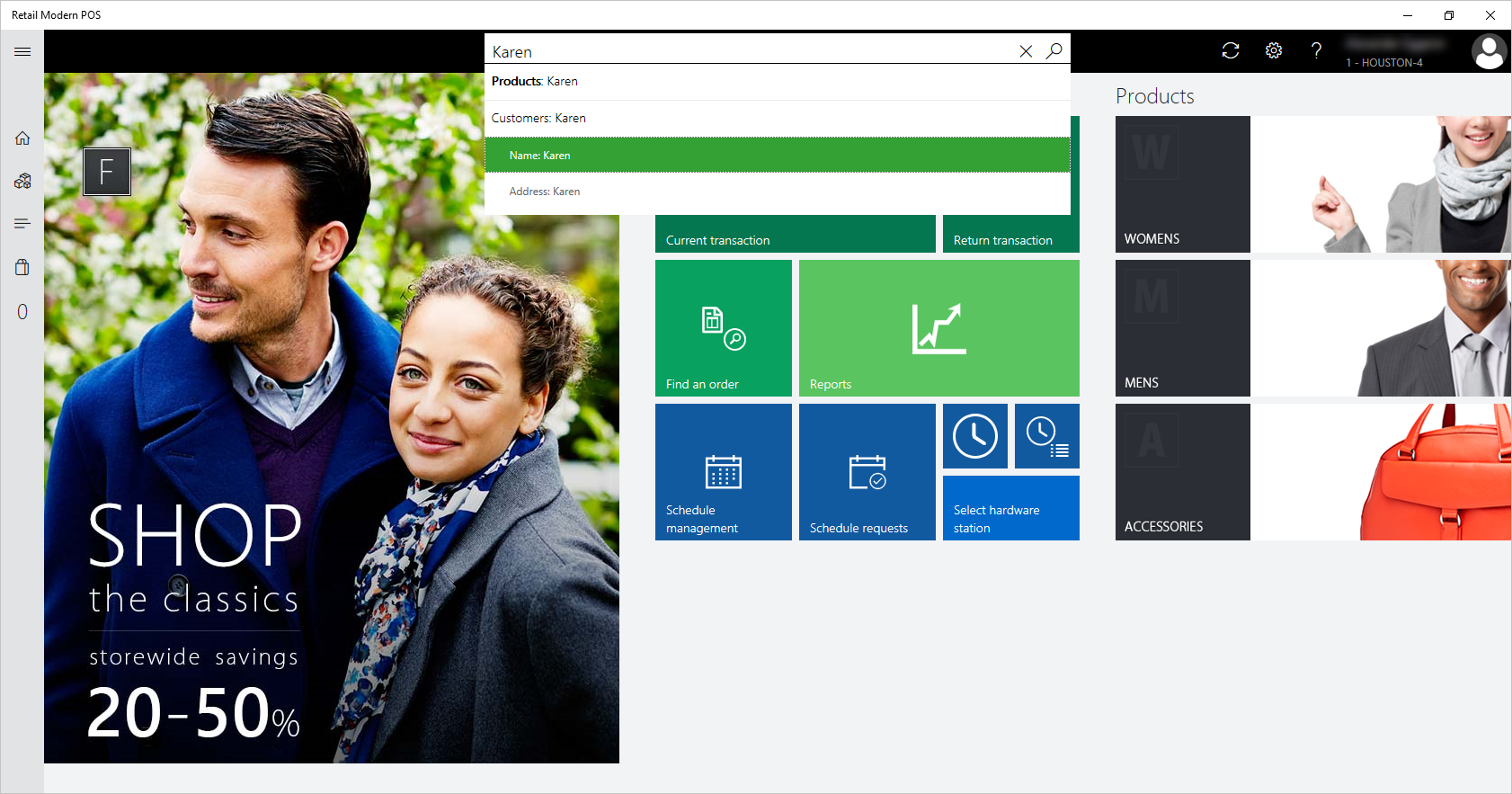
La búsqueda tradicional de clientes puede ser larga, porque buscar en varios campos. En su lugar, los cajeros pueden buscar una única propiedad de cliente, como el nombre, dirección de correo electrónico o número de teléfono. Las propiedades que el algoritmo de búsqueda del cliente usa se conocen colectivamente como criterios de búsqueda del cliente. El administrador del sistema puede configurar fácilmente uno o varios criterios como accesos directos que aparecen en POS. Dado que la búsqueda se limita a un único criterio, solo se muestran los resultados de búsqueda pertinentes y el rendimiento es mejor que el rendimiento de una búsqueda de clientes estándar. La ilustración siguiente muestra los métodos abreviados de búsqueda del cliente en el PDV.
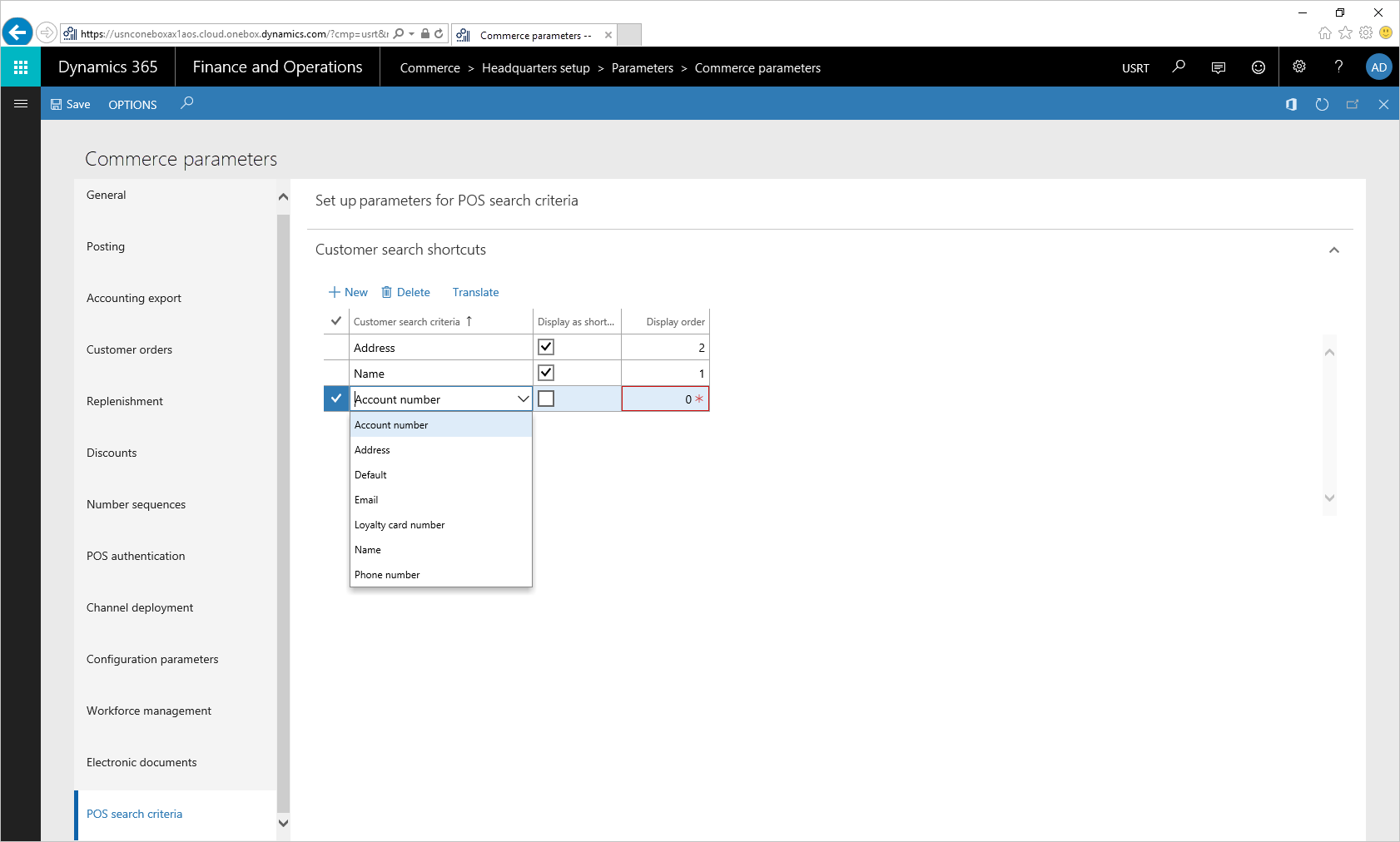
Para establecer criterios de búsqueda como métodos abreviados, el administrador debe abrir la página Parámetros de Commerce en Commerce y, a continuación, en la pestaña Criterios de búsqueda de PDV, seleccionar todos los criterios que se deben mostrarse como métodos abreviados.
Nota
Si agrega demasiados accesos directos, el menú desplegable de la barra de búsqueda de POS se vuelve desordenado y la experiencia de búsqueda del empleado puede verse afectada. Agregue solo tantos accesos directos como necesite.
El campo Visualizar orden determina el orden en que los accesos directos se muestran en PDV. Los criterios que se muestran son propiedades que el algoritmo de búsqueda del cliente usa para buscar clientes Sin embargo, los asociados pueden agregar propiedades personalizadas como métodos abreviados de búsqueda. Para agregar propiedades personalizadas como métodos abreviados de búsqueda, la administración del sistema debe remitir enumeración extensible (enum) que se usa para los criterios de búsqueda del cliente y después marcar las propiedades personalizadas de los asociados como métodos abreviados. Los socios son responsables de escribir el código para encontrar resultados cuando sus métodos abreviados personalizados se usan para las búsquedas.
Se requieren traducciones para accesos directos si desea que los accesos directos se representen en el POS. Si el idioma del canal es diferente del idioma predeterminado del sistema, debe definir la traducción para cada acceso directo en el idioma esperado. Puede definir traducciones seleccionando Traducir para cada atajo.
Nota
Una propiedad personalizada que agregues a un enum no afecta al algoritmo estándar de búsqueda de clientes. En otras palabras, el algoritmo de búsqueda del cliente no busca en la propiedad personalizada. Los usuarios pueden usar una propiedad personalizada para las búsquedas si dicha propiedad personalizada se agrega como método abreviado o si el algoritmo de búsqueda predeterminado ha sido reemplazado.
Los minoristas también pueden configurar el modo de búsqueda de clientes predeterminado en PDV en Buscar en todas las tiendas. Esta configuración puede resultar útil en escenarios en los que los clientes creados fuera del POS deben buscarse inmediatamente (por ejemplo, incluso antes de que se ejecute el trabajo de distribución). Para hacerlo, el minorista debe activar la opción Modo de búsqueda de clientes predeterminado en el perfil de funcionalidad de PDV. Una vez establecido en Sí, cada intento de búsqueda de clientes realiza una llamada en tiempo real a la sede central.
Para ayudar a evitar problemas de rendimiento inesperados, esta configuración se oculta detrás de una marca de vuelo denominada CUSTOMERSEARCH_ENABLE_DEFAULTSEARCH_FLIGHTING. Para mostrar la configuración del modo de búsqueda de clientes predeterminado en la interfaz de usuario (UI), el distribuidor debe crear una incidencia de soporte técnico para sus entornos de producción y pruebas de aceptación de usuario (UAT). Una vez recibido el ticket, el equipo de ingeniería trabaja con el minorista para asegurarse de que el minorista realiza pruebas en sus entornos de no producción para evaluar el rendimiento y para implementar las optimizaciones necesarias.
Búsqueda de clientes con tecnología de nube
La versión preliminar pública de la función de búsqueda de clientes mediante el servicio de búsqueda cognitiva de Azure se ha lanzado como parte de la versión 10.0.18 de Commerce. Además de las mejoras de rendimiento, los usuarios del servicio también se benefician de un gran ajuste y capacidades de relevancia mejoradas. Las mejoras de rendimiento son especialmente evidentes cuando se utiliza la característica de búsqueda global ("Buscar en todas las tiendas") del PDV, porque los resultados de la búsqueda se obtienen del índice de búsqueda de Azure en lugar de consultarse a partir de los datos de Commerce headquarters.
Habilitar la función de búsqueda con tecnología de la nube
Nota
Tanto la sede comercial como la unidad de escala de comercio deben actualizarse a la versión 10.0.18. No es necesario actualizar el POS.
Para habilitar la característica de búsqueda con tecnología en la nube en la sede de Commerce, siga estos pasos:
- Vaya a Administración del sistema > Espacios de trabajo > Administración de características.
- Busque y seleccione la característica (Versión preliminar) Búsqueda de clientes con tecnología de nube y, a continuación, seleccione Habilitar ahora.
- Vaya a Comercio minorista y Commerce > Configuración de sede> Programador de comercio> Inicializar el programador de comercio y seleccione Aceptar para mostrar el nuevo trabajo 1010_CustomerSearch trabajo en el formulario Programa de distribución.
- Vaya a Comercio minorista y Commerce > TI de Comercio minorista y Commerce > Programación de distribución.
- Ejecute el trabajo 1010_CustomerSearch. Este trabajo publica la fecha en el índice de búsqueda de Azure. Cuando se completa la publicación del índice, el estado del trabajo se establece en Aplicado.
- Después de que el estado del trabajo 1010_CustomerSearch sea Aplicado, ejecute el trabajo 1110 - Configuración global para actualizar los canales POS de la característica recién habilitada en Administración de características.
- Después, ejecute el trabajo de 1010_CustomerSearch a intervalos regulares para enviar actualizaciones de clientes al índice de búsqueda.
Nota
Para la publicación del índice inicial, el trabajo de 1010_CustomerSearch puede tardar unas horas en completarse, ya que envía todos los registros de cliente al índice de Búsqueda de Azure. Las actualizaciones posteriores tardan unos minutos. Cuando se habilita la característica de búsqueda con tecnología en la nube, pero la publicación de índices aún no se ha completado, la búsqueda de clientes desde el POS utiliza por defecto la búsqueda basada en SQL existente. Este valor predeterminado garantiza que no haya interrupciones en las operaciones de almacenamiento.
Diferencias funcionales de la búsqueda existente
En la lista siguiente se muestra cómo la funcionalidad de búsqueda de clientes con tecnología en la nube difiere de la funcionalidad de búsqueda existente.
- Al ejecutar el trabajo 1010_CustomerSearch, envía a los clientes creados y editados en la central de Commerce al índice de búsqueda de Azure. Estas actualizaciones tardan entre 15 y 20 minutos en actualizar el índice. Aproximadamente de 15 a 20 minutos después de que se produzcan las actualizaciones en la sede comercial, los usuarios de POS pueden buscar nuevos clientes (o buscar en función de la información actualizada). Si su proceso empresarial requiere que los clientes creados en la sede de Commerce sean inmediatamente buscables en POS, es posible que este servicio no sea la opción adecuada para usted.
- Al crear nuevos clientes en POS, la unidad de escalado de comercio los envía al índice de Búsqueda de Azure, por lo que se pueden buscar inmediatamente en cualquier almacén. Sin embargo, si activa la característica de creación de clientes asincrónica, los registros de clientes nuevos no se publican en el índice de Búsqueda de Azure desde la unidad de escalado de comercio y no se pueden buscar desde POS hasta que la información del cliente se sincronice con la sede comercial y los identificadores de cliente se generan para los clientes asincrónicos. Después, el trabajo de 1010_CustomerSearch puede enviar los registros de cliente asincrónicos al índice de búsqueda de Azure. En promedio, los clientes recién creados de Async tardan unos 30 minutos en poder buscarse en POS. Esta estimación presupone que los trabajos 1010_CustomerSearch, P-job, Sincronizar clientes y socios comerciales desde el modo asincrónico están programados para ejecutarse cada 15 minutos.
- La búsqueda basada en la nube también busca los correos electrónicos secundarios y los números de teléfono de los clientes, pero actualmente los resultados de la búsqueda de clientes solo muestran el número de teléfono principal y la dirección de correo electrónico principal de los clientes. A primera vista puede parecer que se devuelven resultados de búsqueda irrelevantes, pero comprobar el correo electrónico secundario y el número de teléfono de un cliente en los resultados de búsqueda pueden ayudar a comprobar si la palabra clave buscada dio lugar a una coincidencia de cliente. Para evitar tal confusión, hay planes para mejorar la página de resultados de búsqueda para que sea más fácil para los usuarios conocer por qué se devolvió un resultado de búsqueda.
- El requisito de buscar mediante al menos cuatro caracteres en una búsqueda global ("Buscar todos los almacenes") no se aplica a este servicio.
- El trabajo de 1010_CustomerSearch no se ejecuta automáticamente para los registros de cliente que se importan desde un sistema externo. Debe ejecutar el trabajo 1010_CustomerSearch para que se puedan buscar los registros de clientes importados.
Nota
La capacidad de búsqueda de clientes que usa el servicio Azure Cognitive Search está disponible en regiones limitadas en forma de versión preliminar. La funcionalidad de búsqueda del cliente no está disponible en las siguientes regiones:
- Brasil
- India
Recursos adicionales
Búsqueda de productos y de clientes en el punto de venta (PDV)