Oharra
Orrialde honetara sartzeak baimena behar du. Saioa hasteko edo direktorioak aldatzen saia zaitezke.
Orrialde honetara sartzeak baimena behar du. Direktorioak aldatzen saia zaitezke.
Nota:
El grupo de interés comercial de Dynamics 365 Commerce ha pasado de Yammer a Viva Engage. Si no tiene acceso a la nueva comunidad de Viva Engage, rellene este formulario (https://aka.ms/JoinD365commerceVivaEngageCommunity) para agregar y mantenerse involucrado en las últimas discusiones.
En este artículo se describen los módulos de la galería multimedia y se explica cómo agregarlos a páginas de sitio en Microsoft Dynamics 365 Commerce.
Los módulos de la galería multimedia muestran una o más imágenes en una vista de galería. Los módulos de la galería multimedia admiten imágenes en miniatura, que se pueden organizar horizontalmente (como una fila debajo de la imagen) o verticalmente (como una columna junto a la imagen). Los módulos de la galería multimedia también proporcionan funcionalidades que permiten que las imágenes se amplíen (aumenten) o se vean en modo de pantalla completa. Para representar una imagen en un módulo de la galería multimedia, debe agregar la imagen a la biblioteca multimedia del generador de sitios de Comercio. Actualmente, los módulos de la galería multimedia solo admiten imágenes.
En el modo predeterminado, un módulo de galería multimedia usa el identificador de producto que está disponible en el contexto de página de una página de detalles del producto (PDP) para representar las imágenes de producto correspondientes. En la sede comercial, debe definir una ruta de acceso de archivo multimedia para todos los productos. A continuación, suba imágenes a la biblioteca multimedia del constructor de sitios según la ruta de acceso de archivo que definió para los productos en la sede de Commerce. Estas imágenes incluyen imágenes de productos y cualquier variante de producto. Para obtener más información sobre cómo cargar imágenes a la Biblioteca multimedia del creador de sitios, consulte Cargar imágenes.
Alternativamente, un módulo de galería multimedia puede hospedar un conjunto de imágenes completamente mantenidas en una página de galería de imágenes, donde no hay dependencias en el identificador del producto o el contexto de la página. En este caso, debe cargar imágenes en la biblioteca multimedia del generador de sitios y especificarlas en el generador de sitios.
Aquí hay algunos ejemplos de uso para módulos de galería multimedia:
- Representar imágenes de productos en un PDP
- Representar imágenes de productos en una página de marketing de productos
- Mostrar un conjunto de imágenes mantenidas en una página de marketing, como una página de galería
En el ejemplo de la siguiente ilustración, un cuadro de compra en un PDP hospeda imágenes de productos utilizando un módulo de galería multimedia.
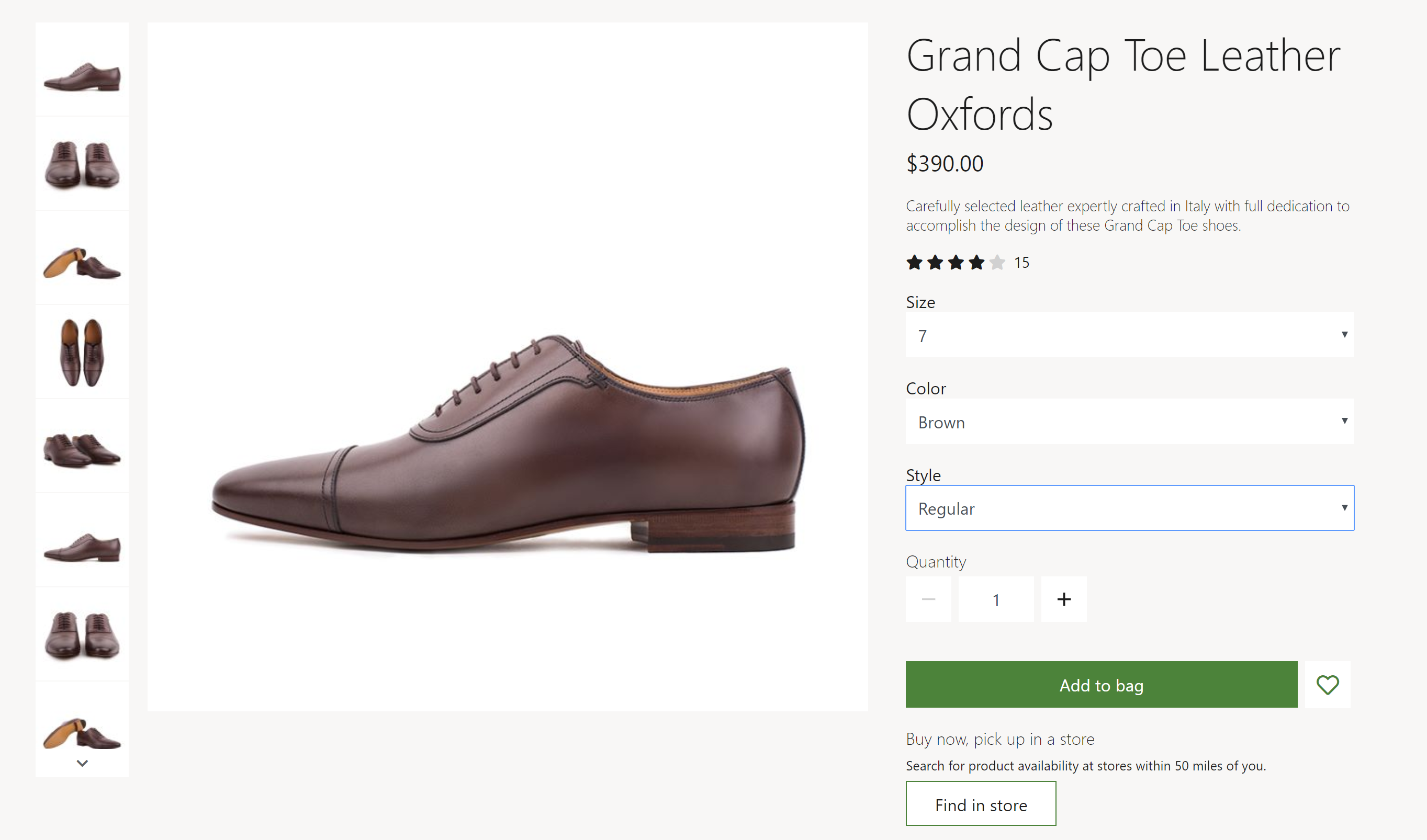
Módulo de galería multimedia
| Nombre de la propiedad | Valores | Descripción |
|---|---|---|
| Origen de imagen | Contexto de la página o Id. de producto | El valor predeterminado es Contexto de la página. Si selecciona Contexto de página, el módulo espera que la página proporcione la información del identificador de producto. Si selecciona Id. de producto, debe proporcionar el identificador de producto para una imagen como valor de la propiedad Id. de producto . Esta funcionalidad está disponible en Commerce, versión 10.0.12. |
| Identificador de producto | Un identificador de producto | Esta propiedad solo es aplicable si el valor de la propiedad Origen de la imagen es Id. de producto. |
| Zoom de imagen | En línea o Contenedor | Esta propiedad permite al usuario hacer zoom en las imágenes en el módulo de galería multimedia. Puede acercar una imagen en línea o en un contenedor independiente junto a la imagen. Esta funcionalidad está disponible en la versión 10.0.12. |
| Factor de zoom | Número decimal | Esta propiedad especifica el factor de escala para hacer zoom en las imágenes. Por ejemplo, si establece el valor en 2,5, las imágenes se magnifican 2,5 veces. |
| Pantalla completa | Verdadero o Falso | Esta propiedad especifica si los usuarios pueden ver imágenes en modo de pantalla completa. En el modo de pantalla completa, los usuarios también pueden ampliar aún más las imágenes si la funcionalidad de zoom está activada. Esta capacidad está disponible en Commerce, versión 10.0.13. |
| Calidad de imagen ampliada | Un número del 1 al 100 que representa un porcentaje y que se selecciona mediante un control de la barra de seguimiento | Esta propiedad define la calidad de la imagen para imágenes ampliadas. Establézcalo en 100 por ciento para asegurarse de que una imagen ampliada siempre usa la resolución más alta posible. Esta propiedad no se aplica a los archivos PNG, porque utilizan un formato sin pérdidas. Esta capacidad está disponible a partir de la versión 10.0.19 de Commerce. |
| Imágenes | Imágenes que se seleccionan de la Biblioteca multimedia del creador de sitios | Además de generarse a partir de un producto, se pueden organizar imágenes para un módulo de galería multimedia. Estas imágenes se anexan a cualquier imagen de producto que esté disponible. Esta funcionalidad está disponible en Commerce, versión 10.0.12. |
| Orientación de miniaturas | Vertical u Horizontal | Esta propiedad especifica si las imágenes en miniatura se muestran en una franja vertical o en una franja horizontal. |
| Ocultar imágenes maestras de producto para variant | Verdadero o Falso | Si establece esta propiedad en True, cuando se selecciona una variante, las imágenes del producto principal se ocultan a menos que la variante carezca de imágenes. Esta propiedad no afecta a los productos que no tienen variantes. |
| Actualizar medios en selección de dimensión | Verdadero o Falso | Si establece esta propiedad en True, las imágenes de la biblioteca multimedia se actualizan cuando se selecciona cualquier dimensión (por ejemplo, color, estilo o tamaño) y si hay una imagen disponible. Esta propiedad ayuda a simplificar la experiencia de navegación, ya que no es necesario seleccionar todas las dimensiones de las variantes del producto para que se actualice la imagen correspondiente. Esta propiedad está disponible en la pestaña Avanzado. |
Importante
La propiedad Actualizar los elementos multimedia al seleccionar dimensiones está disponible a partir de la versión 10.0.21 de Commerce. Requiere que se instale la versión 9.31 del paquete de la biblioteca de módulos de Commerce.
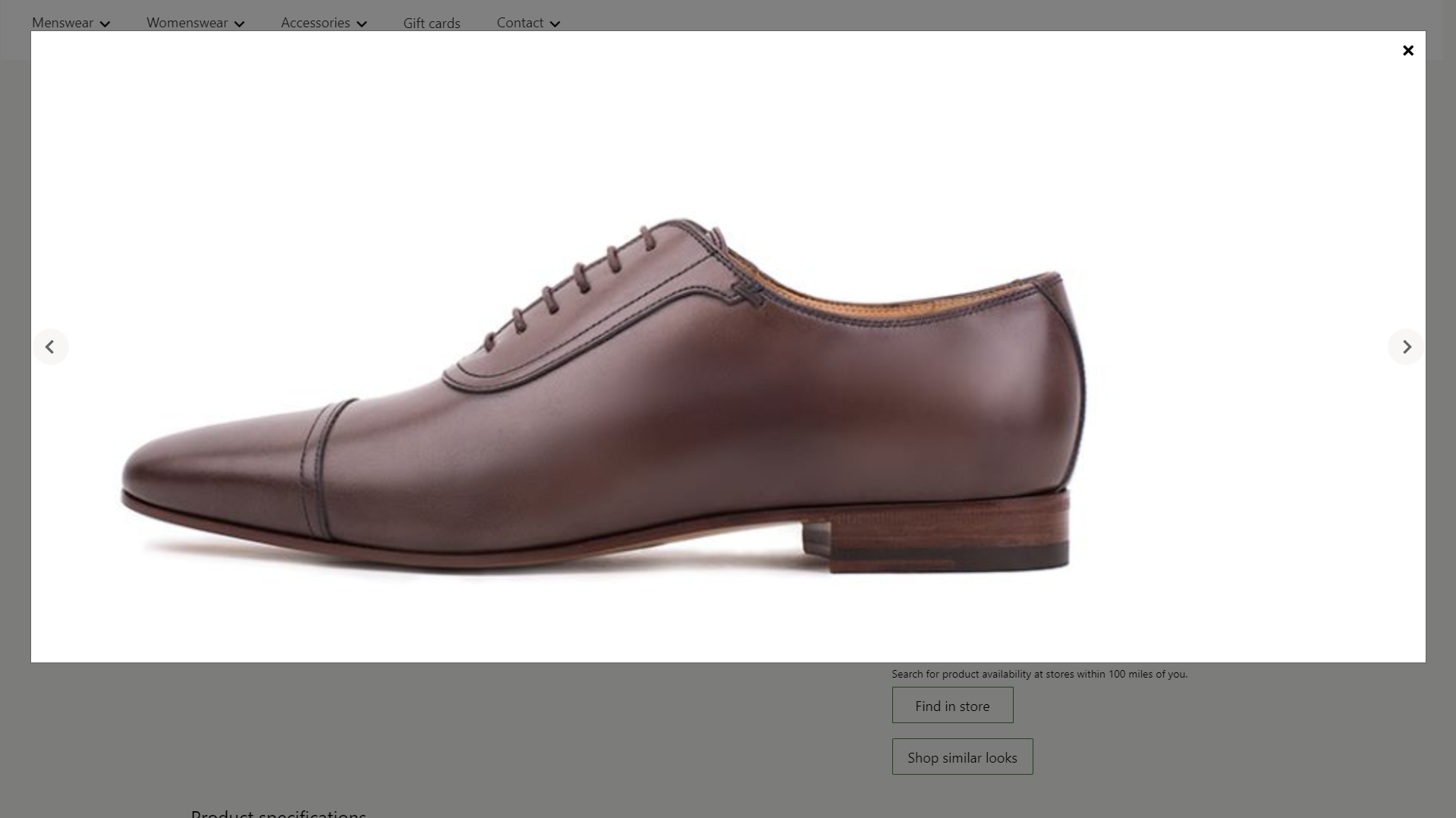
La siguiente ilustración muestra un ejemplo de un módulo de galería multimedia donde están disponibles las opciones de pantalla completa y zoom.
En la ilustración siguiente se muestra un ejemplo de un módulo de galería multimedia que tiene imágenes seleccionadas. Las imágenes especificadas no dependen del identificador de producto ni del contexto de la página.
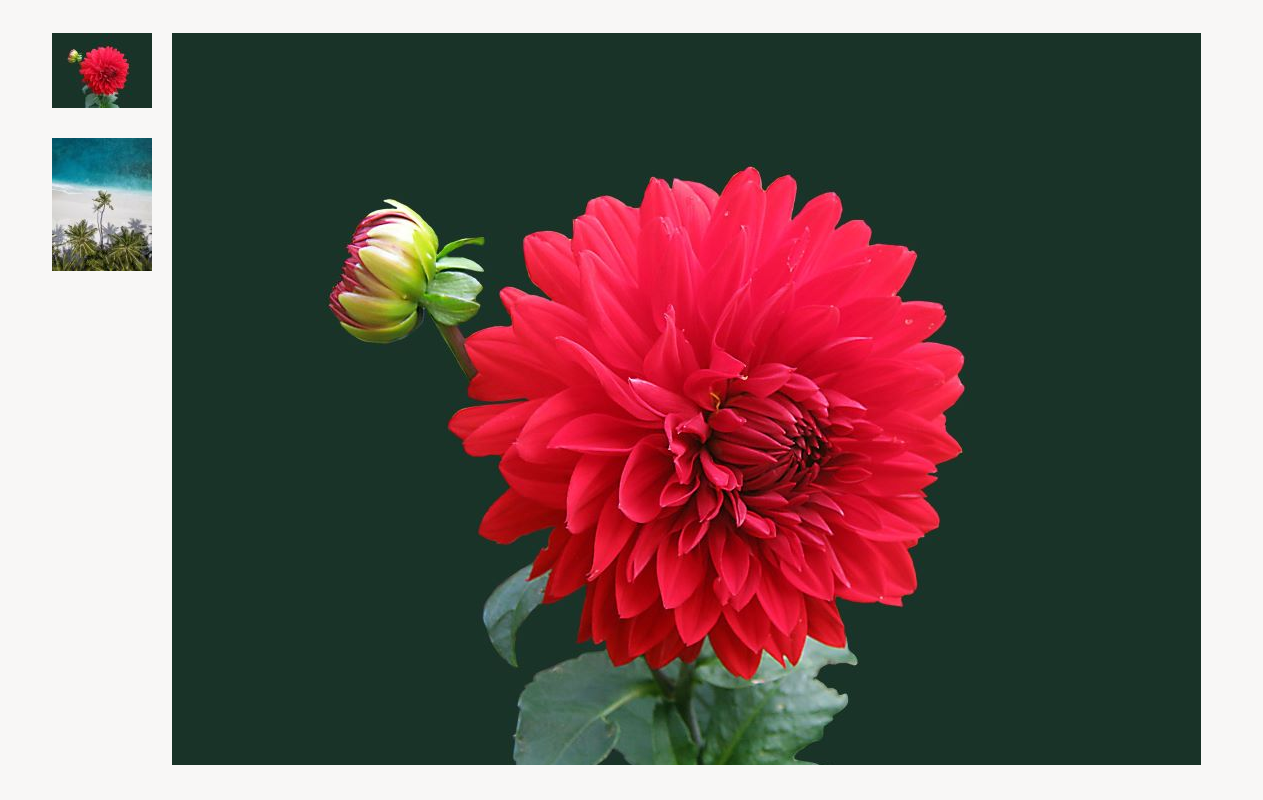
Interacción con Commerce Scale Unit
Cuando el origen de la imagen procede del contexto de la página, el identificador de producto del PDP recupera las imágenes. El módulo de la galería multimedia utiliza las interfaces de programación de aplicaciones (API) de la unidad de escalamiento de comercio para recuperar la ruta de acceso del archivo de imagen para los productos. A continuación, las imágenes se extraen de la biblioteca multimedia para que el módulo pueda representarlas.
Agregar un módulo de galería multimedia a una página
Para agregar un módulo de galería multimedia a una página de marketing, siga estos pasos:
- Vaya a Plantillas y luego seleccione Nuevo para crear una nueva plantilla.
- En el cuadro de diálogo Nueva plantilla, en Nombre de la plantilla, introduzca Plantilla de marketing y luego seleccione Aceptar.
- En el espacio Cuerpo, seleccione los puntos suspensivos (...) y después seleccione Agregar módulo.
- En el cuadro de diálogo Seleccionar módulos, seleccione el módulo Página predeterminada y, a continuación, Aceptar.
- En el espacio Principal de la página predeterminada, seleccione los puntos suspensivos (...) y, a continuación, seleccione Agregar módulo.
- En el cuadro de diálogo Seleccionar módulos, seleccione el módulo Contenedor y, a continuación, Aceptar.
- Seleccione Guardar y seleccione Finalizar edición para proteger la plantilla y luego seleccione Publicar para publicarla.
- Vaya a Páginas y seleccione Nuevo para crear una nueva página.
- En el cuadro de diálogo Crear nueva página, en Nombre de página, introduzca una Página de galería de medios y luego seleccione Siguiente.
- En Elegir plantilla, seleccione la Plantilla de marketing que creó y, a continuación, seleccione Siguiente.
- En Elija un diseño, seleccione un diseño de página (por ejemplo, Diseño flexible), y luego seleccione Siguiente.
- En Revisar y terminar, revise la configuración de la página. Si necesita editar la información de la página, seleccione Atrás. Si la información de la página es correcta, seleccione Crear página.
- En el espacio Principal de la nueva página, seleccione los puntos suspensivos (...) y, a continuación, seleccione Agregar módulo.
- En el cuadro de diálogo Seleccionar módulos, seleccione el módulo Contenedor y, a continuación, Aceptar.
- En el espacio Contenedor, seleccione los puntos suspensivos (...) y después seleccione Agregar módulo.
- En el cuadro de diálogo Seleccionar módulo, seleccione el módulo Galería de medios y, a continuación, Aceptar.
- En el panel de propiedades para el módulo de galería multimedia, en Fuente de imagen,seleccione Id. del producto. Luego, en el campo Id. de producto, indique el identificador del producto.
- Seleccione Guardar y luego seleccione Vista previa para previsualizar la página. Debería poder ver las imágenes del producto en una vista de galería.
- Para usar solo imágenes seleccionadas, en el panel de propiedades, en Origen de imagen, seleccione Id. del producto. Después, en Imágenes, seleccione Agregar una imagen tantas veces como sea necesario para agregar imágenes desde la Biblioteca multimedia.
- Establezca las propiedades adicionales que desee establecer, como Zoom de imagen, Factor de zoom y Orientación de miniaturas.
- Cuando haya terminado, seleccione Guardar y seleccione Finalizar edición para proteger la página y luego seleccione Publicar para publicarlo.