Oharra
Orrialde honetara sartzeak baimena behar du. Saioa hasteko edo direktorioak aldatzen saia zaitezke.
Orrialde honetara sartzeak baimena behar du. Direktorioak aldatzen saia zaitezke.
Nota:
El grupo de interés comercial de Dynamics 365 Commerce ha pasado de Yammer a Viva Engage. Si no tiene acceso a la nueva comunidad de Viva Engage, rellene este formulario (https://aka.ms/JoinD365commerceVivaEngageCommunity) para agregar y mantenerse involucrado en las últimas discusiones.
En este artículo se describen los módulos de menú de navegación y se explica cómo agregarlos a páginas de sitio en Microsoft Dynamics 365 Commerce.
El propósito principal de los módulos de menú de navegación es permitir que los usuarios del sitio naveguen por productos y páginas del sitio de acuerdo con la jerarquía de navegación del canal definida en Dynamics 365 Commerce headquarters. Los elementos que configure en un módulo de menú de navegación aparecen como navegación de encabezado del sitio. Los módulos de menú de navegación también admiten elementos de menú estáticos que se vinculan a otras páginas de un sitio de comercio electrónico.
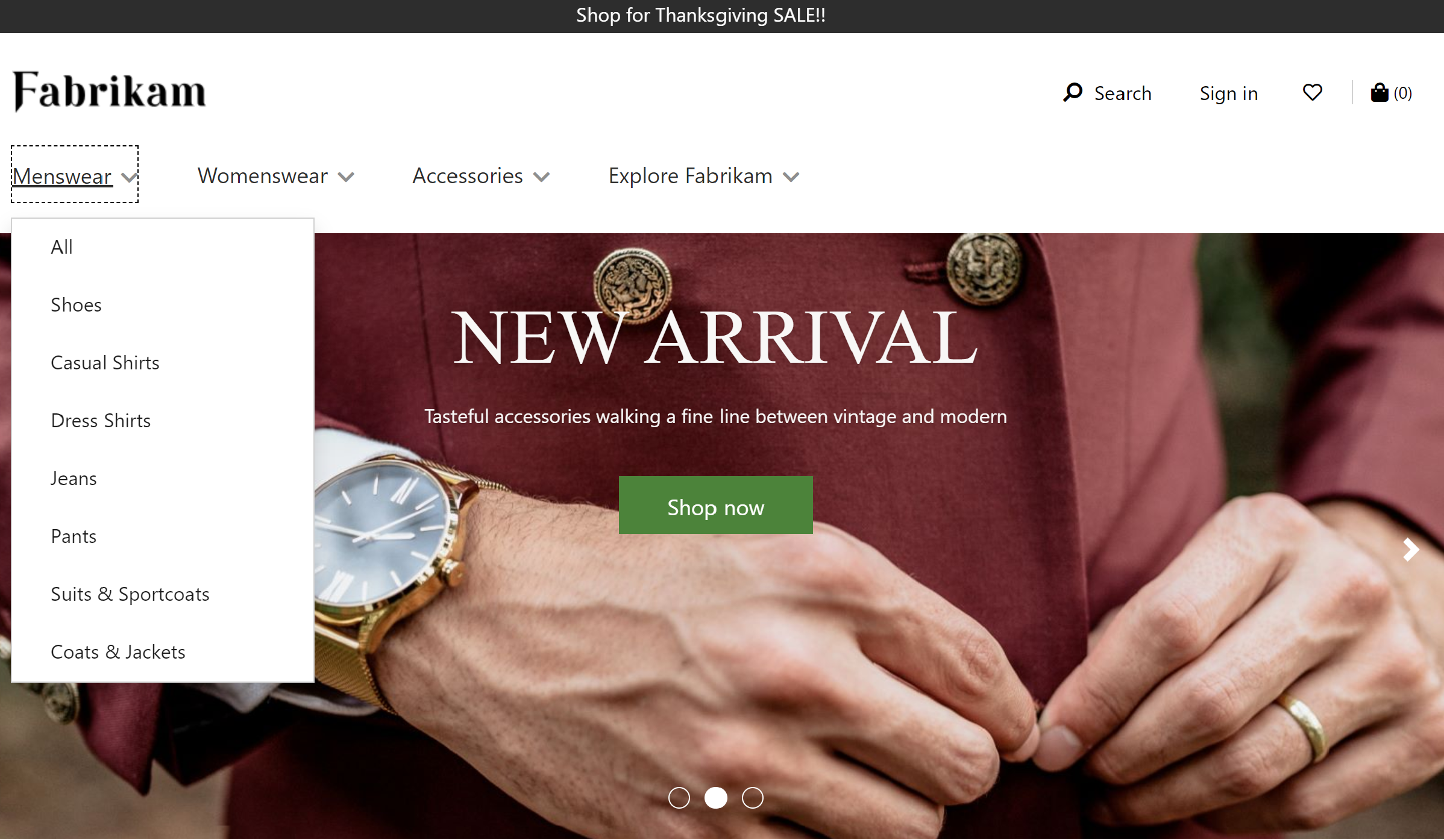
Agregue el módulo de menú de navegación al módulo de encabezado de una página. En el tema Fabrikam, el menú de navegación muestra dos niveles por defecto. En el tema Starter, el menú de navegación muestra tres niveles por defecto. Para cambiar el número de niveles, necesita una extensión de visualización en el tema.
La siguiente ilustración muestra un ejemplo de un menú de navegación para el sitio de Fabrikam con dos niveles de jerarquía de categorías y algunos elementos de menú estáticos.
Propiedades del módulo del menú de navegación
| Nombre de la propiedad | Valor | Descripción |
|---|---|---|
| Origen | Minorista, Creación manual, Creación minorista y manual | El valor Retail muestra la jerarquía de navegación del canal desde la sede comercial en el menú de navegación. El valor de authoría manual permite curar elementos de menú estáticos. El valor Autoría minorista y manual permite una combinación de ambos. |
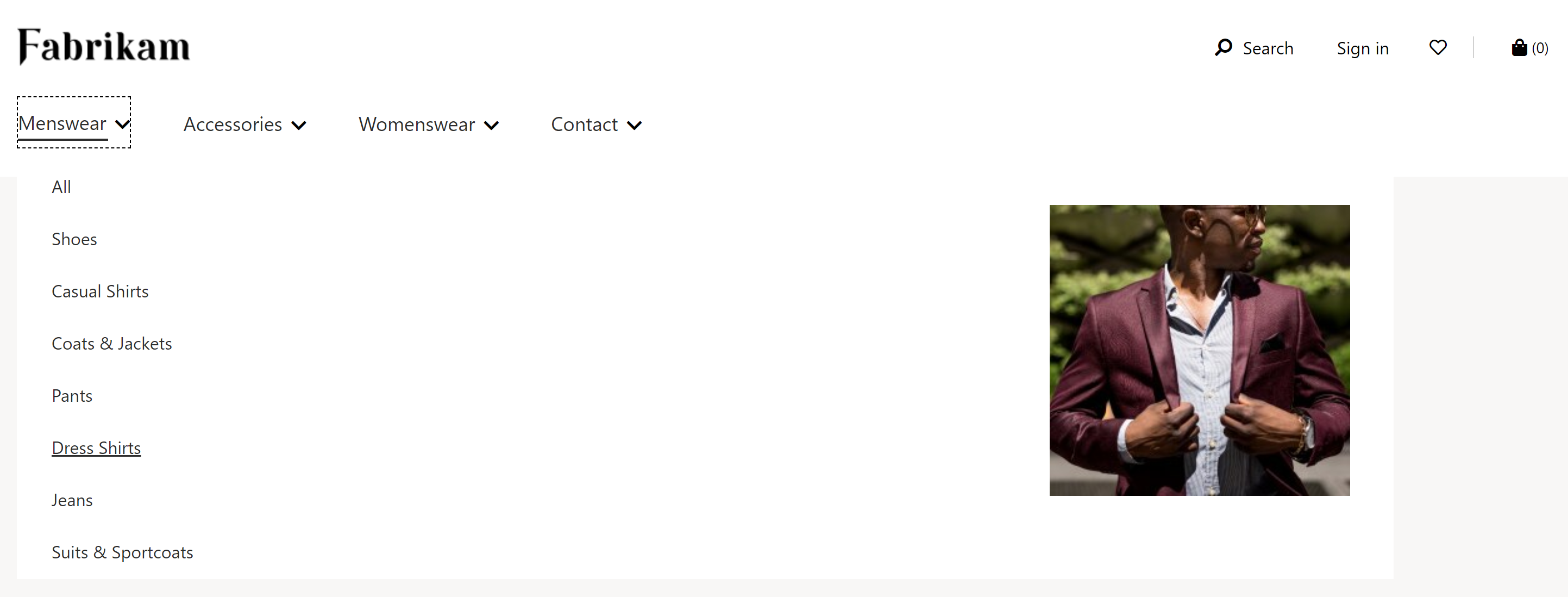
| Mostrar imágenes de categoría | Verdadero o Falso | Cuando está habilitada, esta propiedad muestra imágenes de categoría en el menú de navegación como se define en Commerce headquarters para cada categoría. Agregado en la versión 10.0.14 de Commerce. |
| Mostrar imágenes promocionales | Verdadero o Falso | Cuando esta propiedad está habilitada, se configuran promociones mediante imágenes, vínculos y texto. Esta propiedad se agregó en la versión 10.0.17 de Commerce. |
| Agregar contenido promocional de la categoría | Texto, imagen o vínculo | Cuando la propiedad Mostrar imágenes promocionales está habilitada, puede agregar texto, una imagen o un vínculo como contenido promocional en el menú de navegación. |
| Habilitar el menú de navegación de varios niveles | Verdadero o Falso | Cuando esta propiedad está habilitada, el menú de navegación puede mostrar varios niveles de la jerarquía de navegación. Esta característica está disponible en Commerce versión 10.0.15. |
| Número de niveles | entero | Esta propiedad define los números de niveles que muestran si la propiedad habilitar el menú de navegación multinivel está establecida en True. |
| Elemento de menú estático | Matriz de valores | Elementos de menú estáticos que asocian un nombre de elemento de menú con un enlace a una página de sitio estática. Puede crear elementos de menú dentro de otros elementos de menú. De forma predeterminada, los menús estáticos aparecen en el nivel raíz y se anexan a la jerarquía de navegación del canal si existe. |
| Mostrar menú raíz | Verdadero o Falso | Cuando esta propiedad está habilitada, el menú de navegación se puede definir en una raíz personalizada (por ejemplo, Comprar ahora). Esta característica solo está disponible en Dynamics 365 Commerce versión 10.0.15. |
| Menú raíz | cadena | Esta propiedad define el texto de una raíz personalizada si la propiedad mostrar menú raíz está establecida en True. |
La siguiente ilustración muestra un ejemplo de una imagen de categoría que se muestra en el menú de navegación del sitio de Fabrikam.
Agregar un módulo de menú de navegación a un módulo de encabezado
Para obtener más información sobre cómo agregar un módulo de menú de navegación a un módulo de encabezado, vea Módulo de encabezado.