Oharra
Orrialde honetara sartzeak baimena behar du. Saioa hasteko edo direktorioak aldatzen saia zaitezke.
Orrialde honetara sartzeak baimena behar du. Direktorioak aldatzen saia zaitezke.
Nota
El grupo de interés comercial de Dynamics 365 Commerce ha pasado de Yammer a Viva Engage. Si no tiene acceso a la nueva comunidad de Viva Engage, rellene este formulario (https://aka.ms/JoinD365commerceVivaEngageCommunity) para agregar y mantenerse involucrado en las últimas discusiones.
En este artículo se describe cómo habilitar notificaciones de pedidos en el punto de venta y el marco de las notificaciones en Microsoft Dynamics 365 Commerce.
Los asociados de la tienda pueden tener varias tareas en su tienda, como el cumplimiento de pedidos o la realización de recuentos de existencias o recepción de inventarios. El cliente de punto de venta (PDV) proporciona una única aplicación en la que los asociados pueden recibir notificaciones de estas tareas. El marco de notificación de PDV ayuda a permitir que los minoristas configuren notificaciones basadas en roles. A partir de Dynamics 365 Retail con la actualización de la aplicación 5, puede configurar estas notificaciones para las operaciones de POS.
El sistema puede mostrar notificaciones para la operación de suministro de pedidos y, a partir de la versión 10.0.18 de Commerce, también se pueden mostrar notificaciones para la operación de pedido de recuperación . Sin embargo, dado que el marco está diseñado para ser extensible, los desarrolladores pueden escribir un controlador de notificaciones para cualquier operación y mostrar las notificaciones de esa operación en el POS.
Habilitar notificaciones para las operaciones de cumplimentación o recuperación de pedidos
Para habilitar las notificaciones para las operaciones de pedido de cumplimiento o pedido de recuperación, siga estos pasos:
Vaya a Retail y Commerce > Configuración de canal > Configuración de PDV > PDV > Operaciones.
Busque la operación de gestión de pedidos o la orden de retirada. Seleccione Habilitar notificaciones para la operación para especificar que el marco de notificaciones debe escuchar al controlador para esta operación. Si se implementa el controlador, el sistema muestra las notificaciones de esta operación en el POS.
Vaya a Retail y Commerce > Empleados > Trabajadores.
Seleccione la pestaña Commerce, seleccione una fila de trabajador y luego seleccione Permisos de PDV. Seleccione la pestaña desplegable Notificaciones para expandirla y agregue las operaciones para las que ha habilitado las notificaciones. Si va a configurar una sola notificación para un trabajador, establezca el valor de Orden de visualización en 1. Si va a configurar más de una operación, establezca los valores de Orden de visualización para indicar el orden en el que se deben mostrar las notificaciones.
El sistema muestra notificaciones solo para las operaciones que agregue en la Notificaciones FastTab. Solo puede agregar operaciones si activa las casillas Habilitar notificaciones para esas operaciones en la página Operaciones de POS . Además, el sistema muestra las notificaciones de una operación solo a los trabajadores si se agrega la operación a los permisos de POS para esos trabajadores.
Nota
Puede invalidar las notificaciones en el nivel de usuario. Para hacerlo, abra el registro del trabajador, seleccione Permisos de PDVy, a continuación, edite la suscripción de notificación del usuario.
Vaya a Retail y Commerce > Configuración de canal > Configuración de PDV > Perfiles de PDV > Perfiles de funcionalidad. En el campo Intervalo de notificación, especifique la frecuencia con la que el sistema debe extraer notificaciones. Para algunas notificaciones, el PDV debe realizar llamadas en tiempo real a la aplicación de la oficina administrativa. Estas llamadas consumen la capacidad de cálculo de la aplicación de su oficina administrativa. Por lo tanto, al establecer el intervalo de notificación, tenga en cuenta los requisitos empresariales y el impacto de las llamadas en tiempo real a la aplicación de back-office. Un valor de 0 (cero) desactiva las notificaciones.
Vaya a Retail y Commerce > TI de Retail y Commerce > Programación de distribución. Seleccione la programación 1060 (Personal) para sincronizar la configuración de la suscripción de la notificación y, a continuación, seleccione Ejecutar ahora. A continuación, seleccione la programación 1070 (Configuración de canal) para sincronizar el intervalo del permiso y seleccione Ejecutar ahora.
Ver notificaciones en el PDV
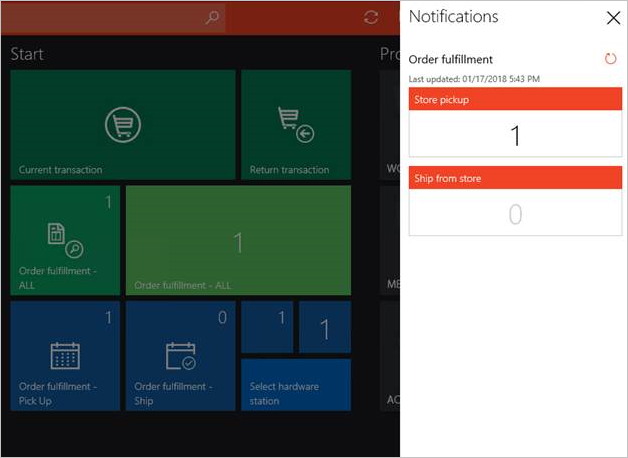
Después de completar los pasos anteriores, los trabajadores pueden ver las notificaciones en el POS. Para ver notificaciones, seleccione el icono de notificaciones en la esquina superior derecha del PDV. Aparece un panel de notificaciones que muestra notificaciones de las operaciones configuradas para el trabajador.
Para la operación de cumplimiento de pedidos , el panel de notificaciones muestra los siguientes grupos:
- Recogida del almacén: este grupo muestra el recuento de las líneas de pedidos individuales que estén programados para su recogida desde la tienda actual. Puede seleccionar el número del grupo para abrir la operación Cumplimentación del pedido con un filtro, para que muestren solo las líneas de pedido activas configuradas para recogida en la tienda actual.
- Envío desde la tienda : este grupo muestra el recuento de líneas de pedido individuales configuradas para enviar desde el almacén actual del usuario. Puede seleccionar el número del grupo para abrir la operación Cumplimentación del pedido con una vista filtrada, para que se muestren solo las líneas de pedido activas configuradas para envío desde la tienda actual.
Para la operación de orden de recuperación , el panel de notificaciones muestra los siguientes grupos:
- Pedidos a cumplimentar: este grupo muestra el recuento de pedidos que están configurados para cumplimentación por recogida o envío para la tienda actual del usuario. Puede seleccionar el número del grupo para abrir la operación Recuperar pedido con una vista filtrada que solo muestra los pedidos abiertos que la tienda actual del usuario debe cumplimentar para los escenarios de recogida en tienda o envío desde tienda.
- Pedidos a recoger: este grupo muestra el recuento de pedidos programados para su recogida desde la tienda actual. Puede seleccionar el número del grupo para abrir la operación Recuperar pedido con una vista filtrada que solo muestra los pedidos abiertos que la tienda actual del usuario debe cumplimentar para recogida por parte del cliente en la tienda actual del usuario.
- Órdenes a enviar: este grupo muestra el recuento de pedidos a enviar desde la tienda actual del usuario. Puede seleccionar el número del grupo para abrir la operación Recuperar pedido con una vista filtrada que solo muestra los pedidos abiertos que la tienda actual del usuario debe cumplimentar para envío desde la tienda actual del usuario.
En el caso de las notificaciones de pedido de cumplimiento y de pedido de recuperación, a medida que el proceso recoge nuevos pedidos, el icono de notificación cambia para indicar que hay nuevas notificaciones y se actualiza el recuento de los grupos adecuados. Aunque los grupos se actualizan a intervalos regulares, los usuarios de POS pueden actualizar manualmente los grupos en cualquier momento seleccionando Actualizar junto al grupo. Si un grupo tiene un nuevo elemento que el trabajador actual no ha visualizado, el grupo muestra un símbolo de notificación para indicar contenido nuevo.
Habilitar contenido en vivo en los botones de PDV
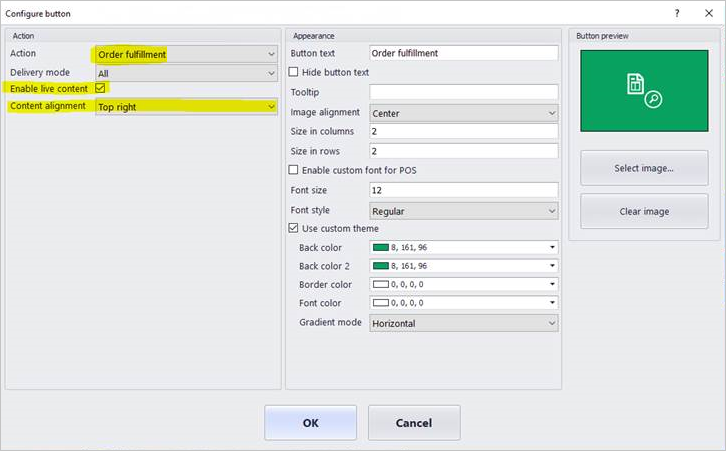
Los botones de PDV pueden mostrar ahora un recuento para ayudar a los trabajadores a determinar con facilidad qué tareas requieren su asistencia inmediata. Para mostrar este número en un botón POS, complete la configuración de notificaciones que se describe anteriormente en este artículo (es decir, habilite las notificaciones para una operación, configure un intervalo de notificación y actualice el grupo de permisos POS para el trabajador). Además, abra el diseñador de cuadrículas de botones, vea las propiedades del botón y active la casilla Habilitar contenido activo . En el campo Alineación de contenido , seleccione si el recuento aparece en la esquina superior derecha del botón (superior derecha) o en el centro (Centro).
Nota
Solo puede habilitar el contenido activo para las operaciones si activa la casilla Habilitar notificaciones para ellas en la página operaciones de POS, como se describe anteriormente en este artículo.
La siguiente ilustración muestra la configuración de contenido en vivo en el diseñador de cuadrícula de botones.
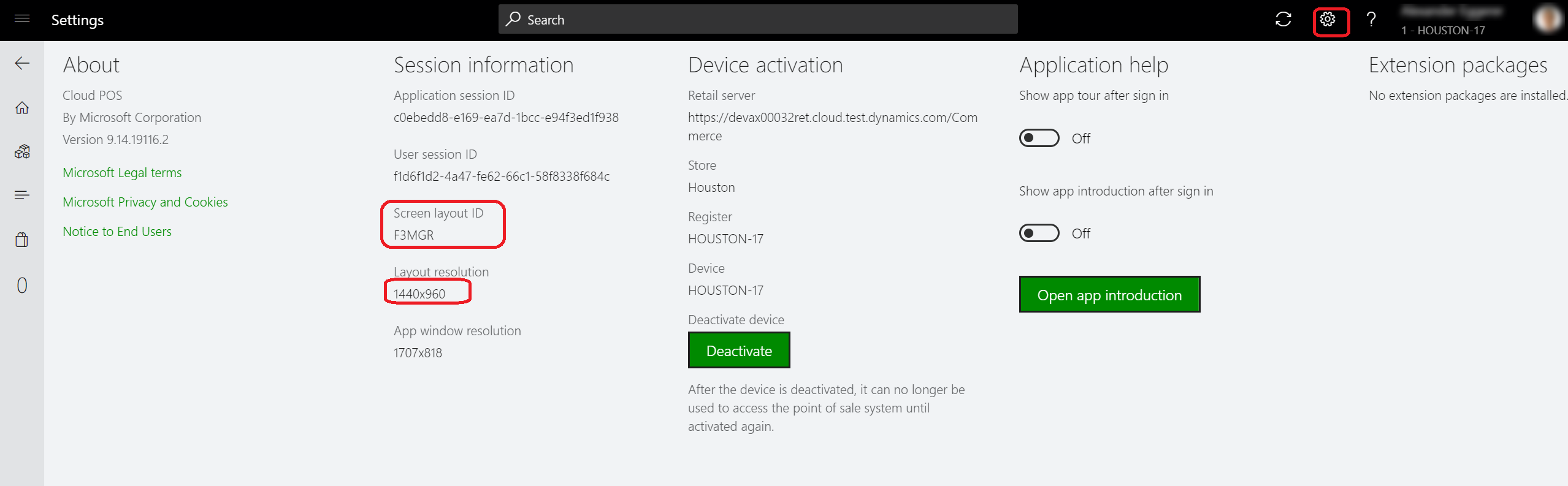
Para mostrar el recuento de notificaciones en un botón, asegúrese de que está actualizando el diseño de pantalla correcto. Para determinar el diseño de pantalla que usa el POS, seleccione el icono Configuración en la esquina superior derecha y anote el identificador de diseño de pantalla y la resolución de diseño. Ahora, con el explorador Microsoft Edge, vaya a la página Diseño de pantalla, busque el identificador de diseño de pantalla y la resolución de diseño identificados anteriormente y active la casilla Habilitar contenido activo . Vaya Retail y Commerce > TI de Retail y Commerce > Programación distribución y ejecuta el trabajo 1090 (Registros) para sincronizar los cambios de diseño.
La siguiente ilustración muestra el efecto de seleccionar Superior derecha frente Centro en el campo Alineación de contenido para los botones de varios tamaños.