Oharra
Orrialde honetara sartzeak baimena behar du. Saioa hasteko edo direktorioak aldatzen saia zaitezke.
Orrialde honetara sartzeak baimena behar du. Direktorioak aldatzen saia zaitezke.
Nota
El grupo de interés comercial de Dynamics 365 Commerce ha pasado de Yammer a Viva Engage. Si no tiene acceso a la nueva comunidad de Viva Engage, rellene este formulario (https://aka.ms/JoinD365commerceVivaEngageCommunity) para agregar y mantenerse involucrado en las últimas discusiones.
En este artículo se describe cómo crear y publicar instrucciones en Microsoft Dynamics 365 Commerce.
En Dynamics 365 Commerce, usas el proceso de registro de extractos para tener en cuenta las transacciones que se producen en la aplicación Store Commerce o Store Commerce para web. El proceso de registro de extractos usa la programación de distribución para extraer un conjunto de transacciones de PDV en el cliente de Commerce headquarters. Los parámetros que defina en las páginas de parámetros de Comercio y Tiendas seleccionan las transacciones que se incluyen en declaraciones individuales.
La siguiente ilustración muestra el proceso de registro de extractos. En este proceso, las transacciones que se registran en el PDV se transmiten al cliente mediante el programador de Commerce. Después de que el cliente reciba las transacciones, puede crear, calcular y registrar el extracto de la transacción para el almacén.
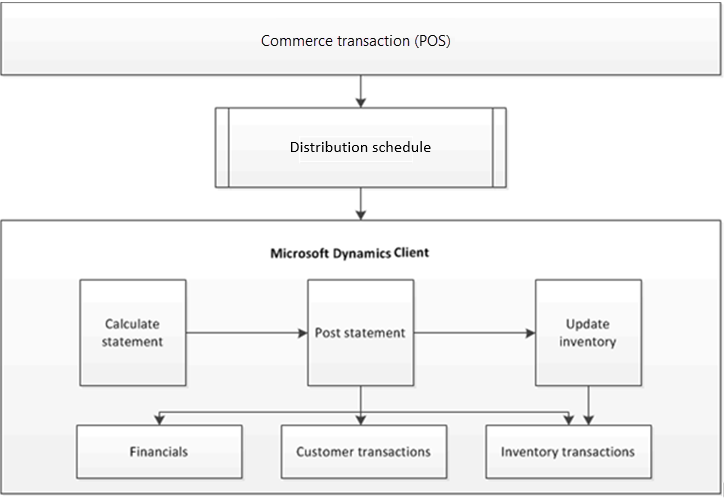
Crear y registrar extractos
Puede crear un extracto manualmente o mediante procesos por lotes que configure para ejecutarse periódicamente en el día. En ambos casos, siga estos pasos para crear y publicar declaraciones.
Crear el extracto
Identifique el almacén para la declaración cuando la cree manualmente. Si configura un proceso por lotes, puede crear automáticamente extractos para todas las tiendas, en función de una programación que defina.
Calcular el extracto
En este paso, seleccionará las líneas de transacción en función de los criterios que defina para cada tienda en las páginas Parámetros de comercio y Tiendas . En estas páginas, puede definir los criterios y especificar cómo se calculan las transacciones. Para ver una lista de las transacciones incluidas en el extracto antes de calcular el extracto, use la página Transacciones.
Un cálculo de extracto usa declaraciones de formas de pago de las cajas registradoras como importe contado. También puede escribir el importe contado manualmente. El extracto muestra la diferencia entre el importe de venta de las transacciones y el importe contado real en todos los métodos de pago. La declaración solo se publica si esta diferencia es menor que la diferencia máxima permitida para la contabilización que usted define para la tienda.
Nota
El proceso de cálculo de extractos usa la secuencia numérica global.
Al calcular un extracto, el cálculo incluye las tareas siguientes:
Marque las transacciones que no se incluyeron en un cálculo de extracto anterior para el intervalo de fechas seleccionado.
Calcule los importes totales que se licitan en las transacciones seleccionadas. Los resultados se muestran en las líneas de extracto, en función del método de extracto:
- Si el método de extracto es Total, se crea una línea por cada método de pago en las transacciones seleccionadas.
- Si el método de estado de cuenta es Staff, se crea una línea para cada método de pago en las transacciones que realizó el miembro del personal seleccionado.
- Si el método de instrucción es el terminal POS, se crea una línea para cada método de pago en las transacciones que realiza la caja registradora seleccionada.
- Si el método de declaración es Shift, se crea una línea para cada método de pago en las transacciones realizadas durante un turno.
Si activa la casilla Split by Statement method en la página de Stores, se crea una declaración independiente en función del valor que seleccione en el campo Método de instrucción.
Si el horario de operaciones de la tienda se extiende más allá de la medianoche, puede configurar un registro de extractos de modo que se base en el final de la jornada laboral en lugar del final del día de calendario.
En la página Tiendas, en la ficha desplegable Extracto/cierre, en el campo Final del día laboral, especifique la hora en que debe registrarse la última transacción para que se incluya en el extracto del día laboral. Active la casilla Registrar como día laboral para registrar las transacciones dentro del mismo día laboral. Cuando se registra el extracto, las transacciones que se registran dentro mismo día laboral se pueden incluir en el mismo pedido de ventas, incluso si algunas transacciones se producen antes de la medianoche y otras después de la medianoche.
Ejemplo: registre un extracto para un día laboral que se extienda más de dos días de calendario
Una tienda está abierta entre las 8:00 y las 3:00, y la casilla Registrar como día laboral se selecciona en la configuración de la tienda. El 31 de mayo, el almacén registra transacciones entre las 8:00 y la medianoche. El almacén también registra transacciones entre las 00:01 y las 3:00 el 1 de junio.
Cuando la tienda publica su declaración para el cierre del día laborable, el pedido de ventas que se genera incluye todas las transacciones que se registran entre las 8:00 AM y las 3:00 AM, aunque las transacciones se produjeron en dos días, el 31 de mayo y el 1 de junio.
Si la casilla Registrar como día laboral se desactiva para la misma tienda, se generan pedidos de ventas independientes cuando el almacén registra el extracto para el cierre del día laboral. Un pedido de venta incluye las transacciones que se registran entre las 8:00 am y medianoche el 31 de mayo, y el segundo pedido de venta incluye las transacciones que se registran entre las 12:01 am y las 3:00 am el 1 de junio.
Nota
Antes de poder crear declaraciones, cierre los turnos en el período de declaración.
Registrar el extracto
Al publicar una declaración, el sistema crea pedidos de ventas y facturas para las ventas en la declaración.
- El sistema agrega las ventas de efectivo y al contado en un solo pedido de venta y factura al cliente predeterminado asignado a la tienda.
- El sistema genera pedidos de ventas y facturas independientes para las ventas en las que se agrega un cliente a la transacción en POS, con un pedido de ventas y una factura para cada cliente único.
El sistema crea automáticamente diarios de pago para los pagos en el extracto y actualiza el inventario de la tienda POS.