Oharra
Baimena behar duzu orria atzitzeko. Direktorioetan saioa has dezakezu edo haiek alda ditzakezu.
Baimena behar duzu orria atzitzeko. Direktorioak alda ditzakezu.
Aplikatzen zaio: Dynamics 365 Customer Service eta Dynamics 365 Contact Center - autonomoa bakarrik
Grafikoen bisualizazioak ikuspegiko datuak grafiko gisa bistaratzen laguntzen dizu. Bisualizazio honek zure datuen joerak, ereduak eta erlazioak ulertzea errazten du. Bisualizazioa interaktiboa da, ikuspegiko zutabe ikusgaietan oinarrituta, eta pertsonalizatu dezakezu datuen esplorazio gehiago laguntzeko.
Aurrebaldintzak
- Webeko aplikazio guztiek diagramen bistaratzea onartzen dute itxura modernoa aktibatuta dagoenean.
- Ikus Lizentzia eskakizunak eta Administratzailearen kontrola ezarpen gehigarrietarako.
Datuak ikuspegi batean bistaratu
Sareta-orrialde batera nabigatzen duzunean, orriaren goialdean ikus dezakezu *Ikusi* aukera.
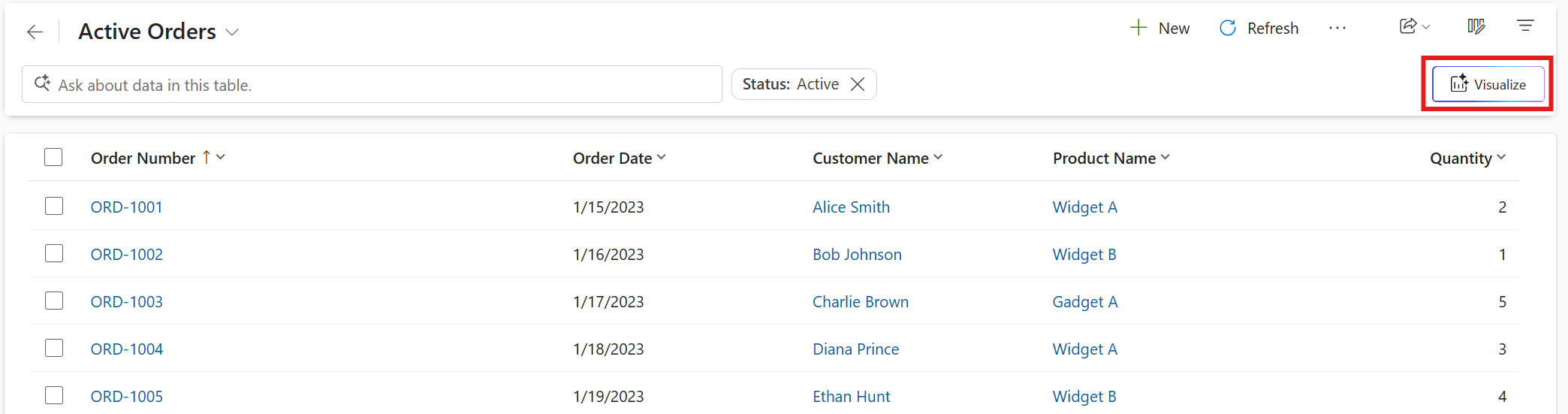
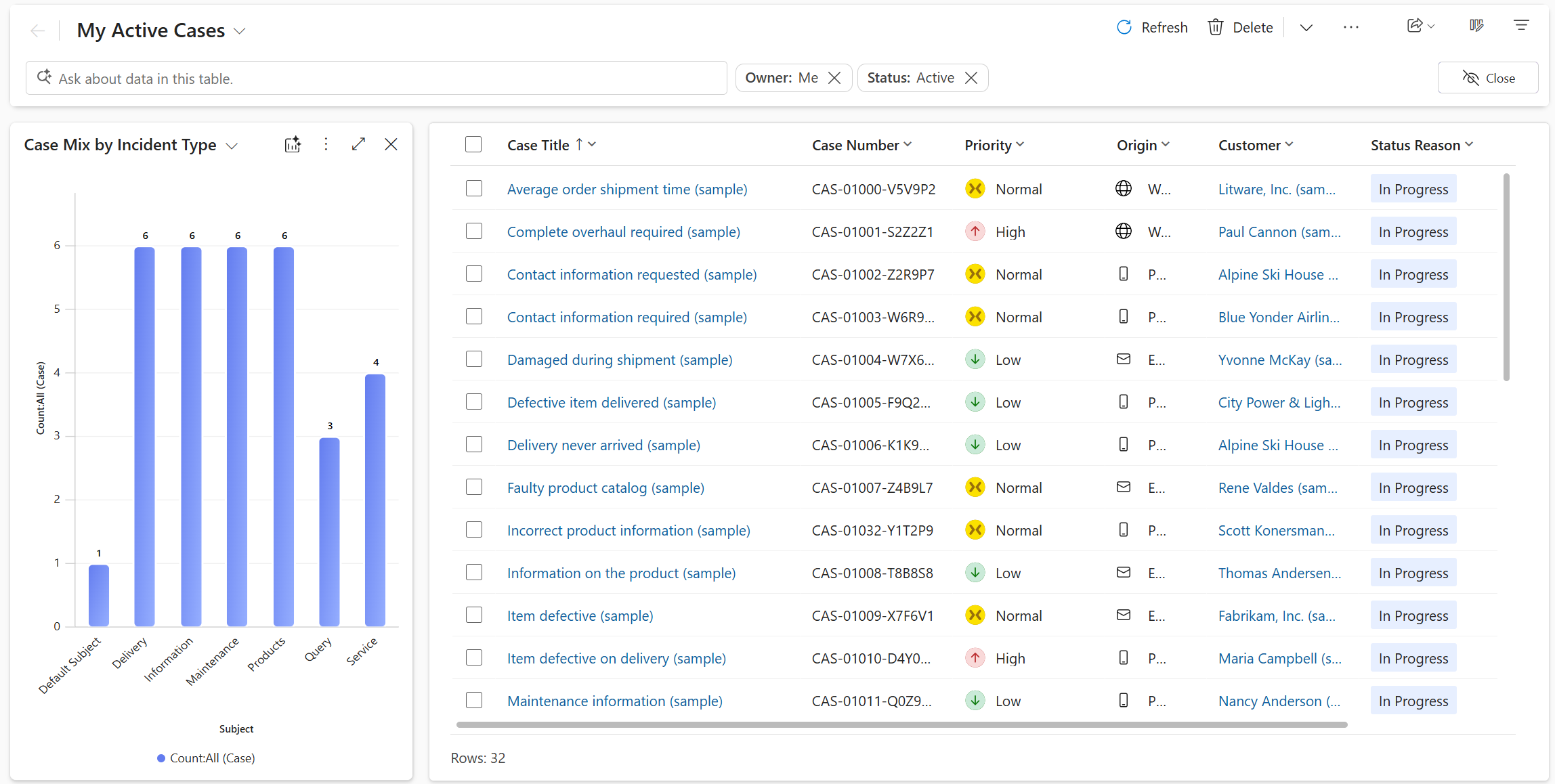
Ikusi hautatzen duzunean, grafikoaren panela irekitzen da saretaren ondoan, errenkada-taula osatuz. Taulak diagrama sistemikoa edo pertsonala badu, taularen grafiko lehenetsia agertuko da. Taulak grafikorik ez badu, AIk ikuspegiaren bisualizazio bat sortzen du ikusgai dauden zutabe eta iragazkietan oinarrituta. Bistaratze-diagrama bat da, ikuspegian datuak biltzen dituena.
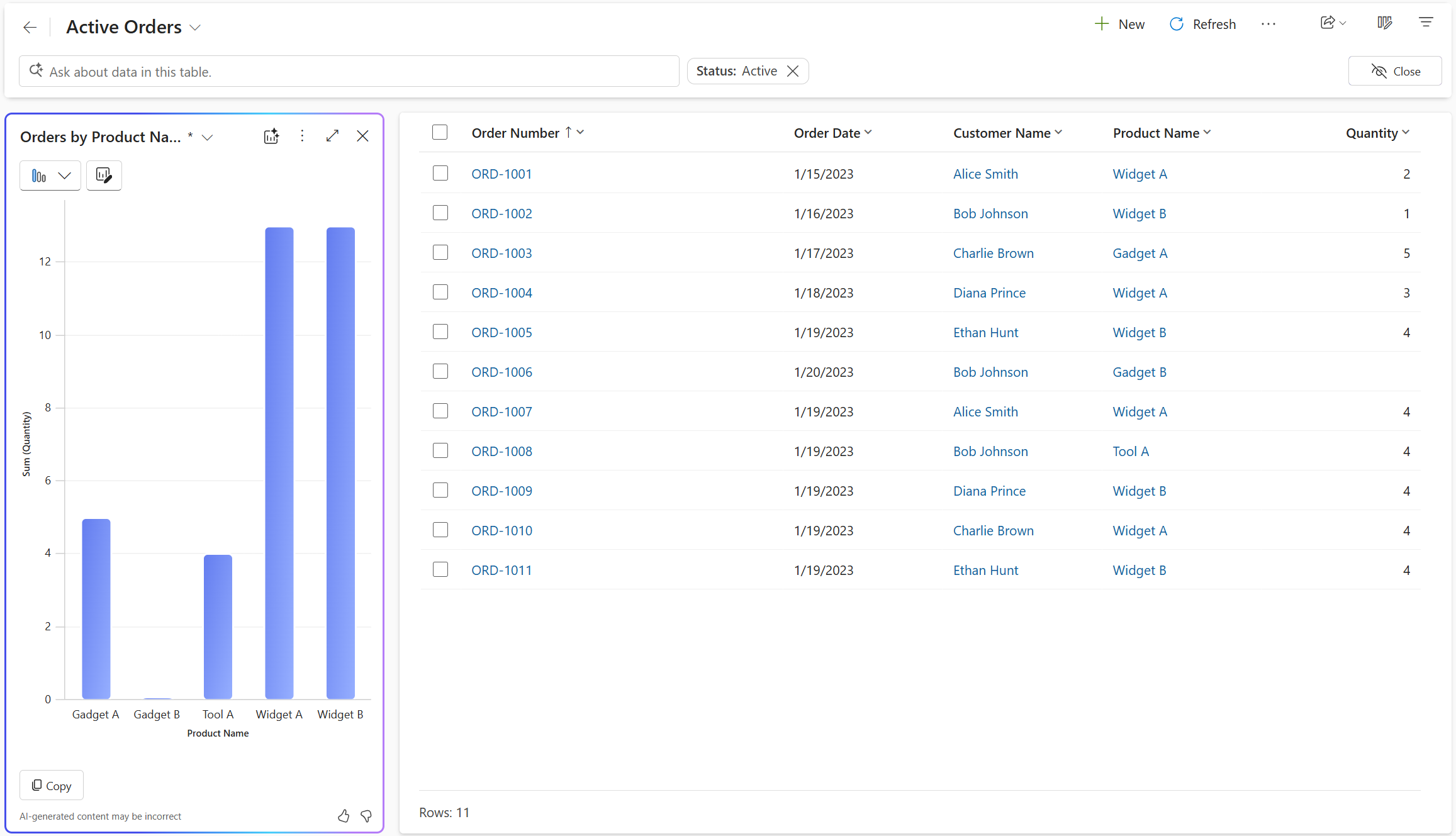
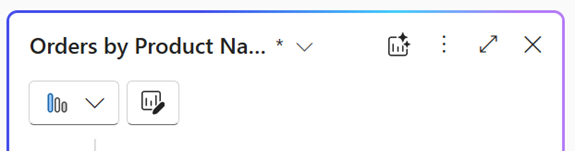
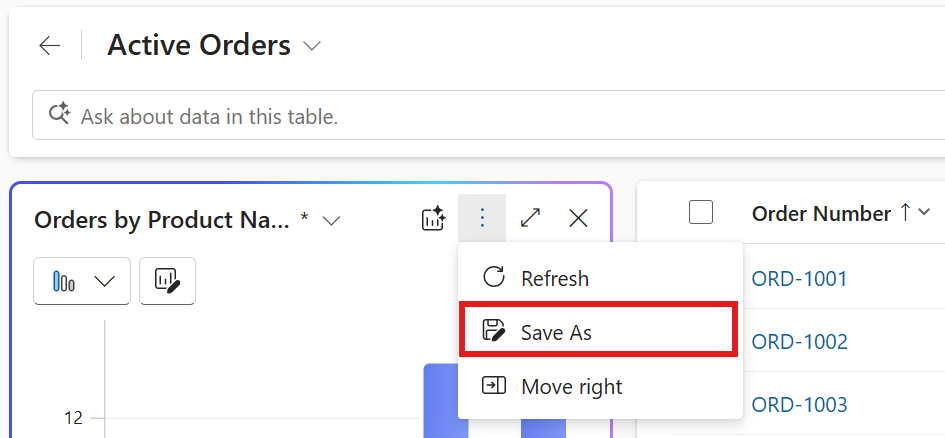
Diagramaren bisualizazioak ikuspegiaren bisualizazioa sortzen badu, grafikoa edita dezakezu diagrama mota, bisualizatutako zutabeak edo biak aldatuz. Zutabeak gehitzen edo kentzen badituzu ikuspegitik, grafikoen bisualizazioak grafikoa birsortzen du bisualizazioaren zutabe multzo eguneratuan oinarrituta. Iragazkiak gehitzen edo kentzen badituzu, grafikoen bisualizazioak grafikoa freskatzen du bisualizazioa aldatu gabe. Diagramaren izenaren ondoan dagoen izartxoak (*) adierazten du diagrama oraindik ez dela gorde.
Hautatu diagrama-panelaren goiko eskuineko izkinako hiru puntuak, eta hautatu Gorde honela diagrama gordetzeko.
Diagramen bistaratzeak automatikoki betetzen ditu diagramaren izena eta deskribapena, baina zure beharretara egokitu ditzakezu. Hautatu Gorde grafikoa gordetzeko. Gordetako diagramara sartzeko, diagrama-paneleko diagrama-aldatzailea erabiliz. Grafikoaren izenaren ondoan dagoen Bistaratu ikonoak AIk sortutako grafikoa dela adierazten du, beste grafiko batzuetatik bereizten lagunduz.
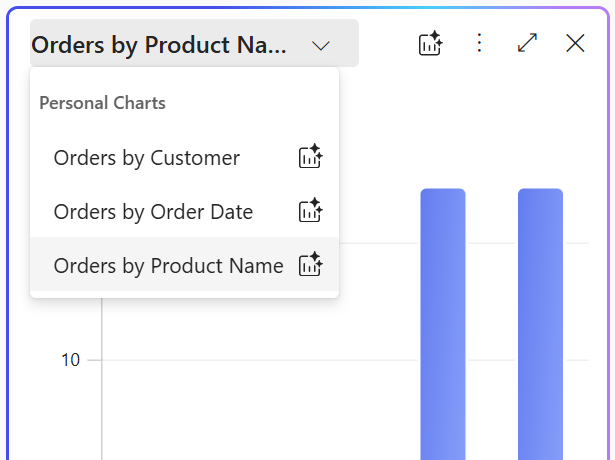
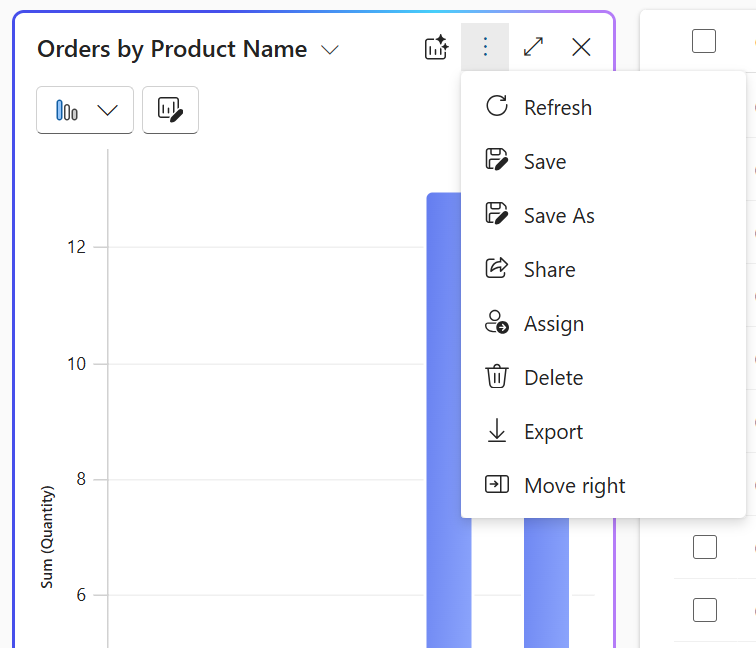
Diagrama pertsonal bat kudeatzeko, hautatu diagrama aldatzailean, eta hautatu diagrama-panelaren goiko eskuineko izkinan dauden hiru puntuak. Hautatu aukera bat diagrama ezabatzeko, esleitzeko edo zure erakundeko besteekin partekatzeko.
Jarri kurtsorea grafikoen gainetik datu-puntuak aztertzeko edo grafikoaren elementuak hautatzeko datuak sakonago aztertzeko. Saretak automatikoki iragazten ditu errenkadak grafikoaren hautatutako eremuarekin bat etortzeko. Grafikoaren eremu bera berriro hautatzeak hautapena txandakatzen eta iragazkia kentzen du.
Oharra
Legacy chart diseinatzailea erabiliz sortutako grafikoek AIk sortutako grafikoen estilo bera erabiltzen dute. Grafikoen diseinatzaile zaharra erabiliz sortutako grafikoen estilo-eguneratzea nola desaktibatu jakiteko, ikus Kudeatu ezaugarrien ezarpenak.
Datuak hizkuntza naturalarekin bistaratu
Erabili hizkuntza naturaleko gonbidapenak sareta orrialdeko bilaketa-barran ikuspegiko datuak bistaratzeko. Hona hemen onartzen diren eskaera motak ulertzen laguntzeko adibide-galderak.
- Datuak barra-diagrama gisa bistaratu.
- Bezeroak kokapenaren arabera. Erabili [taularen izena] gonbita [zutabea] bidez, modu orokorrean, bistaratzen ari zaren taularen arabera.
- Ekitaldi honetan sortutako eskaeren joera.
- Hileko batez besteko diru-sarrerak zutabe-diagrama gisa bistaratu.
- Lehentasun handiko kasuak grafiko gisa bistaratu.
- Datuak burbuila-diagrama gisa bistaratu.

Diagrama-panela
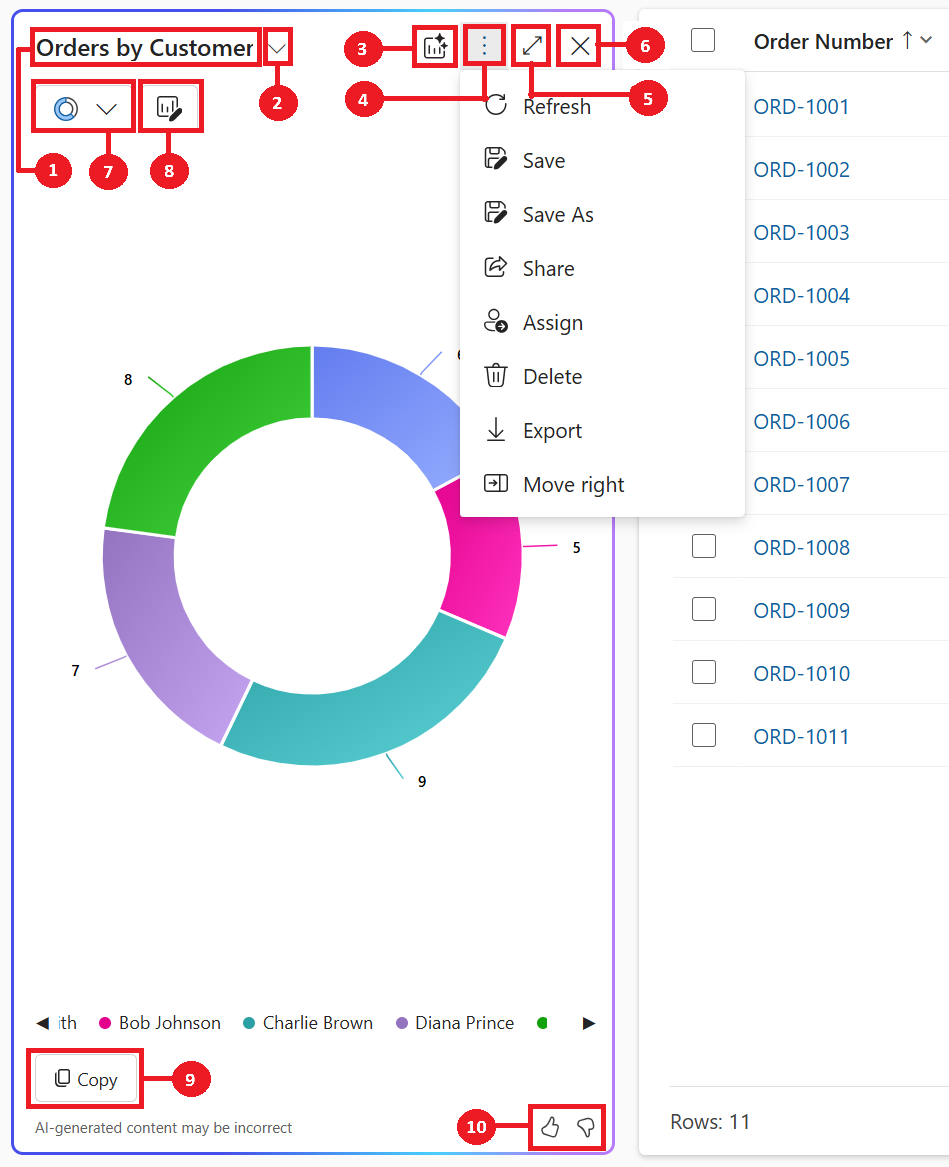
- Diagramaren izenburua: Adimen artifizialak sortutako grafikoaren izenburua, bistaratutako datuetan eta zutabeetan oinarrituta.
- Diagrama-aldatzailea: hautatu eta kudeatu gordetako diagramak. Erabili uneko ikuspegirako grafiko desberdinen artean aldatzeko, besteak beste, IA bidez sortutako eta grafiko pertsonalak.
- Sortu grafiko berria AIrekin: AI-k sortutako grafikoa ikuspegi hau bistaratzeko.
- Gordetako grafikoak kudeatzeko komandoak: Gordetako grafikoak kudeatzeko komandoak hiru puntu gisa agertzen dira grafikoaren panelaren goiko eskuineko izkinan. Gordetako grafikoetan ekintzak egiteko aukerak eskaintzen dituzte.
- Zabaldu: Hautatu Zabaldu grafikoa pantaila osoan zabaltzeko eta grafikoaren eremua hobeto ikusteko.
- Itxi: Hautatu Itxi diagramaren panela ixteko.
- Diagrama-hautatzailea: Onartzen diren 11 grafiko moten zerrenda: Tarta, Donut, Barra, Zutabea, Multzoko barra, Pilatutako barra, Multzoko zutabea, Pilatutako zutabea, Lerroa, Histograma eta Burbuila-diagrama.
- Editatu diagramaren zutabeak: Pertsonalizatu diagrama, ikuspegiko zein zutabe bistaratuko diren hautatuz.
- Kopiatu Hautatu Kopiatu diagrama PNG fitxategi gisa arbelean kopiatzeko.
- Iritzia: Hautatu Ados edo Ados funtzioari buruzko iritzia emateko.
Ezaugarriaren inguruko iritzia emateko, hautatu grafikoaren panelean erpurua gora edo behera botoia eta eman iruzkin zehatzak funtzioa hobetzen laguntzeko.
Lizentziak egiteko eskakizunak
Ikuspegi bateko datuak bistaratzeak produktuaren araberako erabiltzaile lizentzia zehatzak behar ditu. Erabiltzaileak lizentziarik ez badu, ezaugarria ezkutatu egingo da. Lizentzia betearazpen hau pixkanaka zabalduko da ezaugarri orokorraren arabera.
- Power Apps model-driven app: Erabiltzaileak premium lizentzia Power Apps izan behar du. Xehetasun gehiagorako, ikus Power Platform-en lizentziaren gida.
- Dynamics 365 model-driven app: Erabiltzaileak enpresa edo premium lizentzia Dynamics 365 izan behar du, Dynamics 365 License Guide atalean azaltzen den bezala.
Erabilera zerbitzuaren mugen edo murrizketaren mende egon daiteke. Microsoft-ek mugak eguneratzeko eskubidea gordetzen du.
Administratzailearen kontrola
Ikuspegi bateko datuak bistaratzeko administratzaile kontrol nagusia Power Platform-eko administrazio zentrora mugitzen da Copilot>Settings>Power Apps>Data exploration>Chart Visualization. Informazio gehiago Copilot hub. Datozen asteetan pixkanaka zabalduko ari da.
Baimendu AIk grafikoak sortzeko datuak bistaratzeko Power NLChartDataVisualizationSetting aurretik eskuragarri zegoen aplikazioaren ezarpenak () ikusteko. Ingurunearen>ezarpenak>Produktuaren>ezaugarriak orria mugitzen ari da, eta ezarpen hori aplikazio mailan konfigura dezakezu aplikazioaren diseinatzailean Kudeatu ereduan oinarritutako aplikazioen ezarpenak edo ezarpenen definizioa eguneratu erabiliz.
Erlazionatutako informazioa
Agenteak, Copilot eta AI gaitasunak Dynamics 365 aplikazioetan
Copilot ezaugarrien erabilgarritasuna produktuen artean