Oharra
Orrialde honetara sartzeak baimena behar du. Saioa hasteko edo direktorioak aldatzen saia zaitezke.
Orrialde honetara sartzeak baimena behar du. Direktorioak aldatzen saia zaitezke.
Administratzaile gisa, zure erakundeak datu hierarkikoak bistaratzeko eta haiekin lan egiteko erabil ditzakeen hierarkiak diseinatu eta argitaratu ditzakezu. Hierarkia mota hauek diseinatu ditzakezu:
- Taula bakarra (autoerreferentziala)
- Mahai anitzeko
- Hierarkia hibridoak, taula bakarreko eta anitzeko erlazioak konbinatzen dituztenak.
Aurrebaldintzak
Hierarkia diseinatu eta argitaratu aurretik, ziurtatu baldintza hauek betetzen direla:
- Lehenespenez, Sistema-administratzailearen segurtasun-eginkizuna behar duzu hierarkiak diseinatzeko eta ikusteko. Sistemaren administratzaileak beste rol batzuetarako sarbidea eman dezake hierarkiak diseinatzeko eta ikusteko, behar bezala.
- Datuen erlazioak hierarkiak diseinatzeko.
- Taula anitzeko hierarkietan, erlazio-taulak lotzen dituen taulak egon behar dira, edo erlazio-erregistroak konektatzeko erregistroak egon behar dira, adibidez, Dataverse konexioen taula erabiltzean.
- Power Platform-en hierarkia zaharraren kontrolaren eginbidea desgaitu behar duzu gaituta badago.
Hierarkia zaharraren kontrola zaharkituta eta ez zerikusirik Ikusizko hierarkiaren eginbide berriarekin. Gaituta mantentzeak erabiltzaileak nahastu egiten ditu, Ikusi hierarkia botoia bi aldiz erakutsiz komando-barran konfiguratutako hierarkiak dituzten entitateentzat.
Jarraitu urrats hauek:- Hasi saioa Power Apps maker atarian.
- Hautatu Aplikazioak ezkerreko panelean, eta hautatu zure salmenta aplikazioa.
- Aplikazioen diseinatzailean, hautatu Ezarpenak komando-barran.
-
Ezarpenak elkarrizketa-koadroan, hautatu Ezaugarriak fitxa, eta desgaitu Gaitu "Ikusi hierarkia" gaitasuna (Erretiratuta).
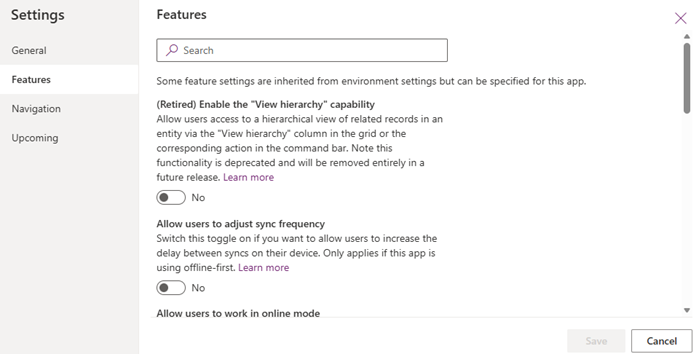
- Gorde eta argitaratu aplikazioa.
Konfiguratu taula bakarreko hierarkia
Taula bakarreko hierarkia batek taularen barruko erlazio autoerreferentziala erabiltzen du guraso-seme-alaba erlazioa definitzeko.
Hasi saioa Sales aplikazioan. Orriaren beheko ezkerreko izkinan, joan Aldatu area>aplikazioaren ezarpenak.
Konfigurazio orokorrean, ikus-hierarkia aukeratu.
Hautatu hierarkia berria , eta sartu hierarkiaren izena.
Hierarkia diseinatzailearen orrian, hautatu Gehitu eta aukeratu nahi duzun taula erlazio autoerreferentzialarekin.
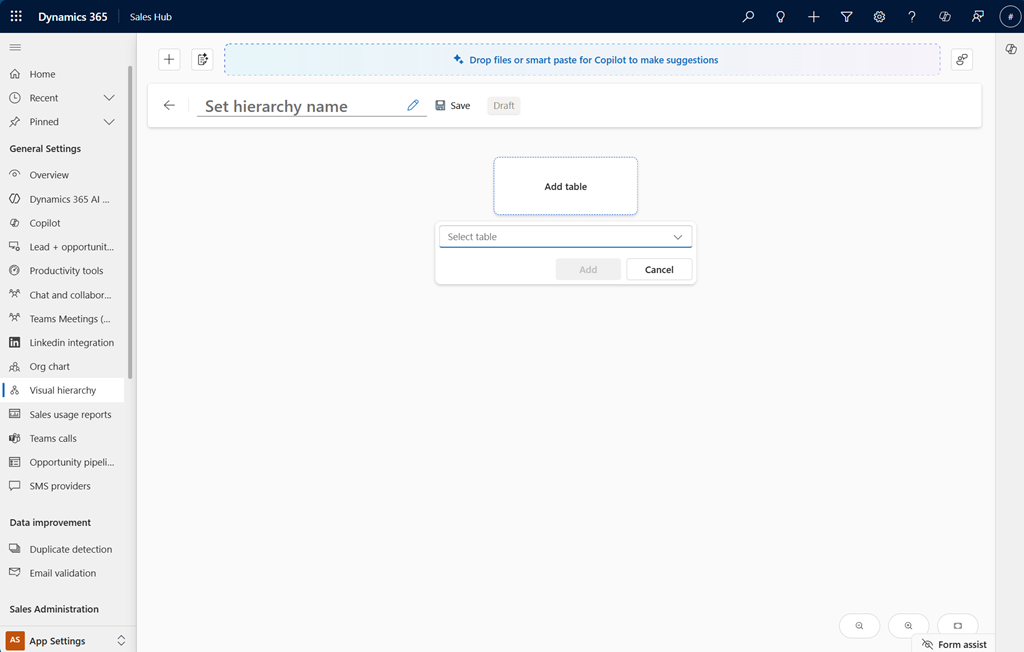
Orriaren eskuinaldean irekitzen da konfigurazio panela.
Orokorra fitxan, definitu seme-alaba-guraso erlazioa, eta aukeratu ikuspegia eta inprimakiak:
Ezarpena Azalpena Zabaldu maila guztiak Gaitu hierarkiako nodo gurasoaren azpian erregistro ume guztiak erakusteko aukera. Erabiltzaileek hierarkia irekitzen dutenean, haurren erregistro guztiak erakusten ditu nodo gurasoaren azpian. Adibidez, kontu gurasoa Contoso bada eta lau kontu ume baditu, Contoso-ko lau kontu umeak agertuko dira.
Aukera gaituta ez badago, fitxa batek kontu gurasoa adierazten du, eta hierarkiak erregistro ume guztiak lotuko ditu, guraso-seme-alaba erlazioa kontuan hartu gabe. Adibidez, Contoso kontu gurasoak eskualde desberdinetako kontu umeak baditu, hala nola Ipar Amerika, Europa eta Asia, Contoso fitxak kontu ume guztiak erakusten ditu, eskualdea edozein dela ere.Aukeratu zutabea IDa nagusiarekin Aukera hau Zabaldu maila guztiak aukera gaituta zaudenean soilik egongo da erabilgarri. Hierarkiaren lehen identifikatzailea duen zutabea hautatu. Adibidez, parent account IDtaularen zutabeak erlazio nagusia eta sekarioa definitzen ditu. Zerrendak zutabe autoerreferentzialak (taula berari erreferentzia egiten dioten zutabeak) eta taula arteko erlazioak erakusten ditu. Hautatu bat hierarkiarako erregistroak estekatzeko. Adibide honetan, hautatu zutabeaparentaccountid. Zutabe honek taula arteko erlazioak ditu beste taula batzuekin, hala nola Lead.Zein bista erabili behar den Hierarkiak aukeratutako taula-ikusmenaren erregistroak erakusten ditu. Onartu aurrez zehaztutako balioa edo aukeratu dagoen beste ikustaldi bat. Behar izanez gero, erabili Power Platform maker ataria zure ikuspegia definitzeko. Adibide honetan, hautatu Kontu aktiboen ikuspegia, hierarkian dauden kontu aktiboak soilik erakusteko. Zein formulario erakutsi behar den mosaiko gisa Ikono gisa erakusteko formulario bat aukeratu. Inprimaki pertsonalizatu bat erabiltzeko, sortu ikuspegi azkarreko inprimakia Power Apps-en eta izena taula jarri_Hierarchy_Tile erraz identifikatzeko. Gehienez zazpi zelai ikus daitezke. Oinarrizko datu motak (kateak, datak eta zenbakiak) erakusten dituzten eremuak soilik onartzen dira. Erakutsi edo ezkutatu eremuen etiketak inprimakian, fitxako etiketak kontrolatzeko. Pertsonalizatu inprimakia zure beharretara egokitzeko, adibidez, eremuak errenkada bakar gisa bistaratzeko.
Adibidez, gehitu izena eta mugikorraren zenbakia errenkada berean, formula erabiliz:Concatenate('Account Name' & " " & 'Main Phone'). Formula zutabeak gehitzeari buruz gehiago jakiteko, ikus Formula zutabeekin lan egin.Zein formulario erakutsi behar den xehetasun gisa Hautatu zein inprimaki erakutsi nahi duzun Xehetasunak panelean fitxa bat hautatuta dagoenean. Aurrez zehaztutako formularioetako batek ere ez baditu bere beharrak asetzen, Power Apps Maker atarian formulario bat sortu dezakezu, nahi dituzun eremuak bakarrik sartzeko. Xehetasunen panelak edozein inprimaki erakutsi dezake eta pantaila osoan joan daiteke, beraz, hemen Dynamics 365 Sales-en normalean erabiltzen den inprimaki bera erabil dezakezu.
Adibidez, kontuaren hierarkia baterako, Kontuaren inprimakia erabil dezakezu, hau da, aplikazioak kontu bat ikustean erabiltzen duen inprimaki bera.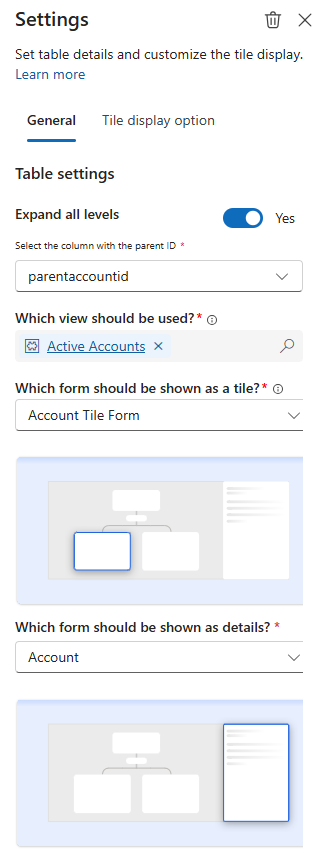
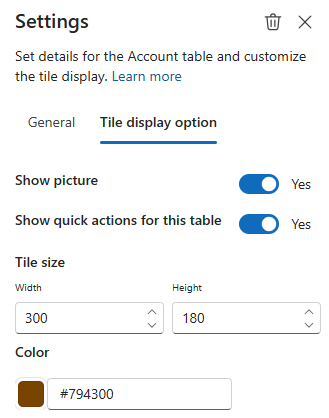
Fitxak bistaratzeko aukera-fitxan, pertsonalizatu fitxaren itxura:
Ezarpena Azalpena Irudia erakutsi Aukeran, mosaikoek erregistrorako zirkulu batean itxitako irudi bat erakutsi edo ezkutatu dezakete. Gaituta dagoenean, irudirik erabilgarri ez badago, erregistroaren inizialak erakutsiko dira. Adibidez, Maria Campbell-ek irudirik ez badu, bere fitxa MC gisa bistaratzen da. Inizialak eskuragarri ez badaude, taularen aurrez zehaztutako ikonoa erakusten da. Erakutsi taula honen ekintza azkarrak Gaitu aukera hau ekintza azkarrak (...) fitxan erakusteko, inprimakian bistaratzeko, erregistro berri bat gehitzeko eta lehendik dauden erregistroak gehitzeko zereginak egiteko. Hierarkiako entitate baten aukera desgaitzen bada, entitate horren ekintza azkarrak ezkutatzen dira. Adibidez, kontuaren eta kontaktuaren araberako taula anitzeko hierarkian, kontaktu-taularen aukera desgaitzen bada, ekintza azkarrak ezkutatzen ditu inprimakian erakusteko, erregistro berri bat gehitzeko eta lehendik dauden kontaktuen erregistroak gehitzeko. Hala ere, ekintza azkarreko aukerak eskuragarri jarraitzen dute kontuan, baita kontaktu-txartelean ere.
Oharra: Ekintza azkarrak, hierarkia argitaratzen edo aurreikusten duzunean soilik bistaratzen dira.Fitxaren tamaina Pixeletan mosaikoaren zabalera eta gaina hautatu eta gero mosaikoaren ertzerako kolorea aukeratu. Color Hautatu fitxaren goiko goiburuaren kolorea hamaseitar formatuan. Adibide honetan, erabili #0078D4 kolore urdinarentzat. Oharra
- Ezarpen hauek hierarkia honetako fitxa honi soilik aplikatzen zaizkio.
- Erabili fitxa tamaina eta diseinu koherenteak itxura kohesionatua lortzeko.
Konfiguratu taula anitzeko edo hierarkia hibridoa
Taula anitzeko edo hierarkia hibrido batek erlazioen bidez konektatutako taula anitz biltzen ditu. Zure negozioaren datuak zehatz-mehatz adierazten dituzten hierarkia konplexuak diseinatzeko hainbat nodo gehi ditzakezu. Jarraitu urrats hauek taula anitzeko edo hierarkia hibridoak konfiguratzeko:
Konfiguratu root nodoa Taula bakarreko hierarkia konfiguratu urratsak jarraituz.
Erroko nodoaren azpian, hautatu fitxaren azpian dagoen gehitzeko ikonoa eta idatzi nodo umearen izena. Adibide honetan, Kontaktuen taula nodo ume gisa gehitzen diozu Kontu taulari.
Hautatu taula bat, eta hautatu Gehitu. Adibide honetan, hautatu Kontaktuen taula.
Orriaren eskuinaldean irekitzen da konfigurazio panela.Orokorra fitxan, konfiguratu erlazio-ezarpenak erroko nodoen taularekin, definitu seme-guraso erlazioa, eta aukeratu ikuspegia eta inprimakiak.
Ezarpena Azalpena Adarraren bistaratze-izena Lehenespenez, izena taularen izenaren arabera gehitzen da. Nahi izanez gero, sartu beste izen bat adarraren bistarako. Izen hori hierarkian agertzen da, adarra identifikatzeko. Aukeratu guraso-seme-alaba erlazioa Aukeratu erlazio mota taula umearen eta taula gurasoaren arabera. Ondorengo aukerak erabilgarri daude:
• Bat datorren {Parent_ID} kontaktuak
• {Parent_Account_team}} bat datozen kontaktuak
• {Primary_Contact} kontuarentzat
• Dataverse konexioen taula
• Konexioen taula pertsonalizatua
Erlazio motei buruz gehiago jakiteko, ikus Nodo umearen erlazioak hautatzeko aukerak.Zabaldu maila guztiak Gaitu hierarkiako nodo gurasoaren azpian erregistro ume guztiak erakusteko aukera. Erabiltzaileek hierarkia irekitzen dutenean, haurren erregistro guztiak erakusten ditu nodo gurasoaren azpian. Adibidez, kontu gurasoa Contoso bada eta lau kontu ume baditu, Contoso-ko lau kontu umeak agertuko dira.
Aukera gaituta ez badago, fitxa batek kontu gurasoa adierazten du, eta hierarkiak erregistro ume guztiak lotuko ditu, guraso-seme-alaba erlazioa kontuan hartu gabe. Adibidez, Contoso kontu gurasoak eskualde desberdinetako kontu umeak baditu, hala nola Ipar Amerika, Europa eta Asia, Contoso fitxak kontu ume guztiak erakusten ditu, eskualdea edozein dela ere.Aukeratu zutabea IDa nagusiarekin Aukera hau Zabaldu maila guztiak aukera gaituta dagoenean soilik egongo da erabilgarri. Hierarkiaren lehen identifikatzailea duen zutabea hautatu. Adibidez, parent account IDtaularen zutabeak erlazio nagusia eta sekarioa definitzen ditu. Zerrendak zutabe autoerreferentzialak (taula berari erreferentzia egiten dioten zutabeak) eta taula arteko erlazioak erakusten ditu. Hautatu bat hierarkiarako erregistroak estekatzeko. Adibide honetan, hautatu zutabeaparentaccountid. Zutabe honek taula arteko erlazioak ditu beste taula batzuekin, hala nola Lead.Zein bista erabili behar den Hierarkiak aukeratutako taula-ikusmenaren erregistroak erakusten ditu. Onartu aurrez zehaztutako balioa edo aukeratu dagoen beste ikustaldi bat. Behar izanez gero, erabili Power Platform maker ataria zure ikuspegia definitzeko. Adibide honetan, hautatu Kontu aktiboen ikuspegia, hierarkian dauden kontu aktiboak soilik erakusteko. Zein formulario erakutsi behar den mosaiko gisa Ikono gisa erakusteko formulario bat aukeratu. Inprimaki pertsonalizatu bat erabiltzeko, sortu ikuspegi azkarreko inprimakia Power Apps-en eta izena taula jarri_Hierarchy_Tile erraz identifikatzeko. Gehienez zazpi zelai ikus daitezke. Oinarrizko datu motak (kateak, datak eta zenbakiak) erakusten dituzten eremuak soilik onartzen dira. Erakutsi edo ezkutatu eremuen etiketak inprimakian, fitxako etiketak kontrolatzeko. Pertsonalizatu inprimakia zure beharretara egokitzeko, adibidez, eremuak errenkada bakar gisa bistaratzeko.
Adibidez, gehitu izena eta mugikorraren zenbakia errenkada berean, formula erabiliz:Concatenate('Account Name' & " " & 'Main Phone'). Formula zutabeak gehitzeari buruz gehiago jakiteko, ikus Formula zutabeekin lan egin.Zein formulario erakutsi behar den xehetasun gisa Hautatu zein inprimaki erakutsi nahi duzun Xehetasunak panelean fitxa bat hautatuta dagoenean. Aurrez zehaztutako formularioetako batek ere ez baditu bere beharrak asetzen, Power Apps Maker atarian formulario bat sortu dezakezu, nahi dituzun eremuak bakarrik sartzeko. Xehetasunen panelak edozein inprimaki erakutsi dezake eta pantaila osoan joan daiteke, beraz, hemen Dynamics 365 Sales-en normalean erabiltzen den inprimaki bera erabil dezakezu.
Adibidez, kontuaren hierarkia baterako, Kontuaren inprimakia erabil dezakezu, hau da, aplikazioak kontu bat ikustean erabiltzen duen inprimaki bera.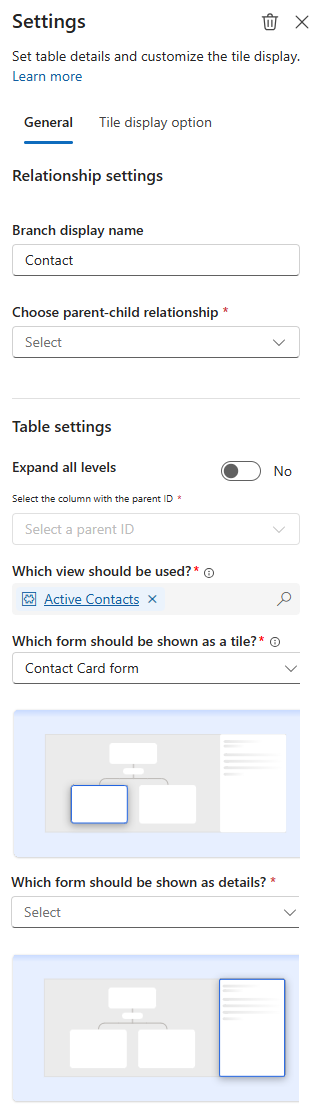
Fitxak bistaratzeko aukera-fitxan, pertsonalizatu fitxaren itxura:
Ezarpena Azalpena Irudia erakutsi Aukeran, mosaikoek erregistrorako zirkulu batean itxitako irudi bat erakutsi edo ezkutatu dezakete. Gaituta dagoenean, irudirik erabilgarri ez badago, erregistroaren inizialak erakutsiko dira. Adibidez, Maria Campbell-ek irudirik ez badu, bere fitxa MC gisa bistaratzen da. Inizialak eskuragarri ez badaude, taularen aurrez zehaztutako ikonoa erakusten da. Erakutsi taula honen ekintza azkarrak Gaitu aukera hau ekintza azkarrak (...) fitxan erakusteko, inprimakian bistaratzeko, erregistro berri bat gehitzeko eta lehendik dauden erregistroak gehitzeko zereginak egiteko. Hierarkiako entitate baten aukera desgaitzen bada, entitate horren ekintza azkarrak ezkutatzen dira. Adibidez, kontuaren eta kontaktuaren araberako taula anitzeko hierarkian, kontaktu-taularen aukera desgaitzen bada, ekintza azkarrak ezkutatzen ditu inprimakian erakusteko, erregistro berri bat gehitzeko eta lehendik dauden kontaktuen erregistroak gehitzeko. Hala ere, ekintza azkarreko aukerak eskuragarri jarraitzen dute kontuan, baita kontaktu-txartelean ere.
Oharra: Ekintza azkarrak, hierarkia argitaratzen edo aurreikusten duzunean soilik bistaratzen dira.Fitxaren tamaina Pixeletan mosaikoaren zabalera eta gaina hautatu eta gero mosaikoaren ertzerako kolorea aukeratu. Color Hautatu fitxaren goiko goiburuaren kolorea hamaseitar formatuan. Adibide honetan, erabili #0078D4 kolore urdinarentzat. Oharra
- Ezarpen hauek hierarkia honetako fitxa honi soilik aplikatzen zaizkio.
- Erabili fitxa tamaina eta diseinu koherenteak itxura kohesionatua lortzeko.
Errepikatu 2. urratsak eta 5 urratsak behar bezala haur gehiago gehitzeko.
Aurreikusi eta argitaratu hierarkia
Hierarkia diseinatu ondoren, aurreikusi zure eskakizunak betetzen dituela ziurtatzeko. Hierarkiarekin erabiltzaile batek egingo lukeen bezala elkarreragin dezakezu, hala nola nodoak zabaldu eta tolestu, xehetasunak ikustea eta ekintza azkarrak egitea. Dena ondo ikusten bada, argitaratu hierarkia zure erakundeko erabiltzaileentzat eskuragarri egon dadin.
- Hierarkia ireki.
-
Hautatu Aurrebista hierarkia argitaratu aurretik zeregin hauek egiteko:
- Hierarkiarekin erabiltzaile batek egingo lukeen bezala elkarreragiten, hala nola nodoak zabaldu eta kolapsatu, xehetasunak ikustea eta ekintza azkarrak egitea.
- Aldatu ezarpenak eta aurreikusi aldaketak emaitzekin pozik egon arte.
- Aldatu ikusten dituzun datuak, aurrebistaren leihoaren goialdean dagoen erregistro-izena hautatuta.
- Arazoak konpondu hierarkia erakundean argitaratu aurretik.
-
Aukeratu Argitalpena eta, ondoren, onartu baieztatzeko mezuan.
Hierarkia aktiboa da eta erabiltzaileek ikusteko eta haiekin elkarreragiteko eskuragarri.
Hierarkia baten arazoak konpontzea
Arazoak konpontzeko moduak zure diseinuan emaitza jakin batzuk zergatik agertzen diren edo ez diren ulertzen laguntzen dizu. Erabili modu hau irteera zure itxaropenekin bat ez datorrenean. Beharrezkoa izanez gero, xehetasunak zure laguntza teknikoko taldearekin edo Microsoft-eko bezeroarentzako arreta zerbitzuarekin parteka ditzakezu arazoak konpontzeko.
Ireki arazoak konpontzeko modua:
Hierarkiaren diseinatzailean, hautatu Aurrebista aurrebistara aldatzeko. Erroreen ikonoa hierarkia-diseinatzailearen tresna-barran agertzen da. Hautatu akatsen ikonoa arazoak konpontzeko modua irekitzeko.
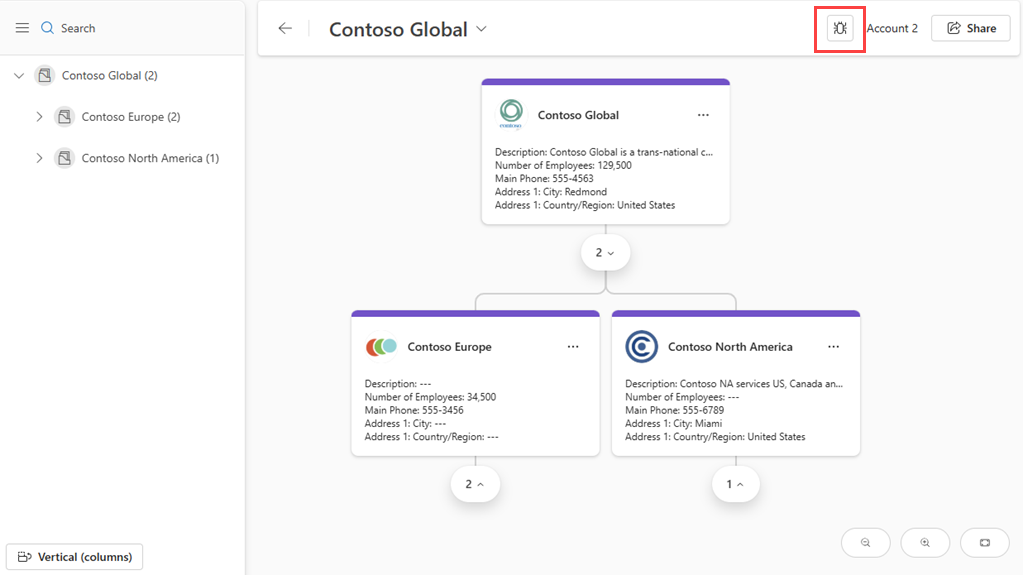
Erabili arazoak konpontzeko modua:
Arazoak konpontzeko modua irekita dagoenean, akatsen ikono bat agertzen da hierarkiako konexio bakoitzean (nodoan). Erakusten denaren eta zergatik azaltzen den argi eta garbi azaltzen du.
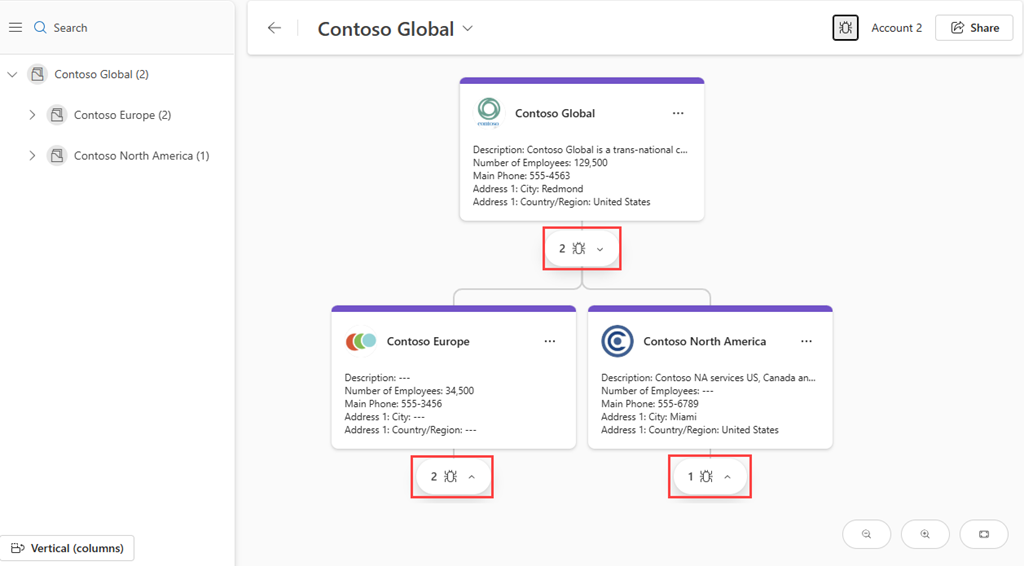
Hautatu ikonoa, eta Arazoak konpontzeko informazioa elkarrizketa-koadroa agertuko da, nodo horri buruzko informazio zehatzarekin.
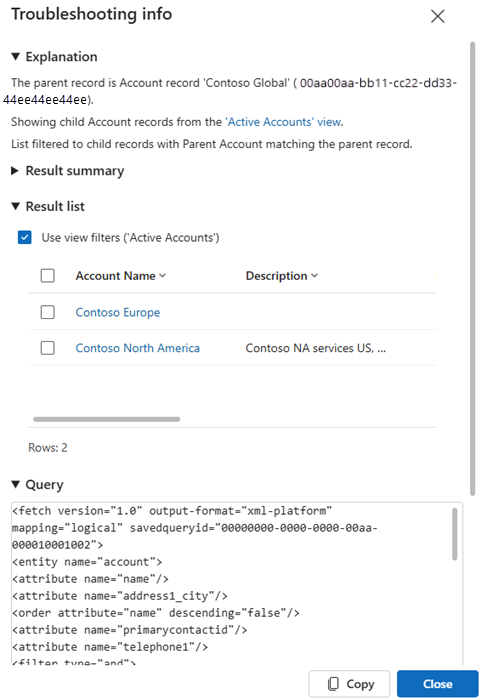
Elkarrizketa-koadroak atal hauek ditu:
| Sekzioa | Azalpena |
|---|---|
| Azalpena | Zergatik sartzen edo baztertzen diren erregistroak hierarkiaren uneko konfigurazioan oinarrituta. |
| Emaitzaren laburpena | Nodo horretan sartutako eta baztertutako erregistro kopurua erakusten du. |
| Emaitzen zerrenda | Hierarkian agertzen den kontsulta beraren taulako bertsioa bistaratzen du, berrikusteko errazagoa. Taulak aktibo eta inaktibo dauden erregistro guztiak biltzen ditu. Lehenespenez, Erabili ikuspegi-iragazkiak kontrol-laukia hautatuta erregistro aktiboak soilik ikusteko. Garbitu kontrol-laukia erregistro inaktiboak ere ikusteko. |
| Query | Nodo horretan emaitzak sortzeko erabilitako barne-kontsulta bistaratzen du. |
| Xehetasunak | Informazio gehigarria dauka, hala nola entitate mota, nodoan erabilitako ikuspegia, nodo gurasoarekin duen harreman mota eta nodo horri kontsultatutako zutabeak. |
Hautatu Kopiatu arazoak konpontzeko informazioa arbelean kopiatzeko. Partekatu arazoa kudeatzen duen laguntza teknikoko taldearekin edo Microsoft-en bezeroarentzako arreta zerbitzuarekin arazoa konpontzeko.
Oharra
Arazoak konpontzeko modutik irteteko, hautatu berriro arazoak konpontzeko ikonoa hierarkia diseinatzailearen tresna-barran.
Eman baimenak hierarkia bisualaren eginbideari
Sistema-administratzaile gisa, eman segurtasun-rol gehigarriei sarbidea diseinu eta ikuspegi hierarkietarako, Hierarkiaren konfigurazio-taularako sarbidea emanez.
- Hierarkia guztietarako sarbidea emateko:
- Eman irakurketa-sarbidea segurtasun-rol bati, non kideek argitaratutako hierarkia guztiak ikusi ahal izatea nahi duzun.
- Eman kontrol osoko sarbidea segurtasun rol baterako, non kideek hierarkia guztiak diseinatu ahal izatea nahi duzun.
- Hierarkiaren araberako sarbidea emateko, hautatu hierarkia bat eta erabili Partekatu aukera hierarkia diseinatzailean erabiltzaile multzo bati edo Microsoft Dataverse talde bati hierarkia horretarako irakurketa-sarbidea emateko.
Nodo umearen erlazioak hautatzeko aukerak
Nodo ume bat gehitzen duzunean, erlazio mota bat hautatu behar duzu taula umea taula gurasoarekin nola erlazionatzen den zehazteko. Erabilgarri dauden harreman aukerak lan egiten ari zaren taulen araberakoak dira. Hona hemen aurki ditzakezun harreman mota arrunt batzuk:
| Erlazio mota | Azalpena | Adibidez |
|---|---|---|
| Bat datozen Parent_ID kontaktuak | Aukera honek zuzeneko bilaketa-eremu bat erabiltzen du, hala nola ParentCustomerId taula umean, erregistro bakoitza bere taula gurasoarekin lotzeko. Guraso-seme-alaben arteko harreman klasikoa da. |
Kontu jakin bati lotutako kontaktu guztiak ikuspegi hierarkikoan bistaratu nahi dituzu. Kontaktu-taulak eremu ParentCustomerIdbat du, eta horrek Kontu-taularekin erlazioa ezartzen du. Erlazio hau hautatzen denean, aplikazioak kontaktu guztiak bistaratzen ditu, non —Contact.ParentCustomerId = Account.AccountId.Harreman honek guraso-seme-alaben hierarkia sortzen du kontuaren eta erlazionatutako kontaktuen artean. |
| Bat datozen Parent_Account_team kontaktuak | Aukera honek haurren erregistroak gurasoekin lotzen ditu talde edo talde partekatutako eremu batean oinarrituta, ez guraso-seme-alaba zuzeneko harreman batean. Erabilgarria da haurren erregistroak gurasoen erregistroekin talde baten bidez lotzen direnean. | Elkartutako kontuaren talde bereko kontaktu guztiak bistaratu nahi dituzu. Kontaktuen taulak eremu TeamIdbat du, kontaktua zein taldekoa den adierazten duena.
Kontu-taulak eremu bat TeamId ere badu. Erlazio hau hautatzen denean, aplikazioak kontaktu guztiak bistaratzen ditu, non —Contact.TeamId = Account.TeamId.Harreman honek taldean oinarritutako hierarkia sortzen du kontuen eta kontaktuen artean. |
| Primary_Contact kontua | Aukera honek taula gurasoko eremu zehatz bat erabiltzen du erregistro guraso bakoitzaren kontaktu nagusia erakusteko. | Kontu bakoitzari lotutako kontaktu nagusia identifikatu eta bistaratu nahi duzu. Kontua taulak eremu bat PrimaryContactId dauka, eta hierarkiak eremu ContactId hori erabiltzen du kontuaren PrimaryContactId.Harreman honek lotura zuzen bat sortzen du, non kontu bakoitzak bere kontaktu nagusira seinalatzen duen. |
| Dataverse konexioen taula | Aukera honek Dataverse Connections taula estandarra erabiltzen du, eta horrek aukera ematen dizu harreman malguak modelatzeko Aholkularia, Familiako kidea eta abar bezalako rolekin. | Kontu bati konektatutako kontaktu guztiak bistaratu nahi dituzu Konexioak taulan definitutako hainbat rolen bidez. Konexioak taulak erregistroen arteko erlazioak definitzen ditu, hala nola Kontua enplegatzaile gisa eta Langile gisa kontaktua bezalako rolak erabiliz. Hierarkiak kontuarekin konektatutako kontaktu guztiak erauzten ditu Konexioak taulako sarreren bidez. Harreman honek hierarkia malgua sortzen du, Konexioak taulan definitutako roletan oinarrituta. Konexioak taulari buruz gehiago jakiteko, ikus Deskribatu konexio-rolak dituzten taulen arteko erlazioa. |
| Konexioen taula pertsonalizatuak | Aukera honek taula pertsonalizatua erabiltzen du, taula gurasoen eta umeen arteko erlazioak definitzeko sortzen dena, eszenatoki aurreratuak edo erakunde espezifikoak ahalbidetuz. | Kontu jakin batzuetarako mentore gisa balio duten kontaktuak bistaratu nahi dituzu, harremanen jarraipen pertsonalizatuan oinarrituta. Mentorship taula pertsonalizatuak mentorship harremana bezalako eremuak AccountIdContactId biltzen ditu. Erlazio hau hautatzen denean, aplikazioak kontuekin lotutako kontaktu guztiak bistaratzen ditu Mentoretza-taularen bidez.Erlazio honek hierarkia bat sortzen du taulan definitutako erlazio pertsonalizatuetan oinarrituta. |