Oharra
Baimena behar duzu orria atzitzeko. Direktorioetan saioa has dezakezu edo haiek alda ditzakezu.
Baimena behar duzu orria atzitzeko. Direktorioak alda ditzakezu.
Como administrador de Fabric, puede controlar las áreas de trabajo que existen en su organización en la pestaña Áreas de trabajo del portal de Administración. Para información sobre cómo acceder al Portal de administración y cómo usarlo, consulte Acerca del Portal de administración.
En la pestaña Áreas de trabajo, verá una lista de todas las áreas de trabajo del inquilino. Encima de la lista, una cinta de opciones le ayudará a controlar las áreas de trabajo. Estas opciones también aparecen en el menú Más opciones (...) del área de trabajo seleccionada. La lista de opciones varía en función del tipo y el estado del área de trabajo. Todas las opciones se describen en Opciones del área de trabajo.
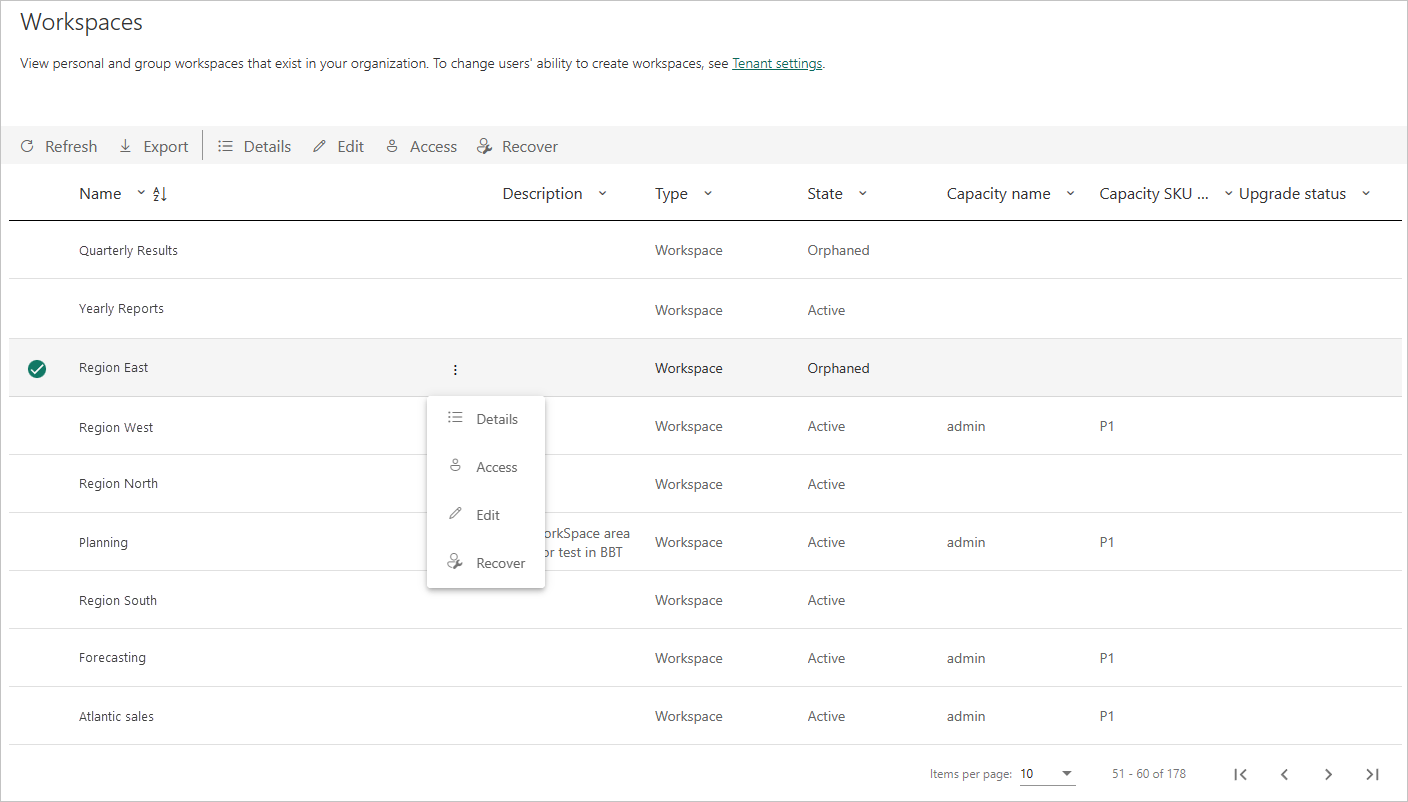
En la tabla siguiente se describen las columnas de la lista de áreas de trabajo.
| Columna | Descripción |
|---|---|
| Nombre | Nombre asignado al área de trabajo. |
| Descripción | Información que se proporciona en el campo de descripción de la configuración del área de trabajo. |
| Tipo | Tipo de área de trabajo. Existen dos tipos de áreas de trabajo: Área de trabajo (también conocida como "área de trabajo de la aplicación")
 Grupo personal ("Mis áreas de trabajo")
 |
| Estado | El estado le permite saber si el área de trabajo está disponible para su uso. Hay cinco estados, Activa, Huérfana, Eliminada, Quitada y No encontrada. Para más información, consulte Estados del área de trabajo. |
| Nombre de capacidad | Nombre dado a la capacidad del área de trabajo. |
| SKU de Nivel de Capacidad | Tipo de espacio utilizado para definir la capacidad del entorno de trabajo. Los niveles de SKU de capacidad incluyen Power BI Premium y Power BI Premium Per-User (PPU). Para más información sobre los niveles de capacidad, consulte Configuración y administración de capacidades en Power BI Premium. |
| Estado de actualización | El estado de actualización le permite saber si el área de trabajo es apta para una actualización de Microsoft Fabric. |
Las columnas de la tabla de la pestaña Áreas de trabajo se corresponden con las propiedades que devuelve la API de REST de administración para las áreas de trabajo. Las áreas de trabajo personales son de tipo PersonalGroup y todas las demás áreas de trabajo son de tipo Workspace. Para más información, consulte el artículo sobre las Áreas de trabajo.
Estados del área de trabajo
En la tabla siguiente se describen los estados posibles del área de trabajo.
| Estado | Descripción |
|---|---|
| Activo | Un área de trabajo normal. No indica nada sobre el uso o lo que está dentro, solo que el propio área de trabajo es "normal". |
| Huérfana | Un área de trabajo sin usuario administrador. Debe asignar un administrador. |
| Eliminado | Un área de trabajo eliminada. Cuando se elimina un área de trabajo, entra en un período de retención. Durante el período de retención, un administrador de Microsoft Fabric puede restaurar el área de trabajo. Consulte Retención y recuperación para obtener más información. Cuando finaliza el período de retención, el área de trabajo entra en el estado Eliminando. |
| Quitando | Al final del período de retención de un área de trabajo eliminada, se mueve al estado Eliminando. Durante este proceso, el área de trabajo se elimina permanentemente. La eliminación permanente de un área de trabajo tarda poco tiempo y depende del contenido del servicio y de la carpeta. |
| No encontrado | Si la solicitud de API del cliente incluye un identificador de área de trabajo para un área de trabajo que no pertenece al inquilino del cliente, se devuelve "No encontrado" como estado de ese identificador. |
Retención y recuperación
Fabric proporciona capacidades de retención y recuperación tanto a nivel de espacio de trabajo como de elementos. Cuando se eliminan áreas de trabajo o elementos, especifican un período de retención durante el cual los administradores pueden restaurarlos.
Retención del área de trabajo:
- Las áreas de trabajo personales (Mis áreas de trabajo) tienen un período fijo de retención de 30 días
- Las áreas de trabajo colaborativas tienen un período de retención configurable (valor predeterminado de 7 días, ajustable de 7 a 90 días)
- Los administradores pueden restaurar áreas de trabajo eliminadas o eliminarlas permanentemente antes de que expire el período de retención.
Retención de elementos:
- Los elementos eliminados individualmente tienen un período de retención configurable (predeterminado 7 días, ajustable de 7 a 90 días)
- Los administradores y administradores del área de trabajo pueden restaurar elementos eliminados mediante las API REST.
- Los administradores pueden eliminar permanentemente elementos antes de que expire el período de retención.
Para obtener instrucciones detalladas sobre cómo configurar períodos de retención, restaurar áreas de trabajo y elementos y eliminar recursos de forma permanente, consulte Retención y recuperación en Fabric.
Opciones del área de trabajo
La cinta de opciones de la parte superior de la lista y los menús Más opciones (...) de las áreas de trabajo individuales proporcionan opciones que le ayudarán a administrar las áreas de trabajo. Las opciones Actualizar y Exportar siempre están presentes, mientras que la selección de otras opciones que aparecen depende del tipo y el estado del área de trabajo. Todas las opciones se describen en la tabla siguiente.
| Opción | Descripción |
|---|---|
| Actualizar | Actualiza la lista de áreas de trabajo. |
| Exportarar | Exporta la tabla como un archivo .csv. |
| Detalles | Enumera los elementos contenidos en el área de trabajo. |
| Editar | Permite editar el nombre y la descripción del área de trabajo. |
| Acceder | Permite administrar el acceso al área de trabajo. Para usar esta característica para eliminar áreas de trabajo, agréguese primero a un área de trabajo como administrador y, luego, abra el área de trabajo para eliminarla. |
| Obtener acceso | Te concede acceso temporal al MyWorkspace de otro usuario. Consulte Obtención de acceso a "Mi área de trabajo" de cualquier usuario para más información. |
| Capacidad | Permite asignar el área de trabajo a la capacidad Premium o quitarla de esta. |
| Recuperar | Permite restaurar un área de trabajo huérfana. |
| Restaurar | Permite restaurar MyWorkspace de un usuario que ha dejado la organización o un área de trabajo de colaboración eliminada. En el caso de "Mis áreas de trabajo", consulte Restauración de "Mi área de trabajo" eliminada como área de trabajo de aplicación. Para las áreas de trabajo colaborativas, consulte Restauración de un área de trabajo colaborativa eliminada. |
| Eliminación permanente | Permite eliminar permanentemente un área de trabajo colaborativa eliminada antes del final de su período de retención. Consulte Eliminación permanente de un área de trabajo colaborativa eliminada durante el período de retención. |
Nota:
Los administradores también pueden administrar y recuperar áreas de trabajo mediante cmdlets de PowerShell.
Además, los administradores pueden controlar la capacidad de los usuarios para crear áreas de trabajo de la nueva experiencia y áreas de trabajo clásicas. Consulte Configuración del área de trabajo en este artículo para más información.
Límites de elementos del área de trabajo
Las áreas de trabajo pueden contener un máximo de 1000 elementos de Fabric y Power BI, incluidos los elementos padre e hijo.
Los usuarios que intentan crear nuevos elementos después de alcanzar este límite obtienen un error en el flujo de creación de elementos. Para desarrollar un plan para administrar recuentos de elementos en áreas de trabajo, los administradores de Fabric pueden revisar el recuento total de elementos por área de trabajo en el área de trabajo de supervisión de administración. Consulte el número total de elementos de un área de trabajo.
Nota:
Si los elementos específicos tienen límites, esos límites se siguen aplicando, pero el número total de elementos del área de trabajo sigue limitado a 1000. Para los límites específicos del elemento, revise la documentación del tipo de elemento.
Reasignación de un área de trabajo a una capacidad diferente
Las áreas de trabajo y los datos que contienen residen en las capacidades. Puede mover el espacio de trabajo a una capacidad diferente según el tipo de espacio de trabajo.
Vaya a portal de administración>Espacios de trabajo.
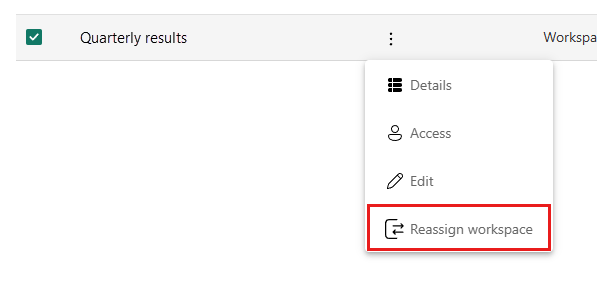
Busque el área de trabajo que desea mover, abra el menú de opciones y elija Reasignar área de trabajo.
En el panel lateral Reasignar área de trabajo que aparece, seleccione el tipo de área de trabajo que desee y elija una capacidad, si se le solicita.
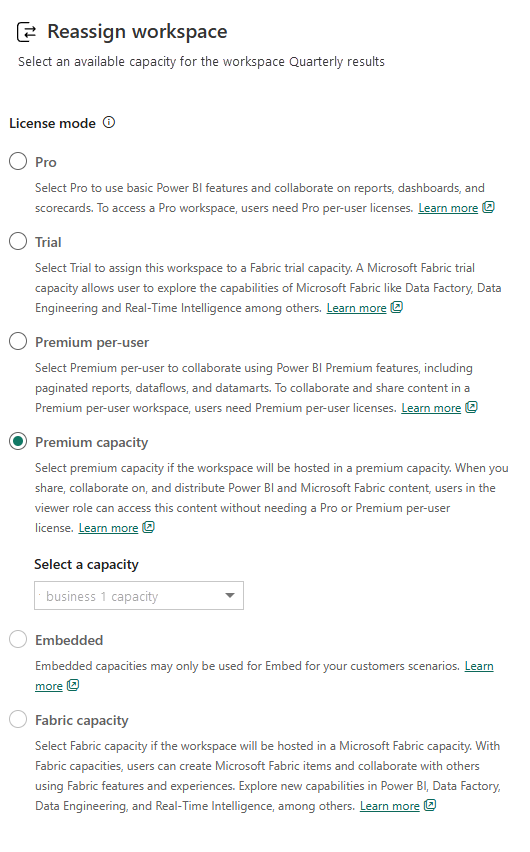
Seleccione Guardar para aplicar el cambio.
Nota:
- Los tipos de elementos del área de trabajo pueden afectar a la capacidad de cambiar los tipos de área de trabajo o mover el área de trabajo a una capacidad en otra región.
- Mover un área de trabajo a una capacidad diferente podría iniciarse correctamente, pero terminar con errores, lo que podría afectar a algunos o todos los elementos del área de trabajo. Para más información, consulte Restricciones de reasignación de capacidad y problemas comunes.
Gestionar Mis espacios de trabajo
Cada usuario de Fabric tiene un área de trabajo personal denominada "Mi área de trabajo" donde puede trabajar con su propio contenido. Aunque solo los propietarios de Mis áreas de trabajo tienen acceso a sus áreas de trabajo, los administradores de Fabric pueden usar un conjunto de características para facilitar el control de estas áreas de trabajo. Con estas características, los administradores de Fabric pueden:
- Obtener acceso al contenido del área de trabajo personal de cualquier usuario
- Designar una capacidad predeterminada para todas las áreas de trabajo personales nuevas y existentes
- Cómo impedir que los usuarios muevan "Mis áreas de trabajo" a una capacidad diferente que pueda residir en regiones no compatibles
- Restauración de áreas de trabajo personales eliminadas como áreas de trabajo de la aplicación
Estas características se describen en las secciones siguientes:
Obtener acceso al área de trabajo personal de cualquier usuario
Fabric administradores pueden acceder temporalmente a mi área de trabajo de cualquier usuario para ver y administrar su contenido. Este acceso se revoca automáticamente tras 24 horas. El acceso del propietario de "My workspace" permanece intacto.
Al obtener acceso temporal a un área de trabajo Mi, puede hacer lo siguiente:
Consulte Mi área de trabajo en la lista de áreas de trabajo accesibles desde el panel de navegación. El icono
indica que se trata de un área de trabajo personal.Realice cualquier acción en "Mi área de trabajo" como si fuera su propia área de trabajo. Puede ver y realizar cualquier cambio en el contenido, como compartir o dejar de compartir. Sin embargo, no puede conceder a nadie más acceso al área de trabajo personal.
Puede administrar el acceso a Mis áreas de trabajo mediante el portal de administración de Fabric o las API de administración de Fabric.
Para administrar el acceso mediante el portal de administración de Fabric:
En el portal de administración de Fabric, abra la página Workspaces y busque el área de trabajo personal a la que desea acceder.
Seleccione el área de trabajo y, a continuación, elija Obtener acceso en la cinta de opciones. O bien, seleccione Más opciones (...) y elija Obtener acceso.
Para quitar el acceso, seleccione Quitar acceso en la cinta de opciones o en el menú Más opciones (...) .
Nota:
Si no quita el acceso, este se revocará automáticamente después de 24 horas.
Para administrar el acceso mediante las API de administración de Fabric:
- Utilice Áreas de trabajo - Conceda acceso temporal de administrador para acceder a Mi área de trabajo.
- Usar Workspaces - Quitar acceso temporal de administrador para quitar el acceso a Mi espacio de trabajo.
Designar una capacidad predeterminada para las áreas de trabajo personales
Un administrador de Fabric o un administrador de capacidad puede designar una capacidad como la predeterminada para las áreas de trabajo personales. Para configurar una capacidad predeterminada para Mis áreas de trabajo, vaya a la sección de detalles de la configuración de capacidad.
Para más información, consulte Designar una capacidad predeterminada para las áreas de trabajo personales.
Impedir que los propietarios de Mis áreas de trabajo reasignen sus áreas de trabajo a una capacidad diferente
Los administradores de Fabric pueden designar una capacidad predeterminada para las áreas de trabajo personales. Sin embargo, incluso si un área de trabajo Mi está asignada a la capacidad de Power BI Premium, el propietario del área de trabajo todavía puede cambiarla de nuevo al tipo de área de trabajo de Power BI Pro. Mover un espacio de trabajo del tipo Power BI Premium al tipo Power BI Pro podría hacer que el contenido del espacio de trabajo no cumpla con los requisitos de residencia de datos, ya que podría trasladarse a otra región. Para evitar esta situación, el administrador de Fabric puede impedir que los propietarios de Mi área de trabajo muevan su área de trabajo a otro tipo de área de trabajo activando la opción Bloquear a los usuarios de reasignar áreas de trabajo personales (Mi área de trabajo). Consulte Configuración del área de trabajo para más información.
Transferencia de datos
Las áreas de trabajo y los datos que contienen residen en las capacidades. Los administradores del área de trabajo pueden mover los datos contenidos en un área de trabajo reasignando el área de trabajo a una capacidad diferente. La capacidad puede estar en la misma región o en otra.
Para más información, consulte Restricciones de reasignación de capacidad y problemas comunes.