Oharra
Orrialde honetara sartzeak baimena behar du. Saioa hasteko edo direktorioak aldatzen saia zaitezke.
Orrialde honetara sartzeak baimena behar du. Direktorioak aldatzen saia zaitezke.
Mientras que Azure Synapse ofrece grupos de Spark, Fabric ofrece grupos de inicio y grupos personalizados. El grupo de inicio puede ser una buena opción si tiene un único grupo sin configuraciones ni bibliotecas personalizadas en Azure Synapse y si el tamaño de nodo medio cumple sus requisitos. Sin embargo, si busca más flexibilidad con las configuraciones del grupo de Spark, se recomienda usar grupos personalizados. Aquí hay dos opciones:
- Opción 1: mueva el grupo de Spark al grupo predeterminado de un área de trabajo.
- Opción 2: mueva el grupo de Spark a un entorno personalizado de Fabric.
Si tiene varios grupos de Spark y planea moverlos a la misma área de trabajo de Fabric, se recomienda utilizar la opción 2 y crear varios entornos y grupos personalizados.
Para más información sobre los grupos de Spark, consulte las diferencias entre Azure Synapse Spark y Fabric.
Requisitos previos
Si aún no tiene una, cree un área de trabajo de Fabric en el inquilino.
Opción 1: desde un grupo de Spark al grupo predeterminado de un área de trabajo
Puede crear un grupo de Spark personalizado desde su área de trabajo de Fabric y utilizarlo como grupo predeterminado en el área de trabajo. El grupo predeterminado lo usan todos los cuadernos y definiciones de trabajo de Spark de la misma área de trabajo.
Para mover un grupo de Spark existente de Azure Synapse a un grupo predeterminado de un área de trabajo:
- Acceder al área de trabajo de Azure Synapse: inicie sesión en Azure. Vaya al área de trabajo de Apache Synapse, luego a Grupos de Analytics y seleccione Grupos de Apache Spark.
- Buscar el grupo de Spark: en los grupos de Apache Spark, busque el grupo de Spark que desea mover a Fabric y compruebe las propiedades del grupo.
- Obtener propiedades: obtenga las propiedades del grupo de Spark, como la versión de Apache Spark, la familia del tamaño de los nodos, el tamaño de los nodos o la escalabilidad automática. Para ver las diferencias, consulte las consideraciones sobre los grupos de Spark.
-
Crear un grupos de Spark personalizado en Fabric:
- Vaya al área de trabajo Fabric y seleccione Configuración del área de trabajo.
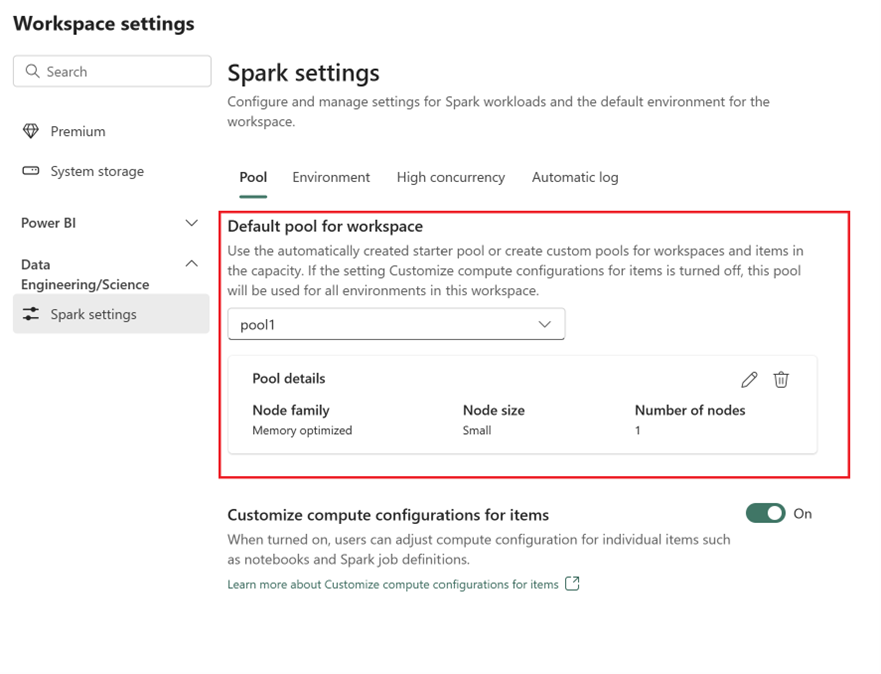
- Vaya a Ingeniería de datos/ciencia y seleccione Configuración de Spark.
- Seleccione la pestaña Grupo y en la sección Grupo predeterminado del área de trabajo, expanda el menú desplegable u seleccione Crear grupo.
- Cree su grupo personalizado con los valores de destino correspondientes. Rellene las opciones de nombre, familia de los nodos, tamaño de los nodos, escalado automático y asignación dinámica del ejecutor.
-
Seleccionar una versión del runtime:
- Vaya a la pestaña Entorno y seleccione la versión del runtime requerida. Vea aquí los runtimes disponibles.
- Deshabilite la opción Establecer entorno predeterminado.
Nota:
En esta opción, no se admiten las bibliotecas o las configuraciones de nivel de grupo. Sin embargo, puede ajustar la configuración del proceso de los elementos individuales, como cuadernos y definiciones de trabajos de Spark, y agregar bibliotecas insertadas. Si necesita agregar configuraciones y bibliotecas personalizadas a un entorno, considere la posibilidad de usar un entorno personalizado.
Opción 2: desde un grupo de Spark a un entorno personalizado
Con los entornos personalizados, puede configurar las bibliotecas y propiedades personalizadas de Spark. Para crear un entorno personalizado:
- Acceder al área de trabajo de Azure Synapse: inicie sesión en Azure. Vaya al área de trabajo de Apache Synapse, luego a Grupos de Analytics y seleccione Grupos de Apache Spark.
- Buscar el grupo de Spark: en los grupos de Apache Spark, busque el grupo de Spark que desea mover a Fabric y compruebe las propiedades del grupo.
- Obtener propiedades: obtenga las propiedades del grupo de Spark, como la versión de Apache Spark, la familia del tamaño de los nodos, el tamaño de los nodos o la escalabilidad automática. Para ver las diferencias, consulte las consideraciones sobre los grupos de Spark.
-
Crear un grupo de Spark personalizados:
- Vaya al área de trabajo Fabric y seleccione Configuración del área de trabajo.
- Vaya a Ingeniería de datos/ciencia y seleccione Configuración de Spark.
- Seleccione la pestaña Grupo y en la sección Grupo predeterminado del área de trabajo, expanda el menú desplegable u seleccione Crear grupo.
- Cree su grupo personalizado con los valores de destino correspondientes. Rellene las opciones de nombre, familia de los nodos, tamaño de los nodos, escalado automático y asignación dinámica del ejecutor.
- Cree un elemento Entorno si no lo tiene.
-
Configurar el proceso de Spark:
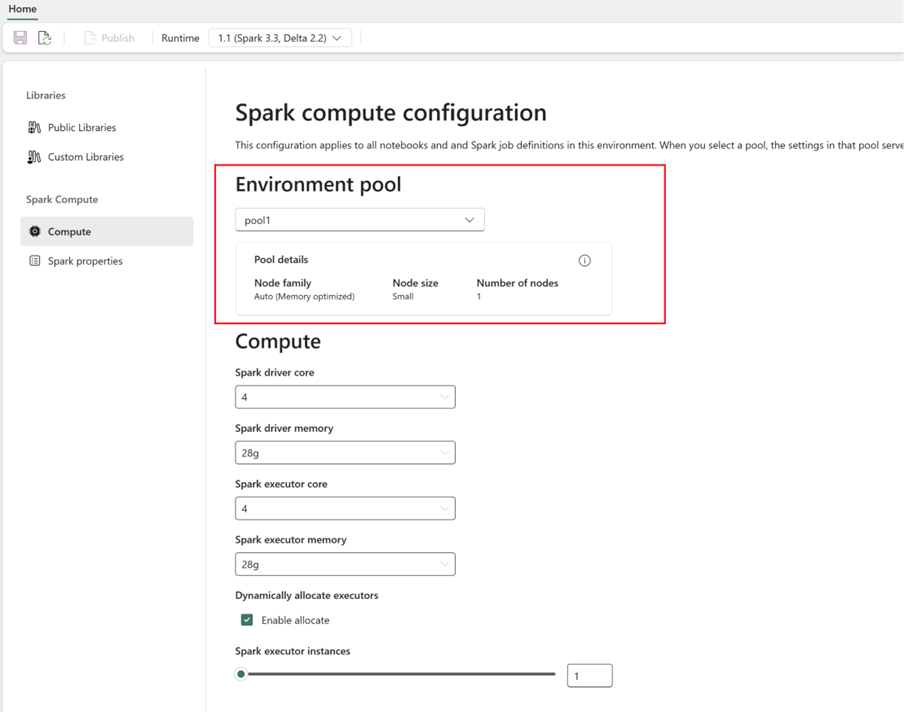
- En Entorno, vaya a Proceso de Spark>Proceso.
- Seleccione el grupo recién creado del nuevo entorno.
- Puede configurar los núcleos y la memoria del controlador y de los ejecutores.
- Seleccione una versión del runtime para el entorno. Vea aquí los runtimes disponibles.
- Haga clic en Guardar y Publicar cambios.
Obtenga más información sobre la creación y el uso de un Entorno.