Oharra
Baimena behar duzu orria atzitzeko. Direktorioetan saioa has dezakezu edo haiek alda ditzakezu.
Baimena behar duzu orria atzitzeko. Direktorioak alda ditzakezu.
En este tutorial, crearás un lakehouse, ingerirás datos de ejemplo en la tabla Delta, aplicarás transformaciones cuando sea necesario y luego crearás informes.
Sugerencia
Este tutorial forma parte de una serie. Después de completar este tutorial, continúe la ingesta de datos en el lakehouse para construir un lakehouse empresarial completo mediante canalizaciones de Data Factory, cuadernos de Spark y técnicas avanzadas de informes.
Esta es una lista de comprobación de los pasos que ha completado en este tutorial:
Si no tiene Microsoft Fabric, regístrese para obtener una capacidad de evaluación gratuita.
Requisitos previos
- Antes de crear una casa del lago, debes crear un área de trabajo de Fabric.
- Antes de ingerir un archivo CSV, debe tener configurado OneDrive. Si no tiene OneDrive configurado, regístrese para obtener la evaluación gratuita de Microsoft 365: Evaluación gratuita: Pruebe Microsoft 365 durante un mes. Para obtener instrucciones de configuración, consulte Configurar OneDrive.
¿Por qué necesito OneDrive para este tutorial?
Necesita OneDrive para este tutorial porque el proceso de ingesta de datos se basa en OneDrive como mecanismo de almacenamiento subyacente para cargas de archivos. Al cargar un archivo CSV en Fabric, se almacena temporalmente en tu cuenta de OneDrive antes de ingerirlo en el lakehouse. Esta integración garantiza la transferencia segura y sin problemas de archivos dentro del ecosistema de Microsoft 365.
El paso de ingesta no funciona si no tiene configurado OneDrive, ya que Fabric no puede acceder al archivo cargado. Si ya tiene los datos disponibles en lakehouse u otra ubicación admitida, OneDrive no es necesario.
Nota:
Si ya tiene datos en lakehouse, puede usar esos datos en lugar del archivo CSV de ejemplo. Para comprobar si los datos ya están asociados a lakehouse, use el Explorador de Lakehouse o el punto de conexión de SQL Analytics para examinar tablas, archivos y carpetas. Para obtener más información sobre cómo comprobarlo, consulte Descripción general de Lakehouse y Casos de uso del punto de conexión de análisis de SQL de Lakehouse.
Crear un lakehouse
En esta sección, va a crear un almacén de lago de datos en Fabric.
En Fabric, seleccione Áreas de trabajo en la barra de navegación.
Para abrir el área de trabajo, escriba su nombre en el cuadro de búsqueda situado en la parte superior y selecciónelo en los resultados de la búsqueda.
En el área de trabajo, seleccione Nuevo elemento, escriba Lakehouse en el cuadro de búsqueda y, a continuación, seleccione Lakehouse.
En el cuadro de diálogo Nuevo lakehouse, escriba wwilakehouse en el campo Nombre.

Seleccione Crear para crear y abrir el nuevo lago.

Ingesta de datos de ejemplo
En esta sección, ingiere datos de cliente de muestra en el lakehouse.
Nota:
Si no tiene OneDrive configurado, regístrese para obtener la evaluación gratuita de Microsoft 365: Evaluación gratuita: Pruebe Microsoft 365 durante un mes.
Descargue el archivo dimension_customer.csv del repositorio de ejemplos de Fabric.
Seleccione su Lakehouse y diríjase a la pestaña Inicio.
Seleccione Obtener datos>Nuevo flujo de datos Gen2 para crear un nuevo flujo de datos. Este flujo de datos se utiliza para ingerir los datos de muestra en el lakehouse. Como alternativa, en Obtener datos en tu almacén de datos, puede seleccionar el icono Nuevo flujo de datos Gen2.

En el panel Nuevo flujo de datos Gen2 , escriba Datos de dimensión de cliente en el campo Nombre y seleccione Crear.

En la pestaña Inicio del flujo de datos, seleccione el icono Importar desde un archivo Text/CSV .
En la pantalla Conectar al origen de datos, seleccione el botón de opción Cargar archivo.
Examine o arrastre y coloque el archivo dimension_customer.csv que descargó en el paso 1. Una vez cargado el archivo, seleccione Siguiente.

En la página Vista previa de los datos del archivo , puede obtener una vista previa de los datos. A continuación, seleccione Crear para continuar y volver al lienzo del flujo de datos.


Transformación y carga de datos en lakehouse
En esta sección, transformará los datos en función de los requisitos empresariales y los cargará en lakehouse.
En el panel Configuración de consulta, asegúrese de que el campo Nombre esté establecido en dimension_customer. Este nombre se usa como nombre de tabla en lakehouse, por lo que debe estar en minúsculas y no debe contener espacios.

Dado que creó el flujo de datos desde el lakehouse, el destino de los datos se establece automáticamente en su lakehouse. Para comprobarlo, compruebe el destino de datos en el panel configuración de consulta.
Sugerencia
Si crea un flujo de datos desde el área de trabajo en lugar de desde una instancia de Lakehouse, debe agregar manualmente un destino de datos. Para obtener más información, consulte Destino predeterminado de Dataflow Gen2 y Destinos de datos y configuración administrada.
Desde el lienzo del flujo de datos, puede transformar fácilmente los datos en función de sus requisitos empresariales. Por motivos de simplicidad, no estamos realizando ningún cambio en este tutorial. Para continuar, seleccione Guardar y ejecutar en la barra de herramientas.

Espere a que el flujo de datos termine de ejecutarse. Mientras el proceso está en curso, verá un indicador de estado giratorio.
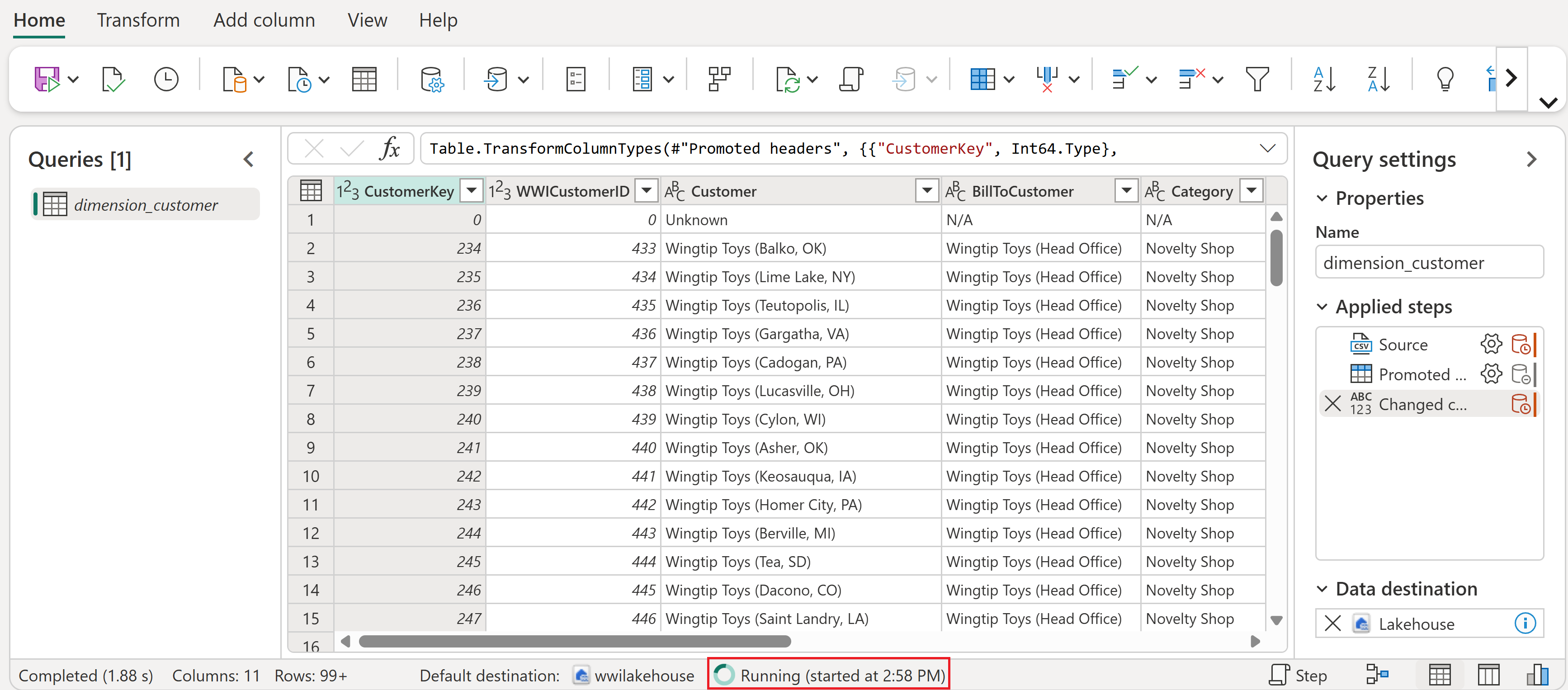
Una vez que la ejecución del flujo de datos se complete correctamente, seleccione su Lakehouse en la barra de menús superior para abrirlo.
En el explorador de lakehouse, busque el esquema dbo en Tablas, seleccione el menú ... (puntos suspensivos) situado junto a él y, a continuación, seleccione Actualizar. Esto ejecuta el flujo de datos y carga los datos del archivo de origen en la tabla lakehouse.

Una vez completada la actualización, expanda el esquema dbo para ver la tabla delta de dimension_customer . Seleccione la tabla para obtener una vista previa de sus datos.
Puede usar el endpoint de SQL Analytics del lakehouse para consultar los datos con sentencias SQL. Seleccione Punto de conexión de SQL Analytics en el menú desplegable de la parte superior derecha de la pantalla.

Seleccione la tabla dimension_customer para obtener una vista previa de sus datos. Para escribir instrucciones SQL, seleccione Nueva consulta SQL en el menú o seleccione el icono Nueva consulta SQL .

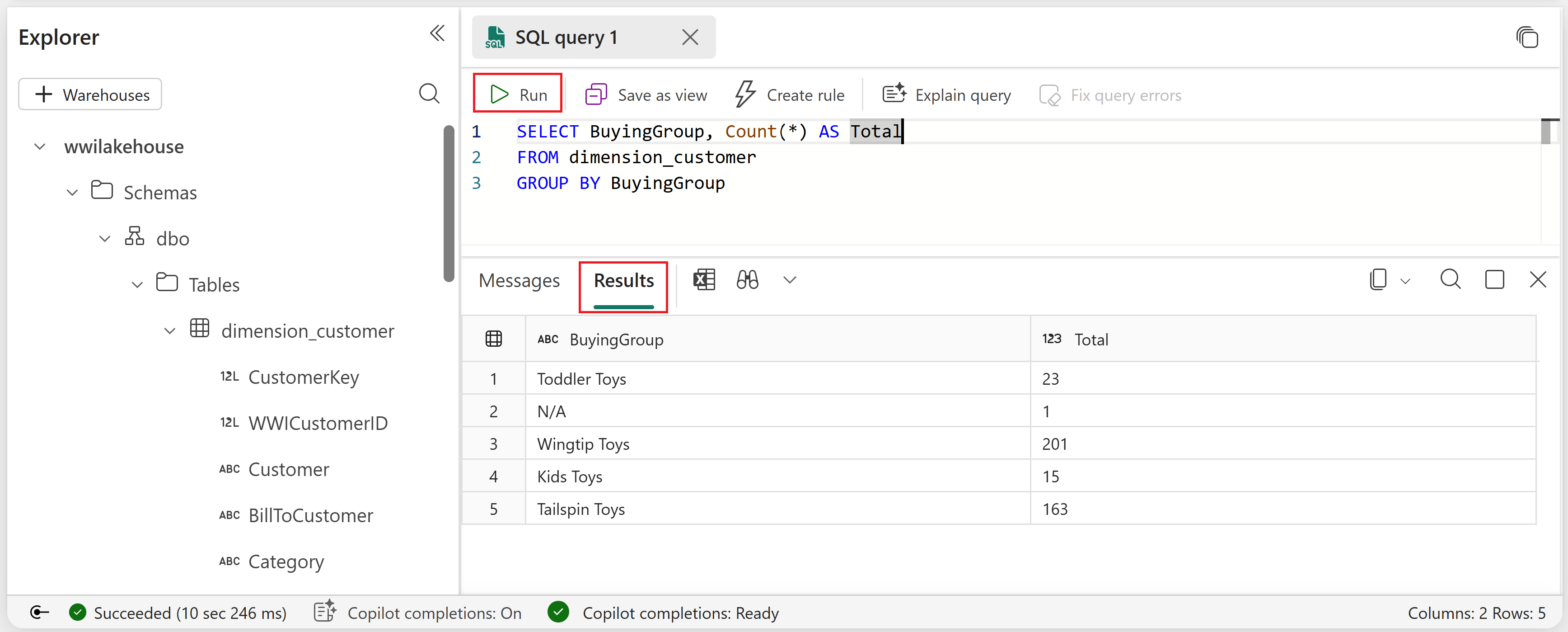
Escriba la siguiente consulta de ejemplo que agrega el recuento de filas en función de la columna BuyingGroup de la tabla dimension_customer .
SELECT BuyingGroup, Count(*) AS Total
FROM dimension_customer
GROUP BY BuyingGroup
Nota:
Los archivos de consulta SQL se guardan automáticamente para futuras referencias y puede cambiar el nombre o eliminar estos archivos en función de sus necesidades.
Para ejecutar el script, seleccione el icono Ejecutar en la parte superior del archivo de script.


Agregar tablas al modelo semántico
En esta sección, agregará las tablas al modelo semántico para poder usarlas para crear informes.
Abra lakehouse y cambie a la vista punto de conexión de análisis SQL.
Seleccione Nuevo modelo semántico.
En el panel Nuevo modelo semántico , escriba un nombre para el modelo semántico, asigne un área de trabajo y seleccione las tablas que desea agregar. En este caso, seleccione la tabla dimension_customer.

Seleccione Confirmar para crear el modelo semántico.
Advertencia
Si recibe un mensaje de error que indica "No hemos podido agregar o quitar tablas" debido a que la capacidad de proceso de Fabric de la organización supera sus límites, espere unos minutos e inténtelo de nuevo. Para más información, consulte la documentación sobre la capacidad de Fabric.
El modelo semántico se crea en el modo de almacenamiento de Direct Lake, lo que significa que lee datos directamente de las tablas Delta de OneLake para obtener un rendimiento rápido de las consultas sin necesidad de importar los datos. Después de la creación, puede editar el modelo semántico para agregar relaciones, medidas y mucho más.
Sugerencia
Para más información sobre Direct Lake y sus ventajas, consulte Introducción a Direct Lake.

Generación de un informe
En esta sección, creará un informe a partir del modelo semántico que creó.
En el área de trabajo, busque el modelo semántico que creó, seleccione el menú ... (puntos suspensivos) y, a continuación, seleccione Crear informe automáticamente.

La tabla es una dimensión y no hay ninguna medida en ella. Power BI crea una medida para el recuento de filas, la agrega en distintas columnas y crea gráficos diferentes, como se muestra en la captura de pantalla siguiente.

Para guardar este informe en el futuro, seleccione Guardar en la cinta de opciones superior. Puede realizar más cambios en este informe para satisfacer sus necesidades si incluye o excluye otras tablas o columnas.

