Oharra
Orrialde honetara sartzeak baimena behar du. Saioa hasteko edo direktorioak aldatzen saia zaitezke.
Orrialde honetara sartzeak baimena behar du. Direktorioak aldatzen saia zaitezke.
Ejecute las funciones personalizadas de Python como parte de flujos de trabajo de datos automatizados agregando una actividad de funciones de datos de usuario a una canalización de Fabric. Esta integración le permite centralizar la lógica de negocios en funciones y llamarlas durante los procesos ETL programados, lo que elimina la necesidad de duplicar el código entre cuadernos y scripts.
Cuándo usar funciones en canalizaciones
Agregue una actividad de funciones sobre datos de usuario a su canalización cuando necesite:
- Aplicar reglas de negocio durante el movimiento de datos: valide, limpie o transforme los datos a medida que fluye a través de la canalización. Por ejemplo, normalice las categorías de productos o aplique reglas de precios antes de cargarse en un almacén.
- Programar lógica reutilizable: ejecute la misma lógica de negocios según una programación sin mantener una infraestructura independiente.
Prerrequisitos
Para empezar, debe completar los siguientes requisitos previos:
- Un área de trabajo de Fabric con capacidad activa o de prueba.
- Un elemento de funciones de datos de usuario con al menos una función.
Adición de la actividad Functions a una canalización
Las canalizaciones de tejido proporcionan una manera visual de orquestar actividades de movimiento y transformación de datos. En esta sección, crearás una canalización y agregarás una actividad de funciones a esta. En una sección posterior, configurarás la actividad específicamente para la función de datos de usuario.
Para crear una canalización con una actividad de Functions:
En su área de trabajo, seleccione + Nuevo elemento.
En el cuadro de diálogo Nuevo elemento, busque Pipeline y selecciónelo.
En el cuadro de diálogo Nueva canalización , escriba un nombre para la canalización y seleccione Crear.
En la página principal de la canalización, seleccione la pestaña Actividades .
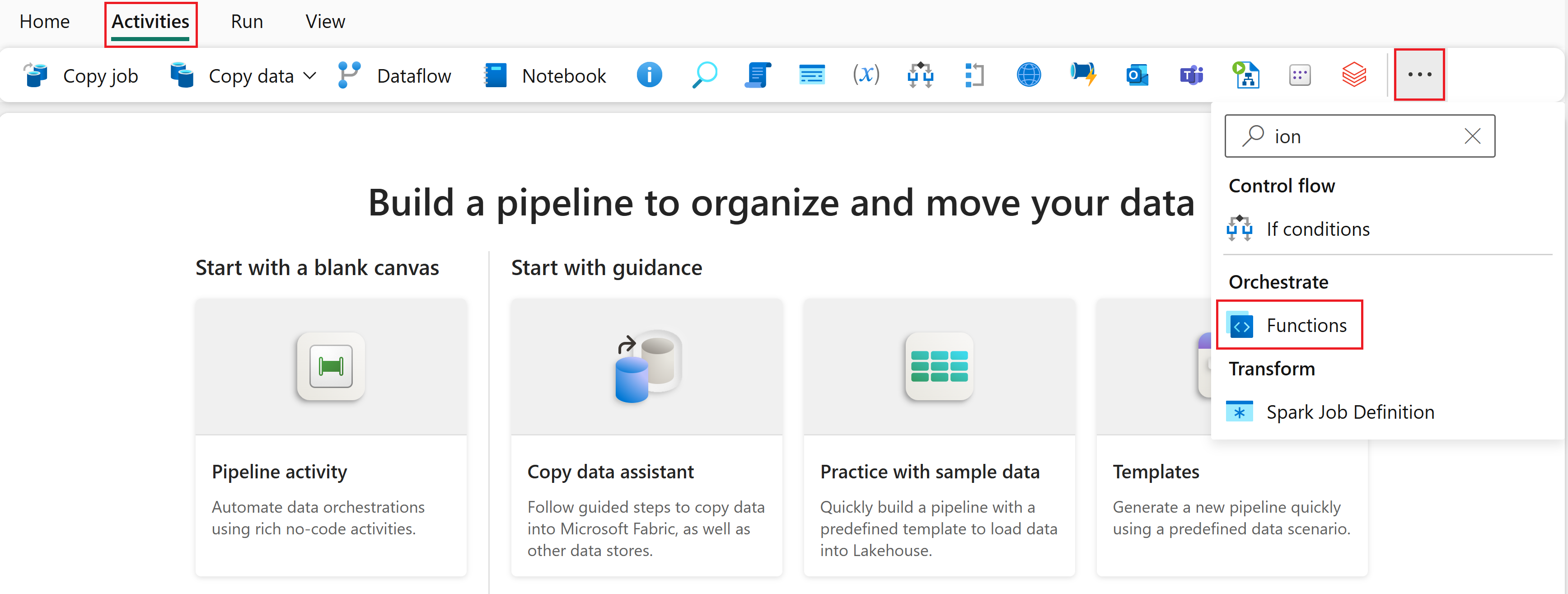
En la cinta actividades, seleccione el icono ... (puntos suspensivos) para ver más actividades.
Busque Funciones en la lista de actividades de Orchestrate y, a continuación, selecciónela para agregar la actividad de funciones al lienzo de la canalización.
Configura la actividad para las funciones de datos de usuario
Después de agregar la actividad de funciones al lienzo, configúrela para llamar a la función de datos de usuario.
Configuración general
Seleccione la actividad de funciones en el canvas.
Seleccione la pestaña General.
Escriba un nombre para la actividad.
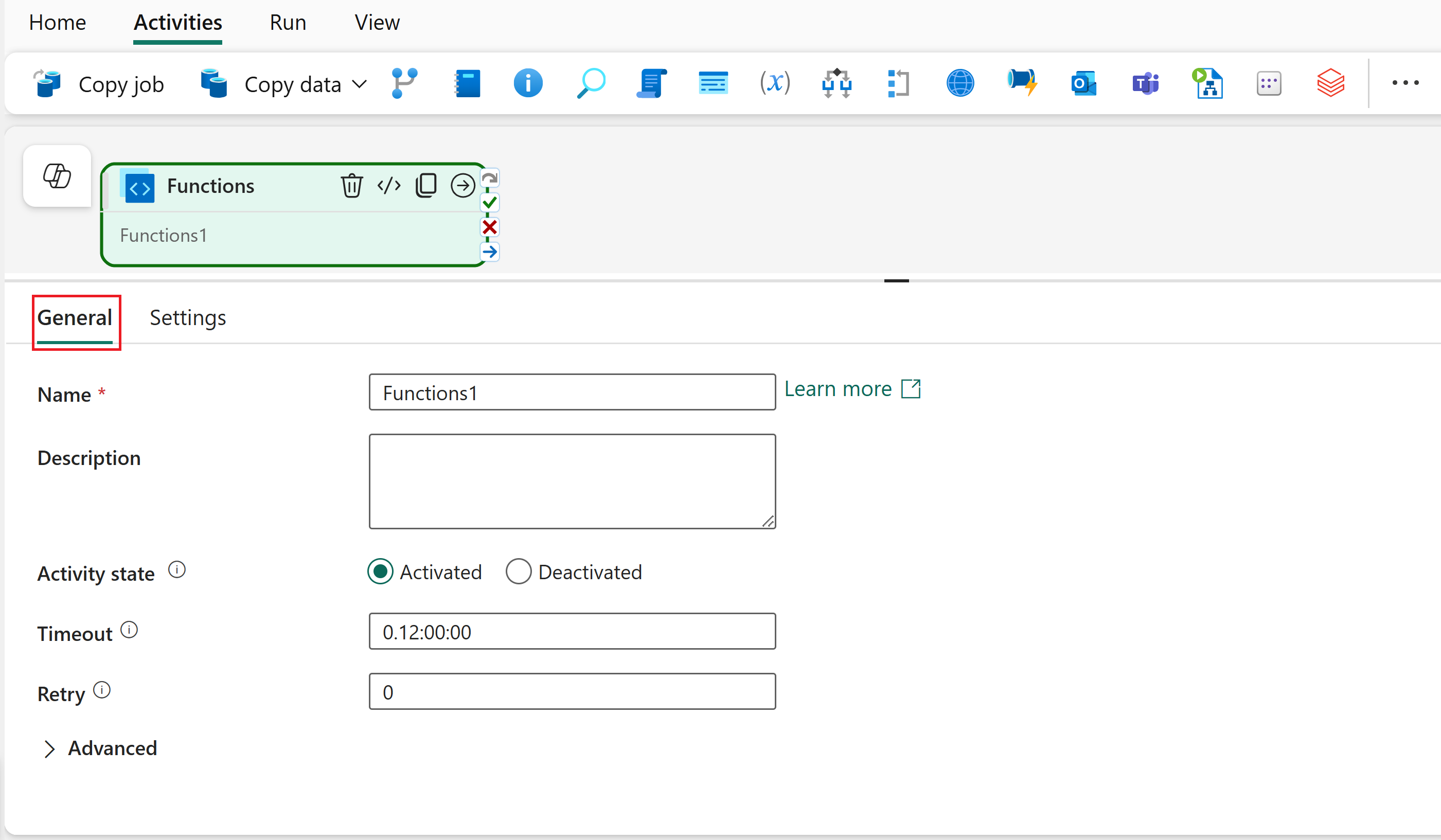
Opcionalmente, configure los valores de reintento y especifique si va a pasar una entrada o salida seguras.
Configuración de las opciones de función
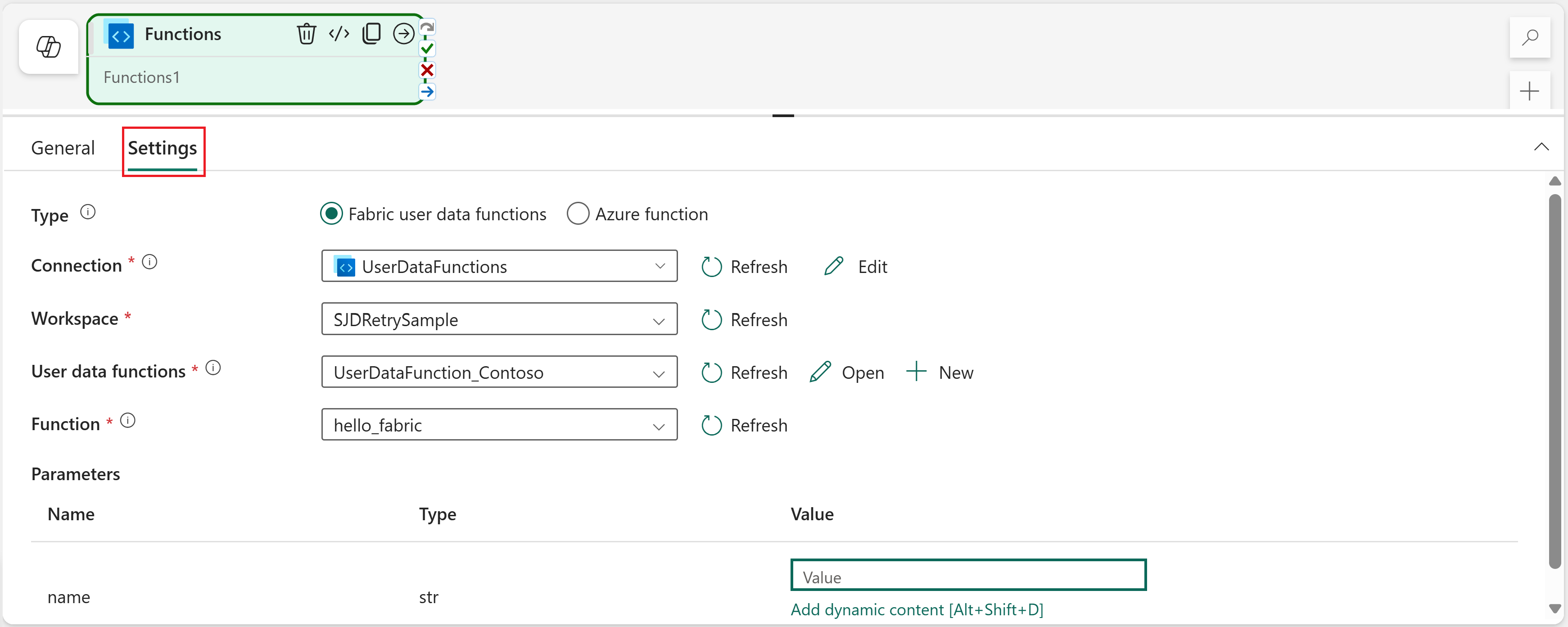
Seleccione la pestaña Configuración .
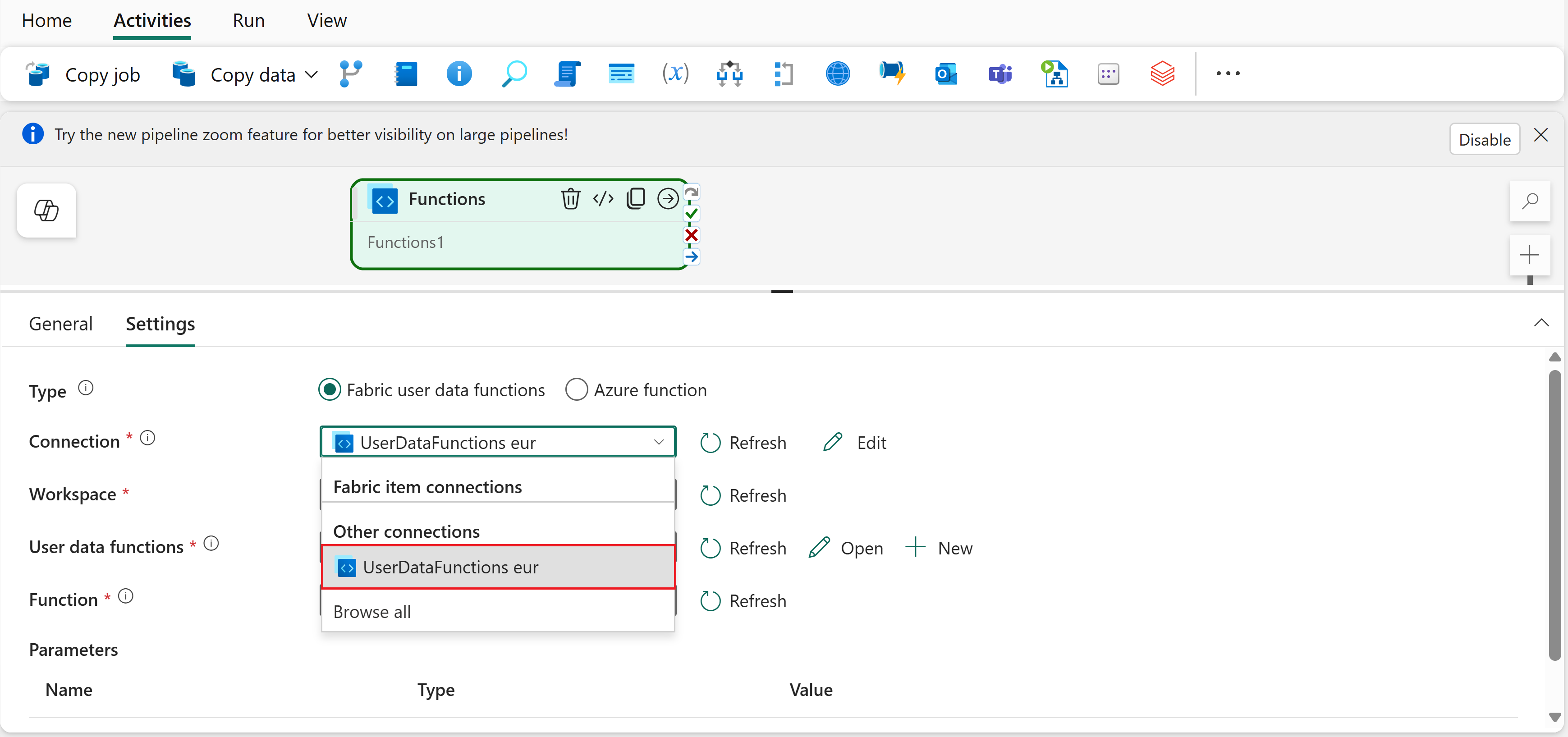
Seleccione Funciones de datos de usuario de Fabric como Tipo.
En la lista desplegable Conexión , seleccione una conexión que quiera usar. Si no ve la conexión que desea, seleccione Examinar todo.
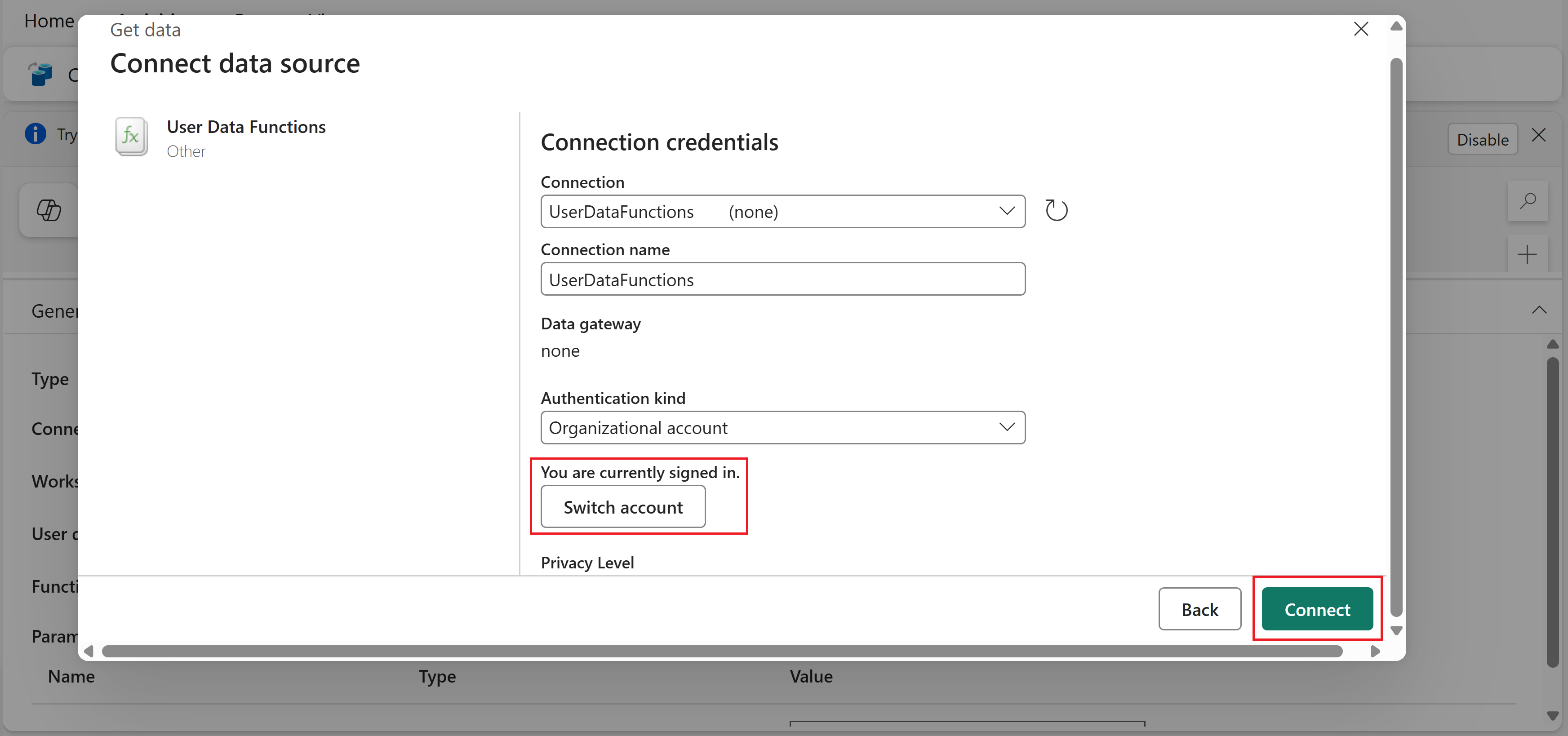
En el cuadro de diálogo Elegir un origen de datos para empezar , busque Funciones de datos de usuario y selecciónelo. Debería verlo en Nuevas fuentes.
En el cuadro de diálogo Conectar al origen de datos, puede mantener el nombre de conexión predeterminado y las credenciales. Asegúrese de que ha iniciado sesión y, a continuación, seleccione Conectar.
Nota:
Si ya tiene una conexión, es posible que se preseleccione en el cuadro de diálogo. Puede mantener la conexión existente o seleccionar Crear nueva conexión en la lista desplegable para crear una nueva.
De nuevo en la configuración de actividad, seleccione UserDataFunctions en la lista desplegable Conexión . Esta es la conexión que acaba de crear.
Seleccione el área de trabajo que contiene el elemento de funciones de datos de usuario.
Seleccione el nombre del elemento Funciones de datos de usuario.
Seleccione la función que desea invocar.
Proporcione parámetros de entrada para la función seleccionada. Puede usar valores estáticos o contenido dinámico proveniente de expresiones de 'pipelines'.
Nota:
Para escribir contenido dinámico, seleccione el campo que desea rellenar y presione Alt+Mayús+D para abrir el generador de expresiones.
Pasar parámetros dinámicos
Para pasar valores de otras actividades o variables de pipeline a tu función:
Seleccione un campo que admita contenido dinámico, como el campo Valor del
nameparámetro mostrado anteriormente.Presione Alt+Mayús+D para abrir el generador de expresiones.
Use expresiones de canalización para hacer referencia a variables, parámetros o resultados de actividades anteriores. Por ejemplo, use
@pipeline().parameters.PipelineNamepara pasar un parámetro de canalización a la función.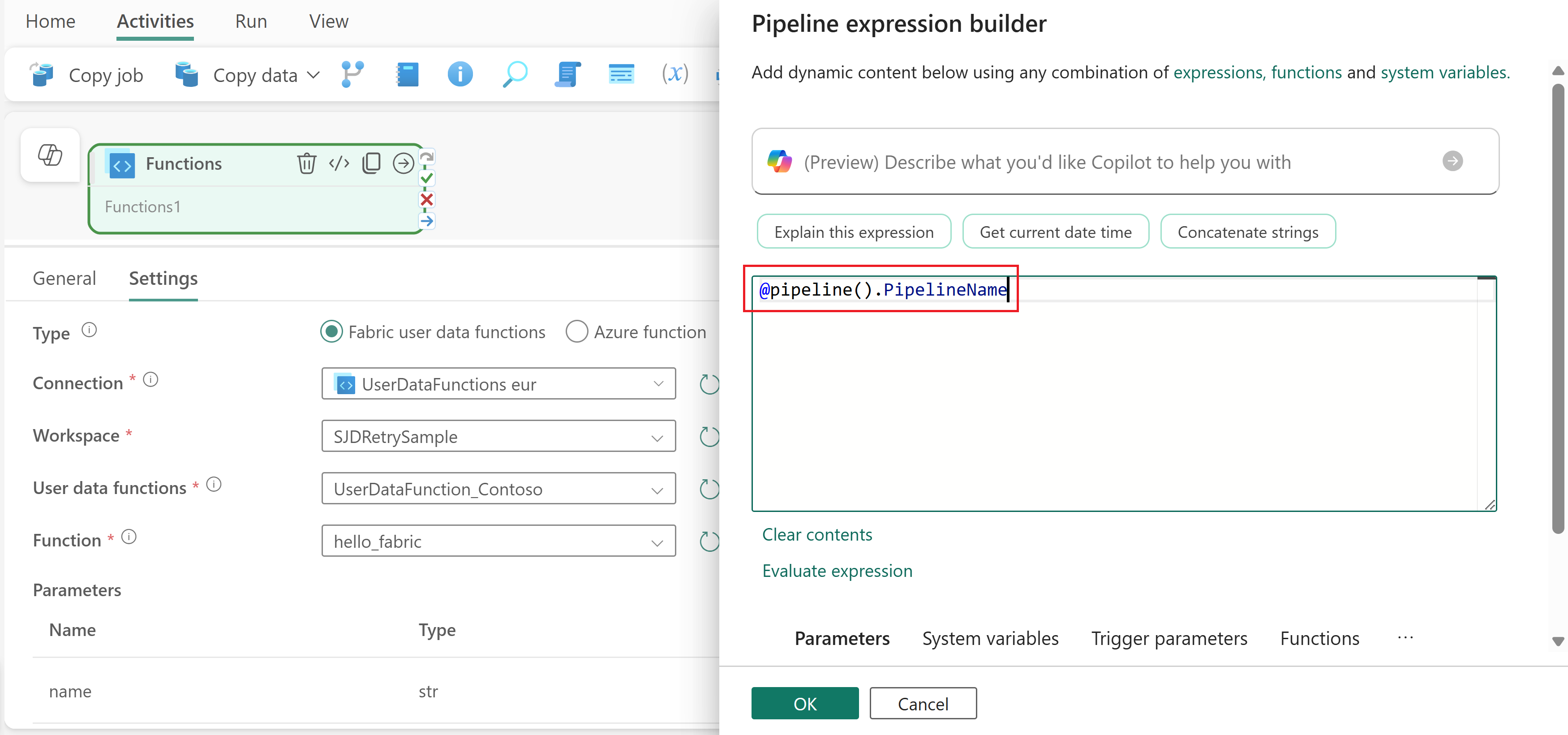
Para obtener más información sobre las expresiones de canalización, consulte Expresiones y funciones.
Utilizar la salida de la función en actividades subsecuentes
El valor devuelto de la función está disponible en el resultado de la actividad. Para hacer referencia al resultado en las actividades que siguen:
Agregue otra actividad al flujo de trabajo después de la actividad Funciones.
Seleccione la actividad Functions y arrastre su resultado En caso de éxito (la marca de verificación verde en el lado derecho de la actividad) a la nueva actividad. Esto crea una dependencia para que la nueva actividad se ejecute después de que la función se complete correctamente.
Seleccione la nueva actividad y busque un campo que admita contenido dinámico.
Presione Alt+Mayús+D para abrir el generador de expresiones.
Use la expresión
@activity('YourFunctionActivityName').outputpara hacer referencia al valor devuelto de la función. Por ejemplo, el nombre de la actividad de función esFunctions1, puede usar@activity('Functions1').outputpara hacer referencia a su salida.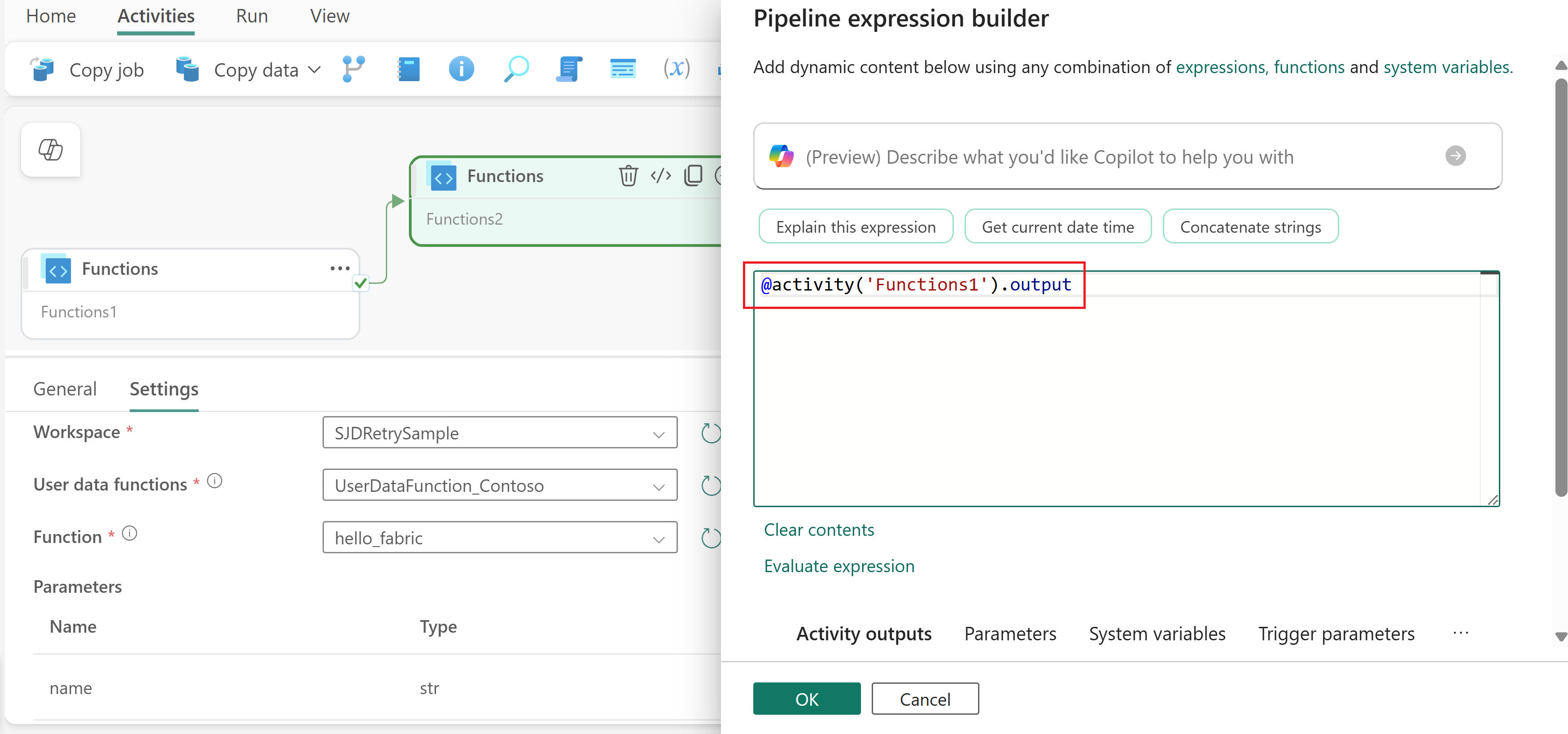
La estructura exacta de la salida depende de lo que devuelve la función. Por ejemplo, si la función devuelve un diccionario, puede acceder a propiedades específicas como @activity('YourFunctionActivityName').output.propertyName.
Guardar y ejecutar la canalización
Después de configurar la actividad Functions y cualquier otra actividad para la canalización:
- Seleccione la pestaña Inicio en la parte superior del editor de canalizaciones.
- Seleccione Guardar para guardar la canalización.
- Seleccione Ejecutar para ejecutar la canalización inmediatamente o seleccione Programar para configurar una programación periódica.
Una vez que se haya ejecutado, puede supervisar la ejecución de la canalización y ver el historial de ejecución desde la pestaña Salida debajo del lienzo. Para más información, consulte Monitorización de procesos del pipeline.