Esto se aplica a:✅ Almacén en Microsoft Fabric
La auditoría en Fabric Data Warehouse proporciona funcionalidades de seguridad y cumplimiento mejoradas mediante el seguimiento y el registro de eventos de base de datos.
Puede configurar los registros de auditoría de SQL en Fabric Data Warehouse en el portal de Fabric o a través de la API REST.
Nota:
La funcionalidad de los registros de auditoría de SQL se encuentra actualmente en versión beta.
Prerrequisitos
- Un área de trabajo de Fabric con una capacidad activa o una capacidad de prueba.
- Debe tener acceso a un elemento de almacén en un espacio de trabajo.
- Debe tener el permiso Auditoría para configurar y consultar los registros de auditoría. Para más información, consulte Permisos.
Puede configurar los registros de auditoría de SQL mediante el portal de Fabric o mediante la API REST.
En el área de trabajo de Fabric, seleccione la configuración del elemento de almacenamiento.
Seleccione la página Registros de auditoría de SQL .
Habilite la opción Guardar eventos en los registros de auditoría de SQL.
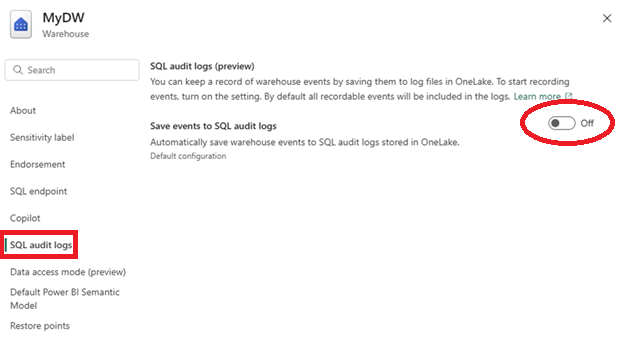
De forma predeterminada, todas las acciones se habilitan y se conservan durante nueve años.
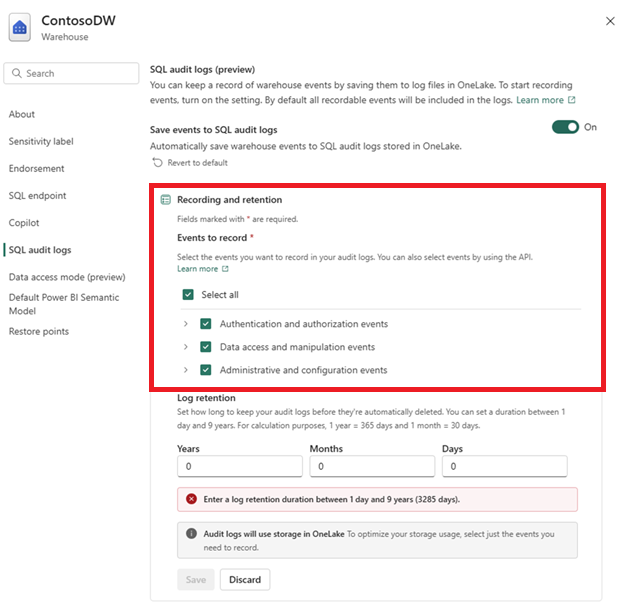
Puede configurar qué eventos capturarán los registros de auditoría de SQL en Eventos que se van a registrar. Seleccione qué categorías de eventos o grupos de acciones de auditoría individuales desea capturar. Seleccione solo los eventos que la organización necesita para optimizar el almacenamiento y la relevancia.
Especifique un período de retención de registro deseado en Años, Meses y Días.
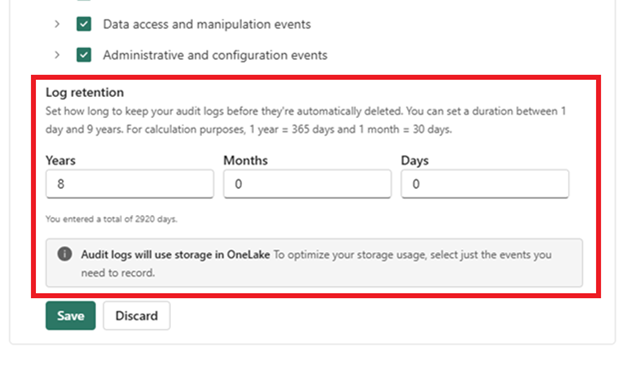
Seleccione Guardar para aplicar la configuración.
El almacenamiento registrará ahora los eventos de auditoría seleccionados y almacenará los registros de forma segura en OneLake.
Descargue e instale Visual Studio Code.
Instale la extensión de cliente REST desde Visual Studio Marketplace.
Obtenga el token de portador mediante los pasos siguientes. Puede encontrar el token de portador de Power BI en las herramientas de desarrollo del explorador o a través de PowerShell.
Para usar las herramientas de desarrollo de Edge para buscar el token de acceso de Power BI:
- Abra el área de trabajo de Microsoft Fabric en un explorador (Microsoft Edge).
- Presione F12 para abrir las herramientas para desarrolladores.
- Seleccione la pestaña Consola. Si es necesario, seleccione Expandir Vista Rápida para mostrar el símbolo del sistema de la consola
>.
- Escriba el comando
powerBIAccessToken y luego presione Enter. Haga clic con el botón derecho en la cadena única grande devuelta en la consola y seleccione Copiar contenido de la cadena.
- Péguelo en lugar de
<bearer token> en los siguientes scripts.
Para usar PowerShell para encontrar el token de portador de Power BI:
Instale el módulo MicrosoftPowerBIMgmt desde cmdlets de Microsoft Power BI para Windows PowerShell y PowerShell Core.
Install-Module -Name MicrosoftPowerBIMgmt
Use Connect-PowerBIServiceAccount para conectarse a PowerShell de Power BI y recuperar el token de portador.
Connect-PowerBIServiceAccount
$token = (Get-PowerBIAccessToken).Authorization
Write-Output "Bearer $token"
Una vez que haya obtenido el token de portador de Power BI, puede enviar una PATCH solicitud mediante la extensión de cliente REST. En VS Code, cree un nuevo archivo de texto con la extensión .http.
Copie y pegue la siguiente solicitud:
PATCH https://api.fabric.microsoft.com/v1/workspaces/<workspaceId>/warehouses/<warehouseId>/settings/sqlAudit
content-type: application/json
Authorization: Bearer <BEARER_TOKEN>

{
    "state": "Enabled",
    "retentionDays": "0"
}
- Reemplace
<workspaceId> y <warehouseId> por los id. de almacenamiento y área de trabajo de Fabric correspondientes. Para encontrar estos valores, visite el almacenamiento en el portal de Fabric.
-
<workspaceID>: busque el GUID del área de trabajo en la dirección URL después de la sección /groups/, o ejecutando SELECT @@SERVERNAME en un almacén existente. Por ejemplo: 11aaa111-a11a-1111-1aaa-aa111111aaa. No incluya los caracteres /.
-
<warehouseID>: busque el GUID del área de trabajo en la dirección URL después de la sección /warehouses/ o ejecutando SELECT @@SERVERNAME en un almacenamiento existente. Por ejemplo: 11aaa111-a11a-1111-1aaa-aa111111aaa. No incluya los caracteres /.
- Reemplace
<BEARER_TOKEN> por el token de portador.
- Al establecer
state en "Habilitado", se activa la auditoría (use "Deshabilitado" para desactivarla).
- El parámetro
retentionDays se establece en 0 de forma predeterminada para la retención ilimitada.
Importante
En el código de ejemplo de extensión, debe incluir una línea vacía inmediatamente después de proporcionar el token de portador. Esta línea vacía indica la extensión donde finalizan los encabezados HTTP y comienza el cuerpo del comando de la API, lo que le permite distinguir correctamente entre los dos.
Seleccione Enviar solicitud.
Comprobación del estado del registro de auditoría con la API REST
Para comprobar si los registros de auditoría de SQL están habilitados, envíe una solicitud GET mediante la misma extensión de cliente REST.
- En VS Code, cree un nuevo archivo de texto con la extensión
.http.
- Copie y pegue la siguiente solicitud, proporcionando sus propios
workspaceId, <warehouseId> y <BEARER_TOKEN>.
GET https://api.fabric.microsoft.com/v1/workspaces/<workspaceId>/warehouses/<warehouseId>/settings/sqlAudit
content-type: application/json
Authorization: Bearer <BEARER_TOKEN>
La respuesta devuelve ENABLED o DISABLED, y la configuración actual de auditActionsAndGroups.
Los registros de auditoría de SQL se basan en grupos de acciones predefinidos que capturan eventos específicos dentro de la base de datos. Para más información sobre los grupos de acciones de auditoría, consulte Registros de auditoría de SQL en Fabric Data Warehouse.
En VS Code, cree un nuevo archivo de texto con la extensión .http.
Copie y pegue la siguiente solicitud, proporcionando sus propios workspaceId, <warehouseId> y <BEARER_TOKEN>.
POST https://api.fabric.microsoft.com/v1/workspaces/<workspaceId>/warehouses/<warehouseId>/settings/sqlAudit
content-type: application/json
Authorization: Bearer <BEARER_TOKEN>
[  "DATABASE_OBJECT_PERMISSION_CHANGE_GROUP" ]
Seleccione Enviar solicitud.
Registros de auditoría de consultas
Los datos del registro de auditoría de SQL se almacenan en archivos .XEL en OneLake y solo se puede acceder a ellos mediante la función sys.fn_get_audit_file_v2 de Transact-SQL (T-SQL). Para obtener más información sobre cómo se almacenan los archivos de auditoría en OneLake, consulte Registros de auditoría de SQL en Fabric Data Warehouse.
Desde el editor de consultas SQL o cualquier herramienta de consultas como SQL Server Management Studio (SSMS) o la extensión mssql con Visual Studio Code, use las siguientes consultas T-SQL de ejemplo, proporcionando sus propios workspaceId y <warehouseId>.
SELECT *
FROM sys.fn_get_audit_file_v2
('https://onelake.blob.fabric.microsoft.com/<workspaceId>/<warehouseId>/Audit/sqldbauditlogs/'
, default, default, default, default);
Para filtrar los registros por intervalo de tiempo, use la consulta siguiente:
SELECT *
FROM sys.fn_get_audit_file_v2
('https://onelake.blob.fabric.microsoft.com/<workspaceId>/<warehouseId>/Audit/sqldbauditlogs/'
, default, default, '2025-03-30T08:40:40Z', '2025-03-30T09:10:40Z');
Contenido relacionado