Oharra
Baimena behar duzu orria atzitzeko. Direktorioetan saioa has dezakezu edo haiek alda ditzakezu.
Baimena behar duzu orria atzitzeko. Direktorioak alda ditzakezu.
Importante
Este artículo incluye información sobre las habilidades Azure Bot Service, una forma basada en código para ampliar las capacidades de un agente en el entorno estándar. Estas habilidades no deben confundirse con habilidades agentic en el harness de GitHub Copilot. Aprende más sobre cómo usar habilidades agénticas en Información general sobre Habilidades para agentes.
Con Copilot Studio, puede crear e implementar rápidamente agentes de alto valor para los usuarios que se conectan a muchos orígenes de datos y servicios. Algunas de estas fuentes y servicios podrían ser servicios externos que no sean de Microsoft. Incluso pueden incluir redes sociales, junto con conexiones a los datos de tu organización.
Los datos organizativos son el activo más importante que los administradores deben proteger. La capacidad de utilizar esos datos de forma protegida, sin dejar de conectarse e interactuar con otros servicios y sistemas, es una piedra angular de la seguridad de los datos.
Las políticas de datos te permiten gobernar cómo los agentes se conectan e interactúan con datos y servicios, tanto dentro como fuera de tu organización. Los administradores pueden configurar directivas de datos de Copilot Studio y Power Platform en el centro de administración de Power Platform.
Importante
Desde principios de 2025, la aplicación de directivas de datos está vigente para todos los inquilinos, tal como se anunció en la alerta del centro de mensajes MC973179: Copilot Studio: próximas actualizaciones de la aplicación de prevención de pérdida de datos.
Ya no se admite la exención de la aplicación de la directiva de datos del agente. Los agentes que previamente estaban exentos de la aplicación de la política de datos están todos sujetos a la aplicación.
Infórmate sobre la resolución de problemas en la aplicación de políticas de datos en tu entorno.
Prerequisites
- Revisa conceptos sobre políticas de datos.
- Sé administrador de inquilinos o ocupa el rol de Administrador de Medio Ambiente .
Conectores y grupos de datos de Copilot Studio
En el Centro de administración de Power Platform, puede clasificar los conectores de Copilot Studio dentro de una directiva de datos en los siguientes grupos de datos:
- Trabajo
- No comercial
- Blocked
Utiliza estos conectores en las políticas de datos para proteger los datos de tu organización de cualquier exfiltración maliciosa o no intencionada de datos por parte de tus agentes creadores.
El grupo predeterminado en las directivas de datos es una categoría en la que los conectores se agregan automáticamente cuando no se define ninguna agrupación explícita durante su introducción. Los conectores introducidos después de 2019, como Chat sin autenticación de Microsoft Entra ID en Copilot Studio o canales de Direct Line en Copilot Studio, probablemente formen parte del grupo predeterminado "No empresarial".
En muchas organizaciones, los conectores del grupo "No empresarial" se bloquean automáticamente. Si una directiva de datos bloquea un conector en el inquilino de Copilot Studio, revise en qué grupo de datos se encuentra el conector.
Los administradores pueden configurar grupos por defecto a nivel de política de datos en el centro de administración de Power Platform.
Importante
Copilot Studio permite la aplicación de políticas de datos en tiempo real. Los creadores de agentes y los usuarios ven mensajes de error ante cualquier infracción de la directiva de datos.
En una directiva de datos, los conectores deben estar en el mismo grupo de datos porque los datos no se pueden compartir entre conectores que se encuentran en grupos diferentes.
Casos de uso comunes de directivas de datos para agentes de Copilot Studio
Use los conectores de Copilot Studio en el Centro de administración de Power Platform para configurar directivas de datos para los siguientes casos de uso comunes:
- Requerir autenticación por parte del usuario
- Bloquear el uso de conectores de Power Platform como herramientas
- Bloquear solicitudes HTTP
- Bloquear aptitudes de Azure Bot Service
- Bloquear la publicación en canales específicos
- Activadores de eventos de bloqueo
La lista de conectores compatibles en el centro de administración de Power Platform incluye algunos casos de uso más.
Requerir autenticación por parte del usuario
Cuando creas un nuevo agente, la opción Autenticar con autenticación de Microsoft está activada por defecto. El agente usa automáticamente Microsoft Entra ID autenticación sin necesidad de ninguna configuración manual. Solo puedes chatear con tu agente en Microsoft Teams, SharePoint, Power Apps o Microsoft Copilot. Sin embargo, los creadores de agentes en tu organización pueden seleccionar Sin autenticación para que cualquiera con el enlace pueda chatear con tu agente.
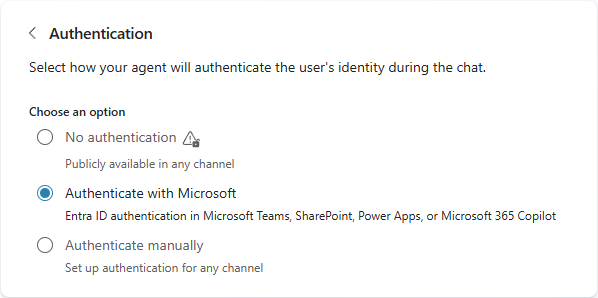
Para evitar que los creadores de agentes publiquen agentes que no requieran autenticación, configure una directiva de datos que bloquee el conector Chat sin autenticación de Microsoft Entra ID en Copilot Studio.
Después de configurar esta directiva de datos, los creadores de agentes solo pueden usar Autenticar con Microsoft o Autenticar manualmente para configurar la autenticación de usuario para agentes en Copilot Studio y los usuarios del agente deben autenticarse para chatear con el agente.
Bloquee el uso de conectores de Power Platform como herramientas.
Para evitar que los creadores de agentes usen conectores de Power Platform como herramientas en agentes de Copilot Studio, configura una directiva de datos con los conectores que deseas bloquear.
Note
El bloqueo de conectores de Power Platform también bloquea el acceso a las herramientas de los servidores MCP conectados, que dependen de los conectores de Power Platform para la conectividad.
Bloquear solicitudes HTTP
Los creadores de agentes en tu organización pueden hacer solicitudes HTTP usando el nodo de petición HTTP .
Para evitar que los creadores de agentes publiquen agentes que realicen peticiones HTTP, configura una política de datos que bloquee el conector HTTP .
Alternativamente, si quieres permitir o denegar endpoints HTTP específicos en lugar de bloquear todas las llamadas HTTP, usa filtrado de endpoints.
Habilidades de Block Azure Bot Service
Los creadores de agentes de tu organización pueden ampliar los agentes con habilidades de Azure Bot Service. Las habilidades de Azure Bot Service pueden ser una forma útil de ampliar la funcionalidad de los agentes. Sin embargo, por motivos de seguridad, quizá quieras configurar qué habilidades pueden usar los agentes.
Para evitar que los creadores de agentes publiquen agentes que utilicen habilidades de Azure Bot Service, configura una política de datos que bloquee el conector Skills with Copilot Studio.
Publicación por bloques en canales específicos
Utiliza políticas de datos para configurar los canales a través de los cuales los creadores pueden publicar agentes.
Para evitar que los creadores de agentes publiquen agentes en canales específicos, configura una política de datos que bloquee uno o más de los siguientes conectores:
- Canal de Microsoft Teams + M365 en Copilot Studio
- canales Direct Line en Copilot Studio (se aplica al sitio web de demostración, sitios web personalizados, aplicaciones móviles y otros canales de Direct Line)
- Canal de Facebook en Copilot Studio
- Omnichannel en Copilot Studio
- Canal de SharePoint en Copilot Studio
- Canal de WhatsApp en Copilot Studio
Note
Si los creadores no configuran sus agentes para un canal que no está bloqueado (los canales de Direct Line se permiten de forma predeterminada), o si los administradores no permiten ningún canal, los agentes no se pueden publicar.
Activadores de eventos de bloqueo
Los creadores de agentes en su organización pueden añadir desencadenantes de eventos a los agentes. Los desencadenadores de eventos permiten a los agentes reaccionar a eventos externos sin que nadie se lo pida. Sin embargo, quizá quieras restringir su uso para evitar la exfiltración de datos, el consumo de datos no deseado o el uso indebido de la cuota.
Para evitar que los creadores de agentes agreguen desencadenadores de eventos a sus agentes o ejecuten evaluaciones automatizadas mediante una cuenta autenticada, configure una directiva de datos que bloquee el conector Microsoft Copilot Studio.
Nombres de conectores en el Centro de Administración de Power Platform
En la tabla siguiente se proporcionan los nombres de los conectores que puede usar en directivas de datos para agentes de Copilot Studio.
| Para evitar que los creadores de agentes... | Nombre del conector en el centro de administración de Power Platform |
|---|---|
| Conectar agentes con Application Insights. | Application Insights en Copilot Studio |
| Agentes de publicación que no están configurados para autenticación. | Chat sin autenticación de Microsoft Entra ID en Copilot Studio |
| Agentes de publicación que hacen peticiones HTTP. | HTTP Soporta filtrado de puntos finales para permitir o denegar los puntos finales. |
| Publicación en canales Direct Line. | canales de Direct Line en Copilot Studio |
| Publicar en el canal de Dynamics 365 Customer Service. | Omnicanal en Copilot Studio |
| Publicando en el canal de Facebook. | Canal de Facebook en Copilot Studio |
| Publicación en el canal de SharePoint. | canal de SharePoint en Copilot Studio |
| Publicación en el canal de Microsoft 365 y Microsoft Teams. | canal de Microsoft Teams + Microsoft 365 en Copilot Studio |
| Publicando en el canal de WhatsApp. | Canal de WhatsApp en Copilot Studio |
| Usar desencadenadores de eventos en agentes de Copilot Studio o ejecutar evaluaciones automatizadas mediante cuentas autenticadas. | Microsoft Copilot Studio |
| Uso de conectores de Power Platform como herramientas en agentes de Copilot Studio. | Muchos conectores preconstruidos y personalizados |
| Uso de Azure Bot Serviceskills en los agentes de Copilot Studio | Aptitudes con Copilot Studio |
Configura una política de datos en el centro de administración de Power Platform
Inicie sesión en el Centro de administración de Power Platform.
En la barra lateral, seleccione Seguridad y, a continuación, seleccione Datos y privacidad. Se abre la página Protección de datos y privacidad .
Seleccione Directiva de datos. Aparece la lista de políticas de datos .
Cree una nueva directiva de datos o elija una directiva de datos existente para editar:
- Para crear una nueva directiva de datos, seleccione Nueva directiva y escriba el nombre que desee.
- Para editar una política de datos existente, selecciona la política de datos y selecciona Editar política.
Seleccione Siguiente. Aparece la página Añadir un entorno .
- Para agregar un entorno a la directiva de datos, seleccione el entorno en la pestaña Disponible y, a continuación, seleccione Agregar a directiva.
- Para quitar un entorno de la directiva de datos, cambie a la pestaña Agregado a directiva , seleccione el entorno y, a continuación, seleccione Quitar de la directiva.
Seleccione Siguiente. Aparece la página Asignar conectores .
Usa el cuadro de búsqueda para encontrar el conector que quieres.
Seleccione los tres puntos (⋮) situados junto al conector y, a continuación, haga lo siguiente:
Para evitar que los creadores de agentes usen las características asociadas al conector, seleccione Bloquear.
Para permitir o denegar puntos de conexión específicos para SharePoint o sitios web públicos configurados como orígenes de conocimiento o para la solicitud HTTP:
- Selecciona Configurar conector>Puntos finales del conector.
- Agregue los puntos de conexión o los patrones que desee y, a continuación, seleccione Guardar.
Seleccione Siguiente.
Si eres administrador de inquilinos o administrador de entornos para varios entornos, se abre la página Definir alcance.
Selecciona la opción que quieras:
- Añadir todos los entornos: Añade todos los entornos de tu tenant. Esta política se aplica automáticamente a cualquier nuevo entorno creado en el arrendatario.
- Agregar varios entornos: elija los entornos que se incluirán en esta directiva.
- Excluir determinados entornos: elija los entornos que se excluirán de esta directiva.
Note
Las políticas con alcance de inquilinato se aplican a todos los agentes en todos los entornos del inquilinato.
Seleccione Siguiente.
Revise la directiva y, a continuación, seleccione Crear directiva si va a crear una nueva directiva o Actualizar directiva si está editando una directiva existente.
Vaya a Copilot Studio y compruebe que aplica la directiva de datos según lo previsto para su caso de uso.
Cómo se ven las restricciones políticas para los responsables
Cuando una política de datos impide el uso de una capacidad soportada, Copilot Studio expone la restricción directamente en la experiencia del creador. Por ejemplo, un conector bloqueado aparece deshabilitado cuando un creador añade herramientas a un agente, y un canal restringido aparece deshabilitado cuando un creador intenta añadir un canal mientras publica un agente.
Los creadores pueden colocar el cursor sobre la función no disponible para ver información sobre por qué está restringida. Como la capacidad no puede seleccionarse, los creadores pueden identificar la restricción de la política antes de configurarla en su agente.
Confirmación de la aplicación de directivas de datos en Copilot Studio
Puede confirmar que una directiva de datos está en vigor abriendo un agente en Copilot Studio. Después de intentar realizar una operación sujeta a la política de datos, aparece un banner de error con un botón Detalles . Para ver detalles, en la página de Canales, despliegue el enlace del error y seleccione Descargar. En el archivo de detalles, una fila describe cada infracción. Cuando se produce una violación de la política de datos, el botón Publicar deja de estar disponible.
- Confirma que se requiere autenticación por parte del usuario
- Confirma que los conectores de Power Platform no pueden usarse como herramientas
- Confirmar que las solicitudes HTTP están bloqueadas
- Confirma que las habilidades de Azure Bot Service están bloqueadas
- Confirma que la publicación en canales específicos está bloqueada
- Confirma que los desencadenantes de eventos están bloqueados
Confirma que se requiere autenticación por parte del usuario
Cuando abres un agente que no está configurado para requerir autenticación de usuario en un entorno con una política de datos que la requiere, aparece un banner de error con un botón de Detalles . Para ver detalles, en la página de Canales, despliegue el enlace del error y seleccione Descargar. En el archivo de detalles, una fila describe cada infracción.
Un creador de agentes puede ponerse en contacto con sus administradores proporcionando los detalles de la hoja de cálculo para realizar las actualizaciones adecuadas a la política de datos.
Como alternativa, el creador del agente puede actualizar la configuración de autenticación del agente para Autenticarse con Microsoft o Autenticar manualmente (Id. de Entra de Microsoft o Id . de Microsoft Entra v2) en la página Configuración de autenticación . Consulte Configurar la autenticación de usuario en Copilot Studio.
Fíjate que no hay autenticación ni algunas opciones manuales de selección disponibles.
Confirma que los conectores de Power Platform no pueden usarse como herramientas
En Copilot Studio, abra un agente en un entorno con una directiva de datos que impida a los creadores configurar herramientas basadas en conectores de Power Platform.
Crea un nuevo tema y añade un nodo Herramienta .
En el panel Añadir una herramienta , cambia a la pestaña Conectores y selecciona un conector que bloquee tu política de datos. Use el cuadro de búsqueda si es necesario.
Guarda el tema y prueba a publicar al agente. Si se aplica la política, aparece un banner de error con un botón de Detalles .
En la página de Canales , amplía el enlace de error y selecciona Descargar para ver los detalles.
Note
Los bots de chat clásicos no admiten Power Platform conectores.
Confirmar que las solicitudes HTTP están bloqueadas
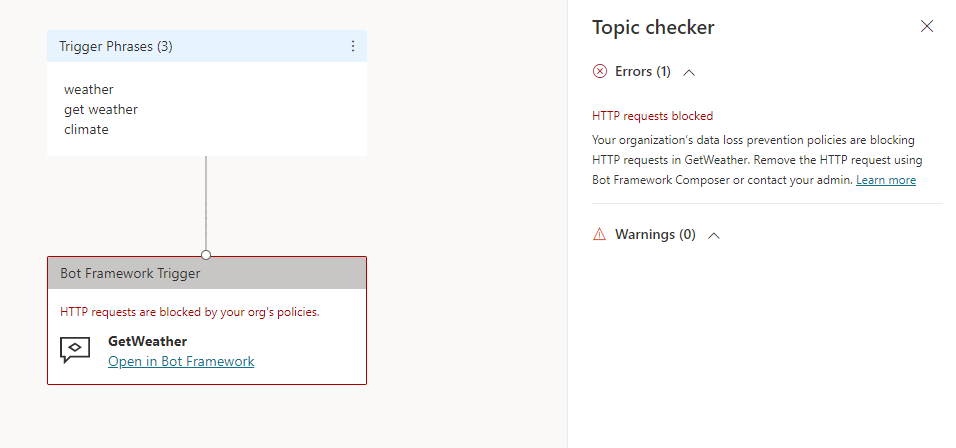
En Copilot Studio, abra un agente en un entorno con una directiva de datos que bloquee las solicitudes HTTP.
Crea un nuevo tema y añade un nodo de solicitud HTTP . Como mínimo, escriba la propiedad URL.
Guarda el tema y prueba a publicar al agente. Si se aplica la política, aparece un banner de error con un botón de Detalles .
En la página de Canales , amplía el enlace de error y selecciona Descargar para ver los detalles. En el archivo de detalles, aparece una fila con una descripción de cada infracción. Se produce una violación si el conector HTTP está bloqueado, si el conector HTTP está en un grupo de datos diferente al de otros conectores de tu política de datos, o si el conector HTTP no está bloqueado pero se niega un endpoint.
Confirma que las habilidades de Azure Bot Service están bloqueadas
En Copilot Studio, abre un agente en un entorno con una política de datos que impida a los creadores configurar habilidades de Azure Bot Service.
Intenta añadir una habilidad Azure Bot Service al agente. Si se aplica la política de datos, el panel de Añadir una habilidad informa de un error y sugiere que contactes con un administrador para añadir la habilidad a la lista de permisos.
Confirma que la publicación en canales específicos está bloqueada
En Copilot Studio, abra un agente en un entorno con una política de datos que impida que los desarrolladores publiquen en canales específicos.
Intenta configurar un canal que la política de datos bloquea. Si la política de datos se aplica, no puedes publicar en ese canal.
Confirma que los desencadenantes de eventos están bloqueados
En Copilot Studio, abra un agente en un entorno con una directiva de datos que impida que los creadores agreguen desencadenadores de eventos.
Si se aplica la política, aparece un mensaje de error detallado en la sección de Desencadenantes de la página de Resumen . El mensaje menciona el nombre de la política de datos y sugiere que contactes con tu administrador.
Identificar y solucionar problemas del impacto de las directivas de datos
Para buscar agentes que podrían afectar las directivas de datos de la organización, puede hacer lo siguiente:
Utiliza el panel de Power BI del Kit de inicio del Centro de Excelencia (CoE). En la página de información general de Copilot Studio del Panel de CoE se enumeran los agentes y entornos de su organización.
Note
Los bots de chat clásicos creados con la aplicación Microsoft Copilot Studio heredada en Microsoft Teams no se pueden detectar en el Kit de inicio de CoE. Para obtener una lista de todos los agentes y bots de chat clásicos en un entorno, puede crear un flujo en la nube de Power Automate con una acción Dataverse Listar filas del entorno seleccionado.
Para solucionar errores de directiva de datos o directivas de datos actualizadas, realice una campaña con los creadores de agentes de su organización. Para descargar todos los errores de directiva de datos del agente, seleccione Detalles en el banner de notificación de error y seleccione Descargar en los detalles del mensaje de error.
Si las directivas de datos afectan la funcionalidad de tus agentes, consulte Solución de problemas con el cumplimiento de directivas de datos para Copilot Studio.
Añade y actualiza los enlaces de correo electrónico de "Más información" y de contacto de administrador
Utiliza el Set-PowerAppDlpErrorSettings cmdlet de PowerShell para añadir una dirección de correo electrónico y un enlace de "Saber más" a los mensajes de error de la política de datos.

Para añadir la dirección de correo electrónico y el enlace "Saber más", ejecuta el siguiente script de PowerShell. Sustituye los valores de los <email>parámetros , <URL>, y <tenant ID> por los tuyos propios.
$ContactDetails = [pscustomobject] @{
    Enabled=$true
    Email="<email>"
}
$ErrorMessageDetails = [pscustomobject] @{
    Enabled=$true
    Url="<URL>"
}
$ErrorSettingsObj = [pscustomobject] @{
    ErrorMessageDetails=$ErrorMessageDetails
    ContactDetails=$ContactDetails
}
New-PowerAppDlpErrorSettings -TenantId "<tenant ID>" -ErrorSettings $ErrorSettingsObj
Para actualizar una configuración existente, usa el mismo script de PowerShell, pero sustituye New-PowerAppDlpErrorSettings por Set-PowerAppDlpErrorSettings.
Warning
Esta configuración se aplica a todas las aplicaciones de Power Platform dentro del inquilino especificado.