Oharra
Baimena behar duzu orria atzitzeko. Direktorioetan saioa has dezakezu edo haiek alda ditzakezu.
Baimena behar duzu orria atzitzeko. Direktorioak alda ditzakezu.
Note
Este artículo describe características utilizadas en agentes o flujos de agentes alimentados por el arnés estándar.
Al diseñar el agente en Copilot Studio, use el panel de prueba para ver cómo el agente dirige a un cliente a través de la conversación. Es una buena manera de asegurarse de que los temas funcionan y que las conversaciones fluyen según lo previsto.
Al probar un agente que usa orquestación generativa, puede seguir el plan del orquestador en tiempo real en el mapa de actividad. Cierre el mapa de actividad si desea seguir la ruta de conversación paso a paso con el seguimiento entre temas activado.
Además de probar el agente en el panel Probar el agente , puede crear conjuntos de pruebas de varias consultas para pruebas automatizadas. Infórmate más en Crear casos de prueba para evaluar a tu agente (vista previa).
Uso del chat de prueba
Utilice el panel Probar su agente para recorrer las conversaciones de su agente como usuario. Es una buena manera de asegurarse de que sus temas funcionen y que las conversaciones fluyan como espera.
Además de probar tu agente en el panel de Probar tu agente , puedes crear conjuntos de prueba de múltiples consultas para pruebas automatizadas. Para iniciar una prueba automatizada, selecciona el icono Evaluar .
.
Para adelantar una conversación:
Si el panel Probar el agente está oculto, ábralo seleccionando Prueba en la parte superior de cualquier página.
En el campo de la parte inferior del panel Probar el agente, escriba algún texto. Si el texto es similar a una frase desencadenadora de un tema, comienza ese tema.
Seleccione la respuesta del agente en el chat de prueba. Esta acción le lleva al tema y al nodo que envió la respuesta. Los nodos que se desencadenan tienen una marca de verificación de color y un borde inferior coloreado.
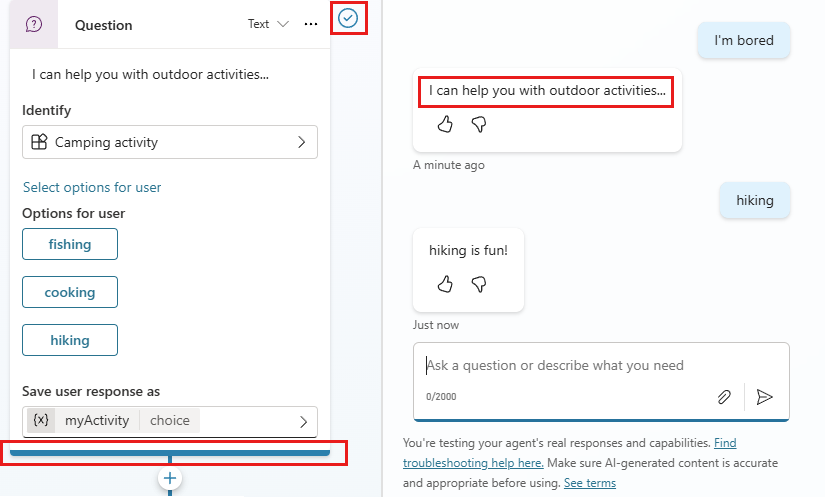
A medida que continúa la conversación dentro del tema activo, observe que cada nodo que se activa está marcado con la casilla de verificación y el borde inferior, y centrado en el lienzo.
Si quieres seguir toda la conversación automáticamente a medida que pasa de un tema a otro, selecciona los tres puntos (...) en la parte superior del panel de prueba y activa Seguimiento entre temas. Para un agente que usa la orquestación generativa (de manera predeterminada), considere la posibilidad de desactivar Mostrar mapa de actividad cuando se prueba para evitar tener que cerrar el mapa de actividad en cada turno de conversación.
Continúe la conversación hasta que esté satisfecho de que fluye según lo previsto.
Tip
Puedes actualizar un tema en cualquier momento mientras interactúas con el agente. Guarde el tema para aplicar los cambios y continuar la conversación con el agente.
La conversación no se borra automáticamente al guardar un tema. Si desea que su agente olvide la conversación de prueba y comience de nuevo, seleccione el icono Restablecer en la parte superior del panel de prueba.
Puede usar consultas que envíe en el chat de prueba para crear conjuntos de pruebas automatizados para evaluar el agente.
 en la parte superior del panel del bot de Prueba para borrar la conversación anterior. Borrar conversaciones anteriores facilita la visualización del flujo del tema que desea probar.
Valores de variable de prueba
Puede observar los valores de sus variables a medida que prueba su agente.
Seleccione Variables en la barra de herramientas secundaria. Aparece el panel Variables .
Cambiar a la pestaña Prueba y expanda las categorías de variables deseadas. A medida que avanza con su conversación de prueba, puede supervisar el valor de las variables en uso.
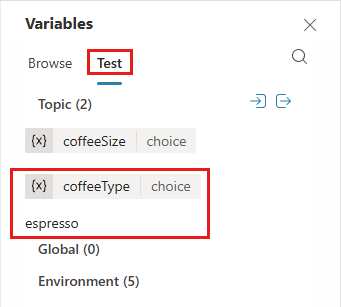
Para inspeccionar las propiedades de las variables, seleccione la variable deseada. Aparece el panel de Propiedades de variables.
Guardar instantáneas de conversaciones
Mientras pruebas tu agente, puedes capturar los datos de diagnóstico y el contenido de la conversación y guardarlos. A continuación, puede analizar los datos para solucionar problemas, como que el agente no responda de la manera esperada.
Warning
El archivo de snapshot contiene todo el contenido de tu agente, que podría incluir información sensible.
En la parte superior del panel de Prueba tu agente , selecciona los tres puntos (...) y luego selecciona Guardar instantánea. Aparece un mensaje que le notifica que el archivo de instantánea puede incluir información confidencial.
Seleccione Guardar para guardar el contenido del agente y los diagnósticos conversacionales en un archivo .zip llamado botContent.zip.
El archivo botContent.zip contiene dos archivos:
- dialog.json contiene diagnósticos conversacionales, incluidas descripciones detalladas de errores.
- botContent.yml contiene los temas del agente y otro contenido, incluidas las entidades y variables utilizadas en el bot.
Administrar conexiones
Si tu agente requiere conexiones de usuario, puedes gestionar las conexiones que usa tu chat de prueba: selecciona los tres puntos (...) en la parte superior del panel de prueba y luego selecciona Gestionar conexiones.
Importante
El panel Probar el agente es para la validación en tiempo de diseño y no replica completamente todos los comportamientos del canal publicados. Los eventos desencadenados por temporizadores y desencadenados en segundo plano, incluidos los desencadenadores de inactividad, podrían no activar o exponer mensajes de seguimiento en el panel de prueba incluso cuando el agente está configurado correctamente. Para validar el comportamiento desencadenado por inactividad, publique el agente y pruóbelo en un canal compatible, como Microsoft Teams. No trate el panel de pruebas como validación autoritativa para escenarios basados en inactividad.
Notificar problemas
Ayúdanos a mejorar Copilot Studio notificando problemas. Toda la información recopilada permanece anónima.
En la parte superior del panel de Prueba tu agente , selecciona los tres puntos (...), y luego selecciona Marcar un problema.
Seleccione Marcar problema. Esta acción envía el identificador de conversación a Microsoft. El ID es un identificador único que Microsoft utiliza para solucionar problemas en una conversación. Al notificar un problema, no se envía otra información, como lo que se almacena en un archivo de instantánea de conversación.
 en el banner de chat en la parte superior del panel de bots de prueba .