Edite y gestione su flujo de agentes o flujo de trabajo en el diseñador

Los flujos de agente y los flujos de trabajo se crean y editan en diseñadores visuales en Copilot Studio. Los nuevos flujos de trabajo, ahora en versión preliminar pública, utilizan un diseñador visual rediseñado, mientras que los flujos de agente utilizan el diseñador visual original. Ambos diseñadores visuales ofrecen un lienzo donde puede seguir construyendo o editando una automatización. Añada y elimine acciones, compruebe si hay errores y publique el flujo; todo ello sin salir del diseñador. También puede ajustar el aspecto del flujo del agente o del flujo de trabajo para centrarse en áreas específicas.

Importante

Este artículo contiene la documentación de la versión preliminar de Microsoft Copilot Studio y está sujeto a modificaciones.

Las vistas previas de características no se han diseñado para un uso de producción y pueden tener una funcionalidad restringida. Estas características están disponibles antes del lanzamiento oficial para que pueda tener acceso anticipado y proporcionar comentarios.

Si está creando un agente listo para producción, consulte Información general sobre Microsoft Copilot Studio.

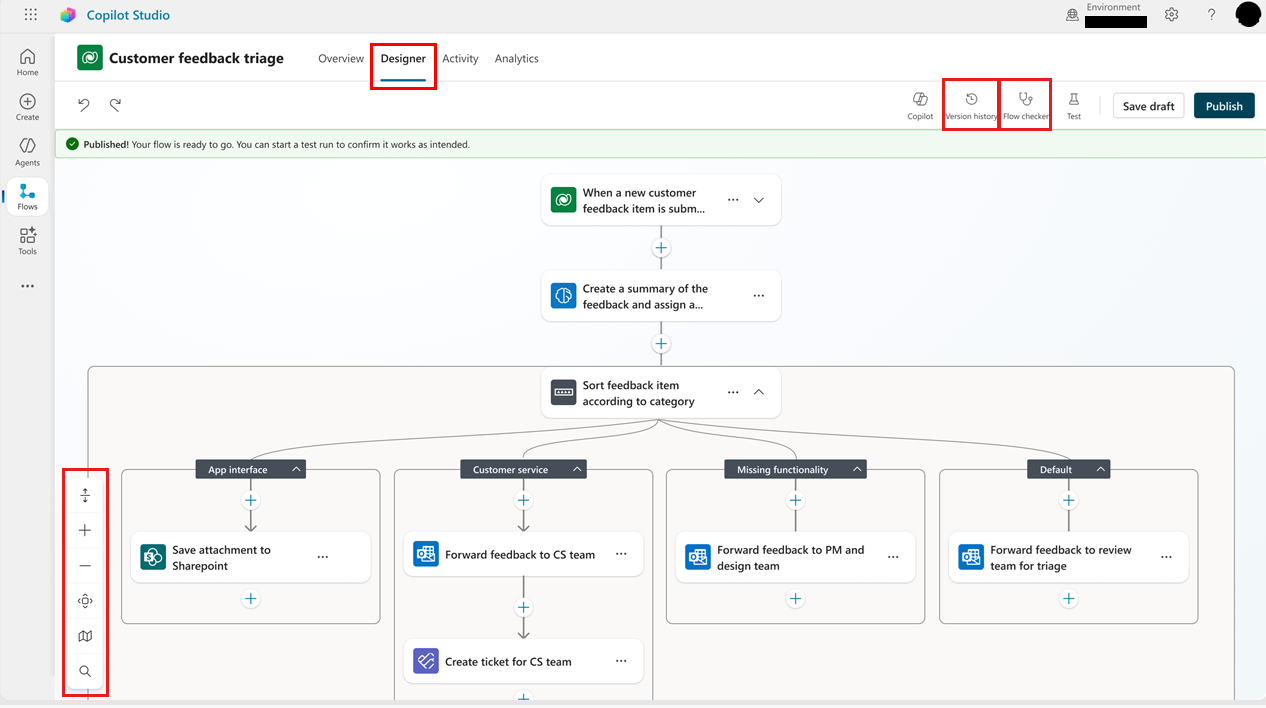
Para mostrar un flujo de trabajo o flujo de trabajo de agente en el diseñador, abra Copilot Studio, seleccione Flujos, seleccione el flujo y luego seleccione la pestaña Crear .

Captura de pantalla del diseñador de Copilot Studio que muestra un flujo de trabajo publicado con un desencadenador y varias acciones.

Cambiar la forma en que aparece el flujo

Dependiendo del tamaño y la complejidad de su flujo de agente o flujo de trabajo, podría querer modificar la forma en que se presenta el flujo para que sea más sencillo de gestionar. La barra de herramientas en la esquina inferior izquierda del lienzo controla la vista.
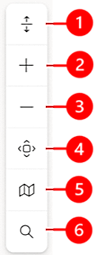
Captura de pantalla de la barra de herramientas de opciones de vista en el diseñador de Copilot Studio, con llamadas numeradas de 1 a 6.

Leyenda:

  1. Acercar: aumenta el tamaño del flujo de trabajo en el lienzo.
  2. Alejar: reduce el tamaño del flujo de trabajo en el lienzo.
  3. Ajustar vista: cambia el tamaño de la vista para que se ajuste a todo el flujo de trabajo en el lienzo.
  4. Ordenar: reorganiza el flujo de trabajo y las ramas para una vista de un extremo a otro más limpia.
  5. Disposición vertical: cambia a una vista de disposición vertical del flujo de trabajo.

Agregar y quitar acciones

  1. En la ficha a la que desee agregar la acción, seleccione Agregar un paso. Se abre el panel Agregar.

  2. En Agregar acción, comience a escribir la acción que desea que haga su flujo o el conector que desee agregar y selecciónela en la lista. Dependiendo de lo que elija, es posible que deba proporcionar información adicional para completar la acción.

Si determina que una acción no es necesaria, seleccione el icono de Eliminar en la esquina superior derecha de la acción.

Comprobar parámetros de flujo

Para ver los parámetros de un desencadenador o acción en su flujo de trabajo, seleccione su tarjeta. El panel de configuración se abre en el lado derecho. A fin de introducir un valor para un parámetro, seleccione una opción de la lista desplegable o introduzca una expresión para establecer el valor dinámicamente.

Ver historial de versiones de flujos de agente

Se registra un historial de versiones en Microsoft Dataverse a medida que crea o modifica un flujo de agente. Para comprender cómo ha evolucionado un flujo de agente, revise su historial de versiones. Las versiones de flujo se agrupan por fecha, con indicadores para la última versión, la publicación y la publicación anterior.

El historial de un flujo se fundamenta en versiones guardadas, por lo que es recomendable guardar borradores antes de que el flujo esté completo.

Para usar el panel del historial de versiones, debe guardar el flujo de agente al menos una vez.

  1. En el menú de la parte superior del lienzo, seleccione Historial de versiones.

  2. Para ver las versiones registradas del flujo, expanda un elemento de la lista.

  3. Para mostrar la versión en el diseñador, selecciónela en la lista.

Comprobar si hay errores

Los errores en las acciones del flujo de trabajo se indican en rojo. Para ver los detalles de un error en una acción, seleccione el error. Para enumerar todos los errores en todo el flujo, abra el banner del centro de salud. Para ver todos los detalles de errores individuales, seleccione el error.

Importante

No puede publicar un flujo si contiene errores. Debe corregir todos los errores antes de poder publicar el flujo.

Publicar el flujo de trabajo

Si su flujo de trabajo no tiene errores, puede publicarlo. Para publicar el flujo, seleccione Publicar en el menú de la parte superior del lienzo.

Probar el flujo de agente o flujo de trabajo

Las ejecuciones de prueba le permiten verificar un paso o un flujo completo sin salir del diseñador, usando datos reales de pasos anteriores, valores que simula usted mismo o resultados de ejecuciones previas.

Existen dos formas de ejecutar una prueba:

¿Qué desea hacer verificar? Cómo probar Dónde encontrarlo
Una sola acción o paso de IA de manera aislada Probar este nodo La pestaña Prueba dentro del panel lateral del nodo
El flujo completo, de extremo a extremo Ejecutar prueba de flujo El botón Reproducir en la barra de comandos superior

Ambas interfaces comparten la misma idea: proporcionar entradas (reales o simuladas), ejecutar y luego revisar el resultado.

Probar un solo nodo en un flujo de trabajo

Abra cualquier acción o nodo en su flujo de trabajo y haga clic en el botón Reproducir o Probar. Hay tres opciones:

  1. Ejecutar / Reiniciar la prueba: Ejecuta el paso a demanda, o elimina las entradas y salidas actuales.

    Captura de pantalla del panel de prueba de nodos que muestra las secciones Entradas, Configuración y Salida con el botón Probar resaltado.

  2. Cargar valores de una ejecución anterior: Un menú desplegable con las ejecuciones recientes de este flujo. Al seleccionar uno, se extraen las salidas del paso anterior de esa ejecución hacia los campos de entrada siguientes.

  3. Entradas: Un campo editable por cada salida de paso aguas arriba que el nodo referencia. La etiqueta a la derecha de cada fila muestra el tipo esperado del campo (cadena, correo electrónico, fecha-hora, número, etc.).

  4. Salida: El resultado en tiempo real de la prueba más reciente, formateado para el tipo de nodo (JSON, resultado de la indicación, respuesta del conector, etc.).

Entradas simuladas

De forma predeterminada, los campos de entrada están en blanco. El usuario puede:

  • Escriba cualquier valor directamente en un campo. El campo acepta el tipo que se muestra en el distintivo de la derecha.
  • Deje el campo vacío si su paso no depende de él.

Captura de pantalla del panel de prueba del nodo que muestra campos de entrada en blanco con etiquetas de tipo a la derecha

Sugerencia

¿Qué se muestra aquí? La pestaña prueba enumera automáticamente las salidas de pasos aguas arriba a las que hacen referencia las expresiones de este nodo. Si añade un nuevo token al nodo, el campo correspondiente aparecerá la próxima vez que abra Prueba.

Cargar valores de una ejecución anterior

Captura de pantalla de la lista desplegable Cargar valores de ejecuciones anteriores, que muestra las ejecuciones pasadas con etiquetas de fecha, hora y estado.

Si su flujo se ejecutó anteriormente, puede reproducir datos reales en lugar de ingresarlos manualmente.

  1. En el menú desplegable Cargar valores de una ejecución anterior, seleccione una ejecución. Cada entrada se etiqueta con el estado y la fecha y hora de la ejecución (por ejemplo, 24 de abril, 09:12 : correcto).

  2. El diseñador obtiene las salidas de los pasos de esa ejecución y las proyecta en el esquema de entrada de su nodo. Los valores coincidentes se rellenan en los campos de entrada.

  3. Puede editar cualquier campo posteriormente si quiere modificar el escenario.

La lista desplegable muestra las 10 ejecuciones más recientes de cualquier estado. Si una ejecución no incluye salidas para uno de los pasos previos (porque ese paso se omitió o no se siguió el camino previsto), solo se rellenan los campos disponibles. El resto de los campos permanecen como estaban.

Si el flujo no se había ejecutado antes, se muestra No hay ejecuciones anteriores disponibles y se oculta el menú desplegable.

Ejecución de la prueba

Haga clic en Ejecutar prueba. El botón muestra un estado ocupado mientras la llamada está en curso; en la sección Salida se muestra un icono y, a continuación, el resultado o un error.

  • Restablecer prueba borra tanto las entradas como la última salida.
  • La prueba ejecuta el nodo de forma aislada contra la API del conector. La prueba no activa el resto del flujo.

Probar la totalidad del flujo

En la barra de comandos superior, seleccione el botón de reproducción (Probar). La prueba ejecuta el flujo de un extremo a otro, en el entorno de ejecución activo.

Antes de que comience la ejecución, el diseñador:

  1. Guarda y publica el flujo si hay cambios no guardados (o si es la primera vez).
  2. Instala cualquier conexión nueva en la primera ejecución.
  3. Inicia la ejecución. El camino depende del tipo de desencadenador.
Tipo de desencadenador ¿Qué ocurre cuando selecciona Probar?
Manual / solicitud HTTP Se abre un diálogo para que introduzca las entradas de desencadenador, y el flujo se ejecuta inmediatamente.
Ventana deslizante/periodicidad/sondeo La programación se inicia y la primera ejecución se inicia automáticamente o, si ya está instalada, el flujo se ejecuta una vez.
Evento de conector (por ejemplo, cuando se recibe un correo electrónico) El flujo se publica y queda en espera. Puede ver Esperando desencadenador.... Realice la acción en el sistema fuente para activar la secuencia.
Webhook HTTP El flujo se publica; desencadénelo desde el sistema externo como lo haría normalmente.

Entradas ficticias (desencadenador manual)

En Desencadenadores manuales, se muestra el diálogo Introducir entradas de desencadenador manual, un campo para cada entrada que definió en el desencadenador:

  • Texto/número/correo/fecha: Control de entrada adecuado.
  • Booleano: Interruptor de alternancia.
  • Opción única (enumeración): lista desplegable.
  • Selección múltiple: lista desplegable.
  • Archivo: Selector de archivos (el contenido se sube como parte de la ejecución).
  • Objeto/array: Área de texto de varias líneas donde puede pegar JSON.

Seleccione Ejecutar para iniciar el flujo con esos valores, o Cancelar para salir sin ejecutar. Los campos obligatorios se marcan con un asterisco. Si faltan valores o no son válidos, aparecen mensajes de validación en línea y la ejecución queda bloqueada hasta que se corrigen.

El diálogo aparece cada vez que selecciona Probar. Los valores no se guardan entre ejecuciones, por lo que puede probar rápidamente diferentes escenarios.

Supervisar la ejecución

Una vez que una ejecución está en curso:

  • La barra de comandos muestra el botón Cancelar mientras la ejecución está en curso.
  • El panel de actividad (lado derecho) muestra la ejecución actual en la parte superior con una insignia de estado: En curso, Esperando, Exitoso, Fallido, o Cancelado. Seleccione cualquier ejecución para abrirla en el lienzo y examine las entradas y salidas de cada paso.

Seleccionar ejecuciones anteriores

El panel de Actividad también sirve como el historial de ejecuciones de su flujo:

  • Filtrar por Todos / Correctos / Fallidos / En ejecución usando el menú desplegable en la parte superior.
  • Para volver a recuperar la lista, seleccione Actualizar.
  • Seleccione Cargar más al final para retroceder un poco más.
  • Al seleccionar una ejecución, esta se carga en el lienzo, donde cada nodo muestra las entradas que recibió y las salidas que produjo para esa ejecución. Los datos son los mismos que los que usa la pestaña Prueba en el nivel de nodo cuando elige una ejecución en su menú desplegable.

Cuándo usar cada tipo de prueba

  • ¿Iteración en un solo paso de IA o acción del conector? : pruebe este nodo. Es más rápido, no se publica y le permite simular solo los valores ascendentes que importan.
  • ¿Validar el comportamiento de extremo a extremo o la lógica de activación?: Ejecutar la prueba de flujo. Esto pone a prueba todo el flujo en el entorno de ejecución real.
  • ¿Reproducir un problema de producción?: Abre la ejecución fallida desde el panel de actividad, luego abre el nodo fallido y utiliza Cargar valores de la ejecución anterior en su pestaña de Prueba para reproducir los datos exactos de los pasos anteriores en la acción.