Oharra
Baimena behar duzu orria atzitzeko. Direktorioetan saioa has dezakezu edo haiek alda ditzakezu.
Baimena behar duzu orria atzitzeko. Direktorioak alda ditzakezu.
Note
Este artículo describe características utilizadas en agentes o flujos de agentes alimentados por el arnés estándar.
Puede crear avisos personalizados para configurar instrucciones para un modelo de Azure OpenAI Service o Fundición de IA de Azure para el agente personalizado.
Puede agregar avisos personalizados a un agente en cualquiera de los dos niveles:
- Nivel de agente
- Nivel de tema
También puede agregar un mensaje personalizado como nodo en un flujo de agente. Este enfoque te permite invocar una instrucción en cualquier punto del flujo.
Añadir una solicitud como herramienta a un agente
Seleccione Agentes en el panel izquierdo y seleccione el agente al que desea agregar un nuevo mensaje como una herramienta.
Seleccione la pestaña Herramientas .
Seleccione Nueva herramienta.
Seleccione Solicitud.
Se abre el editor de indicaciones personalizado. Utiliza este editor para crear un prompt personalizado para tu agente.
Añadir un nodo de instrucción en un tema
Seleccione Agentes en el panel izquierdo y seleccione el agente que contiene el tema que desea modificar.
Abra un tema y seleccione el icono
 Agregar nodo en el nodo después del cual desea agregar el nuevo nodo.
Seleccione Agregar una herramienta>Nueva solicitud.
Se abre el editor de indicaciones personalizado. Utiliza este editor para crear un prompt personalizado para tu agente.
Note
Los agentes configurados para permitir usuarios anónimos (sin autenticación) no pueden usar tablas de Dataverse como orígenes de conocimiento. Sin embargo, aún puede especificar parámetros de entrada para la solicitud, elegir el modelo que prefiera para ejecutar la solicitud y establecer la temperatura que prefiera para controlar la aleatoriedad y la creatividad del texto generado.
Adición de un nodo de aviso en un flujo de agente
Seleccione Flujos en el panel izquierdo y seleccione el flujo del agente que desea modificar.
Seleccione el icono
Insertar nueva acción en el punto del flujo donde desea agregar el nuevo nodo. Se abre el panel Agregar una acción .En Funcionalidades de IA, seleccione Ejecutar un comando.
Se agrega un nodo Ejecutar una solicitud al lienzo de flujo.
Si desea agregar un indicador existente, seleccione ese indicador de la lista. Para agregar un nuevo mensaje, seleccione Nuevo mensaje personalizado.
Se abre el editor de indicaciones personalizado. Utiliza este editor para crear un prompt personalizado para tu agente.
Configurar y probar un mensaje con el editor de mensajes
El editor de prompts personalizado es una herramienta poderosa que puedes usar para crear, personalizar y probar plantillas de prompts para tu agente. El editor de avisos está diseñado para ayudarlo a crear avisos efectivos para su agente.
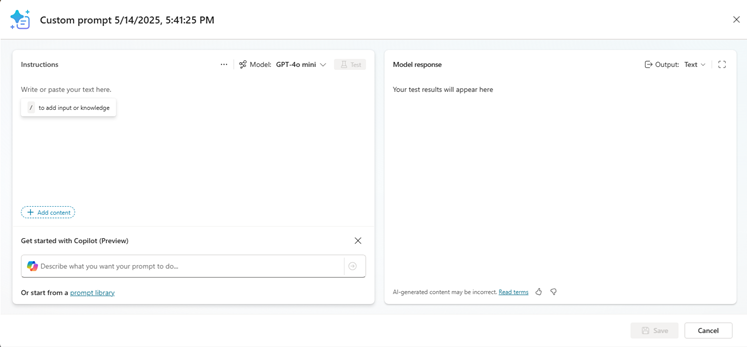
El editor de mensajes le permite escribir las instrucciones del mensaje de varias maneras diferentes. Ustedes pueden:
- Escribir sus propias instrucciones manualmente
- Use Copilot para generar instrucciones para usted en función de su descripción de lo que desea que haga el mensaje.
- Usar una plantilla preestablecida de la biblioteca de mensajes para crear un mensaje
Puede configurar varios aspectos del mensaje, entre los que se incluyen:
- Modelo de chat que se va a usar para la solicitud y la configuración del modelo, como la temperatura, la configuración para la recuperación de conocimiento, si se deben incluir vínculos en la respuesta y si se habilita el intérprete de código y el razonamiento.
- Entradas del usuario al mensaje, como texto e imágenes, y datos de ejemplo con los que realizar pruebas.
- Conocimientos para procesar e incluir desde tablas de Dataverse.
- Formato que se va a aplicar a la salida.
Cuando termines de crear tu prompt, pruébalo especificando datos de muestra para cualquier entrada y seleccionando Test. El editor genera una respuesta basada en el mensaje y en los datos de ejemplo proporcionados.
Aprende a usar el editor para crear y probar prompts en Crear un prompt personalizado.
Procedimientos recomendados para instrucciones de indicaciones
Cuando uses el nodo de indicaciones, sigue las mejores prácticas de ingeniería de indicaciones. Siga estos consejos para aprovechar al máximo esta función:
- Sé específico: Haz instrucciones personalizadas claras y específicas, para que el agente sepa exactamente qué hacer. Evite un lenguaje vago o ambiguo que pueda dar lugar a confusiones o respuestas incorrectas.
- Uso de ejemplos: proporcione ejemplos para ilustrar sus instrucciones y ayudar al agente a comprender sus expectativas. Los ejemplos ayudan al agente a generar respuestas precisas y relevantes.
- Mantenlo sencillo: No sobrecargues tus instrucciones personalizadas con demasiados detalles o lógica compleja. Las instrucciones deben ser simples y directas para que el agente pueda procesarlas de manera efectiva.
- Sé breve: Haz instrucciones personalizadas concisas y directas. Las instrucciones que son demasiado largas pueden provocar latencia, expiración de tiempo o problemas al manejar el aviso.
- Dale al agente una salida: Dale al agente una ruta alternativa para cuando no pueda completar la tarea asignada. Por ejemplo, cuando el usuario hace una pregunta, se puede incluir «responder con 'no encontrado' si la respuesta no está presente». Esta ruta alternativa ayuda al agente a evitar la generación de respuestas falsas.
- Prueba y refina: Prueba bien tus instrucciones personalizadas para asegurarte de que funcionan como se espera. Haga los ajustes necesarios para mejorar la precisión y la eficacia de las respuestas del agente.
Importante
- Los prompts del generador de prompts se ejecutan en modelos basados en Azure OpenAI Service y Fundición de IA de Azure.
- Esta capacidad está limitada a regiones específicas.
- Esta capacidad puede estar sujeta a límites de uso o restricciones de capacidad.