Oharra
Baimena behar duzu orria atzitzeko. Direktorioetan saioa has dezakezu edo haiek alda ditzakezu.
Baimena behar duzu orria atzitzeko. Direktorioak alda ditzakezu.
La administración unificada de agentes y aplicaciones le ayuda a unificar agentes y la disponibilidad de aplicaciones en el Centro de administración de Teams (TAC) y el Centro de administración de Microsoft 365 (MAC). Una vez que su inquilino se unifica, todos los cambios en la configuración de toda la organización, la aplicación del agente, el estado o la disponibilidad en TAC se sincronizan automáticamente en MAC y viceversa. Esta unificación:
- Garantiza que los valores predeterminados de toda la organización para ambos centros de administración estén sincronizados y rige la disponibilidad de las aplicaciones en Teams, Outlook y Microsoft Copilot
- Garantiza un comportamiento coherente y sincronizado del agente y la aplicación en todas las plataformas, ya que los cambios en la configuración de disponibilidad de aplicaciones en un centro de administración se sincronizan automáticamente con el otro
- Evita configuraciones que no coincidan
- Simplifica la gobernanza y mejora la eficiencia de la administración de aplicaciones
Importante
En función del estado de disponibilidad de la aplicación en TAC o MAC, puede unificar la configuración del agente o la aplicación del inquilino, en función de cualquiera de los dos escenarios de configuración:
- Inquilino con la configuración predeterminada en el centro de administración
- Inquilino con configuración modificada en el centro de administración
Inquilino con la configuración predeterminada en el centro de administración
Si su inquilino nunca modificó sus valores predeterminados para toda la organización, la disponibilidad de aplicaciones o la configuración de bloqueo o desbloqueo de aplicaciones en TAC o MAC, las directivas de disponibilidad de aplicaciones de su inquilino se unifican automáticamente. Para obtener más información, siga estos pasos:
Inicie sesión en el Centro de administración de Teams.
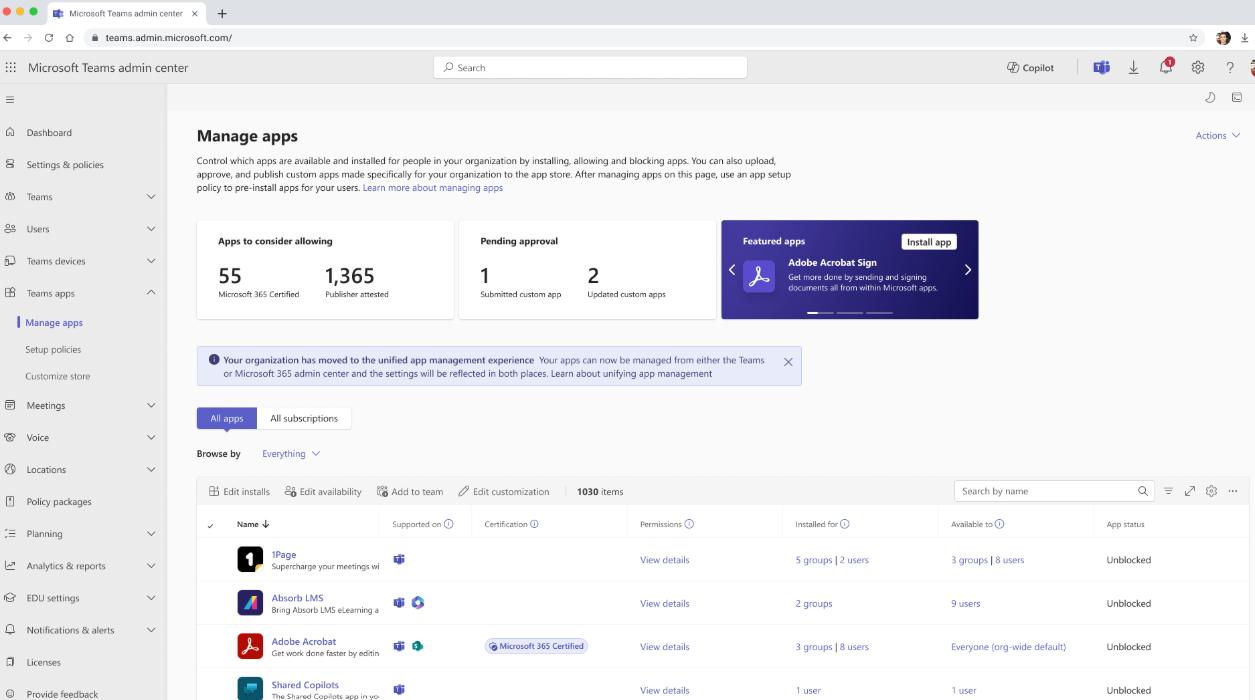
Vaya a las aplicaciones>de Teams Administrar aplicaciones para explorar la experiencia unificada de administración de aplicaciones y agentes.
Inquilino con configuración modificada en el centro de administración
Si la configuración predeterminada de toda la organización del inquilino, la disponibilidad de la aplicación o la configuración de bloqueo y desbloqueo de aplicaciones en TAC o MAC se modifican previamente, puede unificar la configuración del agente o la aplicación del inquilino mediante cualquiera de las dos configuraciones siguientes:
- Inquilinos con cambios en la aplicación personalizada, pero sin diferencias de disponibilidad entre los centros de administración
- Inquilinos con cambios de aplicaciones personalizadas y diferencias de disponibilidad en los centros de administración
Después de la unificación, los cambios realizados en el estado de la aplicación, la configuración de toda la organización y la asignación de usuarios en cualquiera de los centros de administración se sincronizan en el otro.
Inquilinos con cambios en la aplicación personalizada, pero sin diferencias de disponibilidad entre los centros de administración
Si su inquilino tiene cambios en la aplicación personalizada, pero no hay diferencias en la disponibilidad de la aplicación:
Vaya a Aplicaciones de Teams>Administrar aplicaciones.
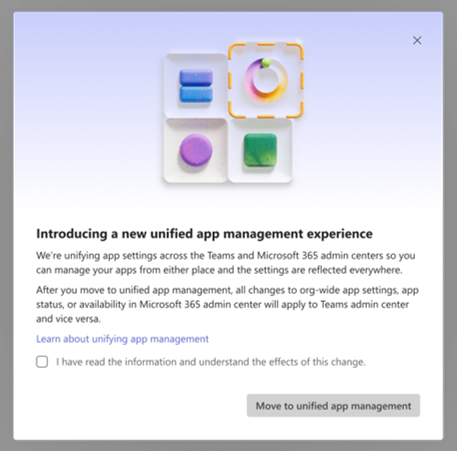
Seleccione Mover a la administración unificada de aplicaciones. Aparece un cuadro de diálogo que le pedirá su consentimiento para pasar a la experiencia unificada de administración de aplicaciones y agentes.
Importante
Solo un Administrador global puede dar su consentimiento y aplicar los cambios finales.
Inquilinos con cambios de aplicaciones personalizadas y diferencias de disponibilidad en los centros de administración
Si su inquilino tiene diferencias de disponibilidad de agentes y aplicaciones en MAC & TAC, siga los pasos para resolver las diferencias:
Vaya al Centro de administración de Teams.
Vaya a Aplicaciones de Teams>Administrar aplicaciones. Aparece la página Administrar aplicaciones .
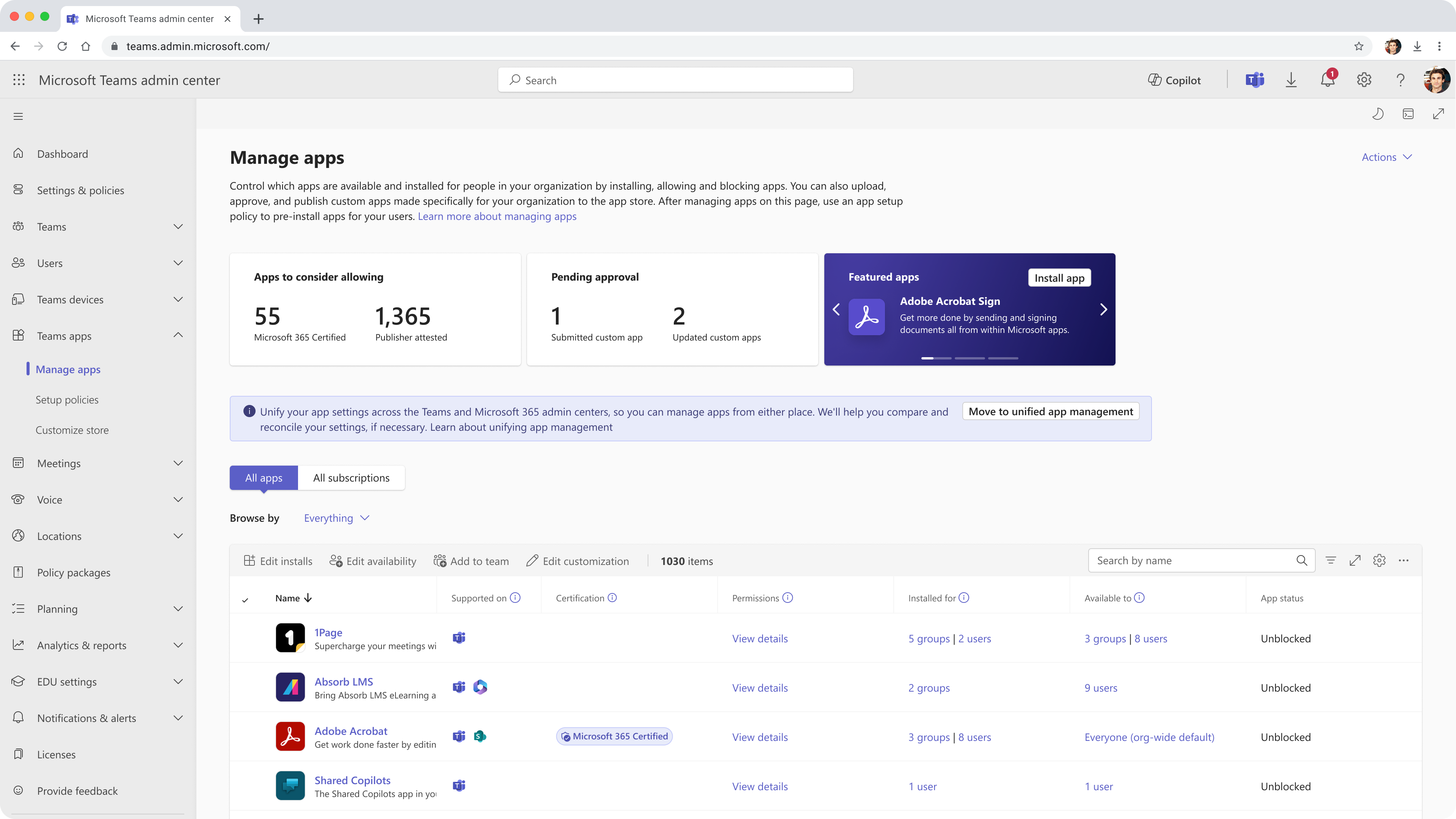
Seleccione Mover a la administración unificada de aplicaciones. Aparece la página Alinear configuración de la aplicación para toda la organización . Aquí puede seleccionar la configuración predeterminada para toda la organización que quiere aplicar en TAC y MAC.
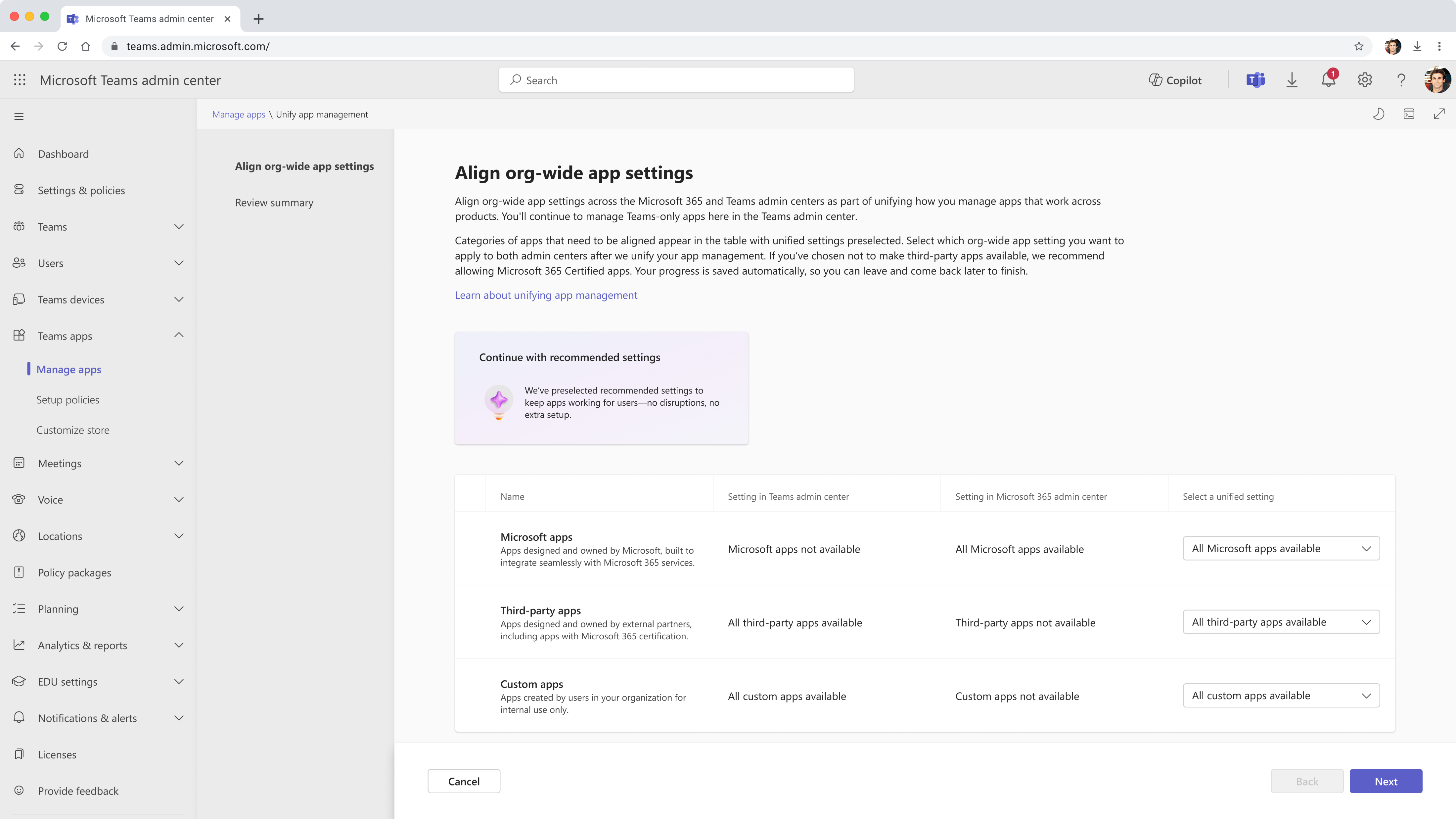
Aplique la configuración de la lista desplegable para resolver las diferencias de configuración.
Seleccione Siguiente después de decidir las selecciones pertinentes en la pantalla, para ver todas las aplicaciones que tienen diferentes directivas de disponibilidad en ambos centros de administración. Puede resolver todas las diferencias en la disponibilidad de la aplicación y Alinear la configuración a nivel de aplicación de las tres maneras siguientes:
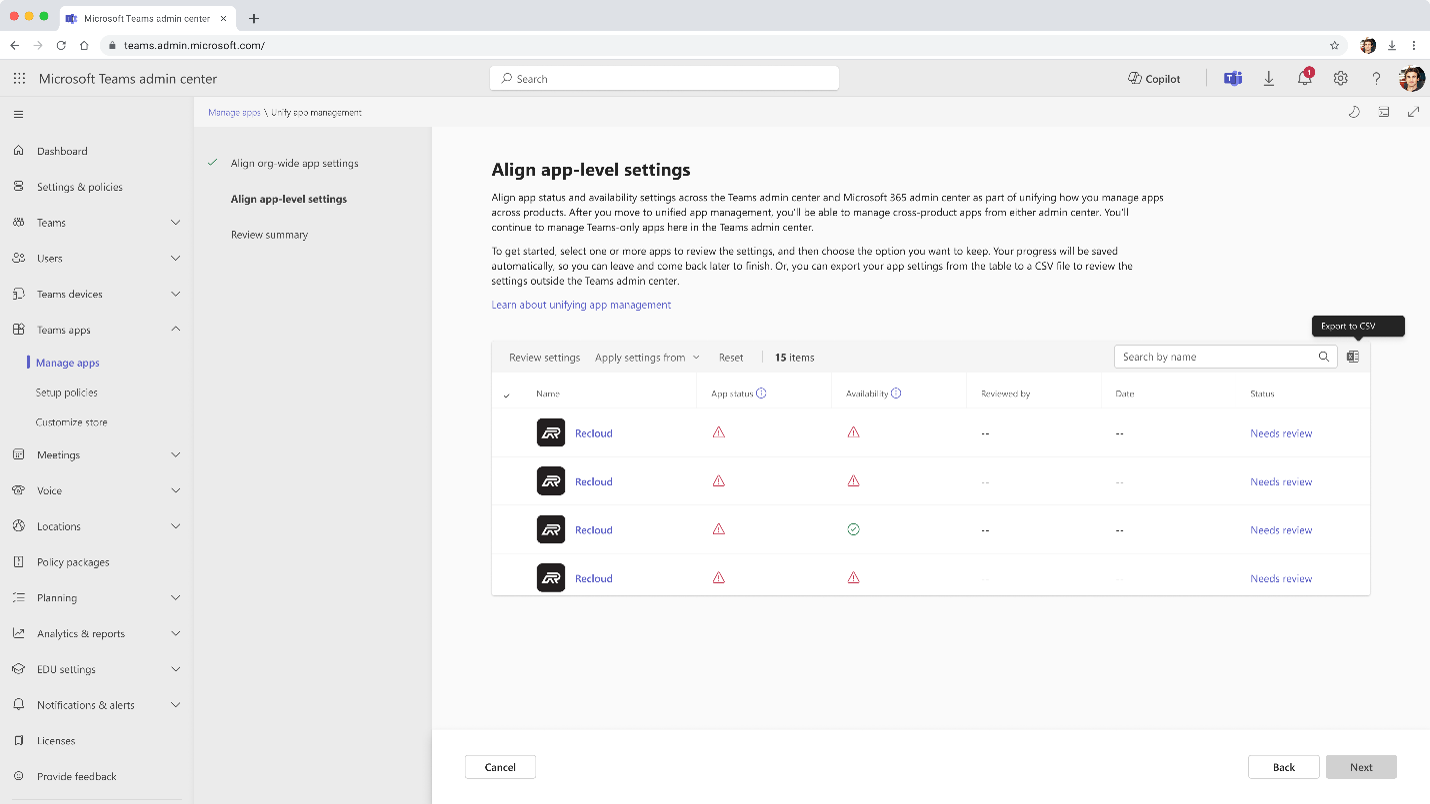
Alineación de aplicaciones individuales: seleccione cualquier aplicación individual y revise el estado y la disponibilidad de la aplicación. Vaya a Revisar la configuración de la aplicación seleccionada para comprobar el estado y la disponibilidad de la aplicación. Seleccione la configuración del centro de administración que desea aplicar en la lista desplegable Aplicar configuración de y seleccione Aplicar configuración.
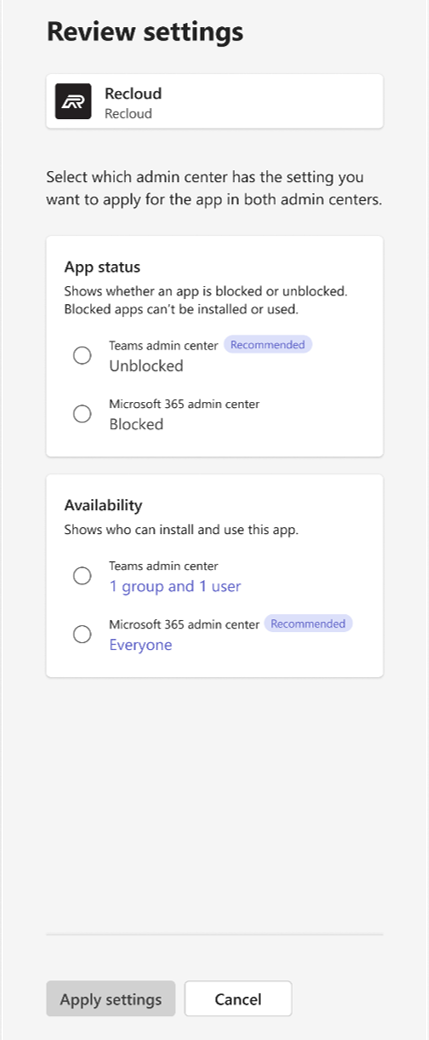
Resolución masiva de aplicaciones: seleccione varias aplicaciones a la vez y seleccione el Centro de administración de Teams o el Centro de administración de Microsoft 365 en la lista desplegable Aplicar configuración. Use esta configuración para aplicar los cambios de forma masiva en todas las aplicaciones desde cualquiera de los centros de administración.
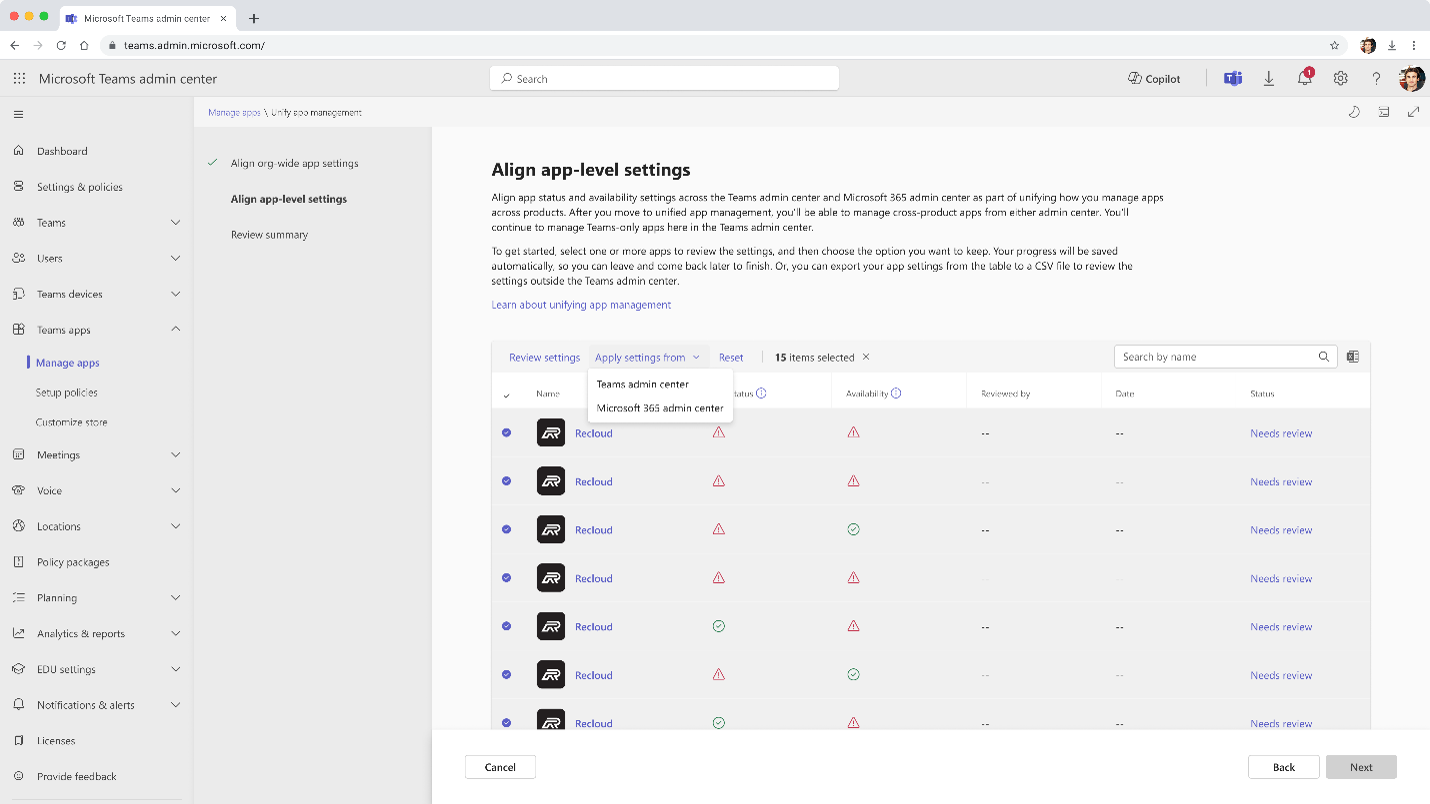
Descargue el archivo CSV: seleccione el icono de Excel en la esquina superior derecha para descargar la configuración de disponibilidad y estado de la aplicación como un archivo CSV.
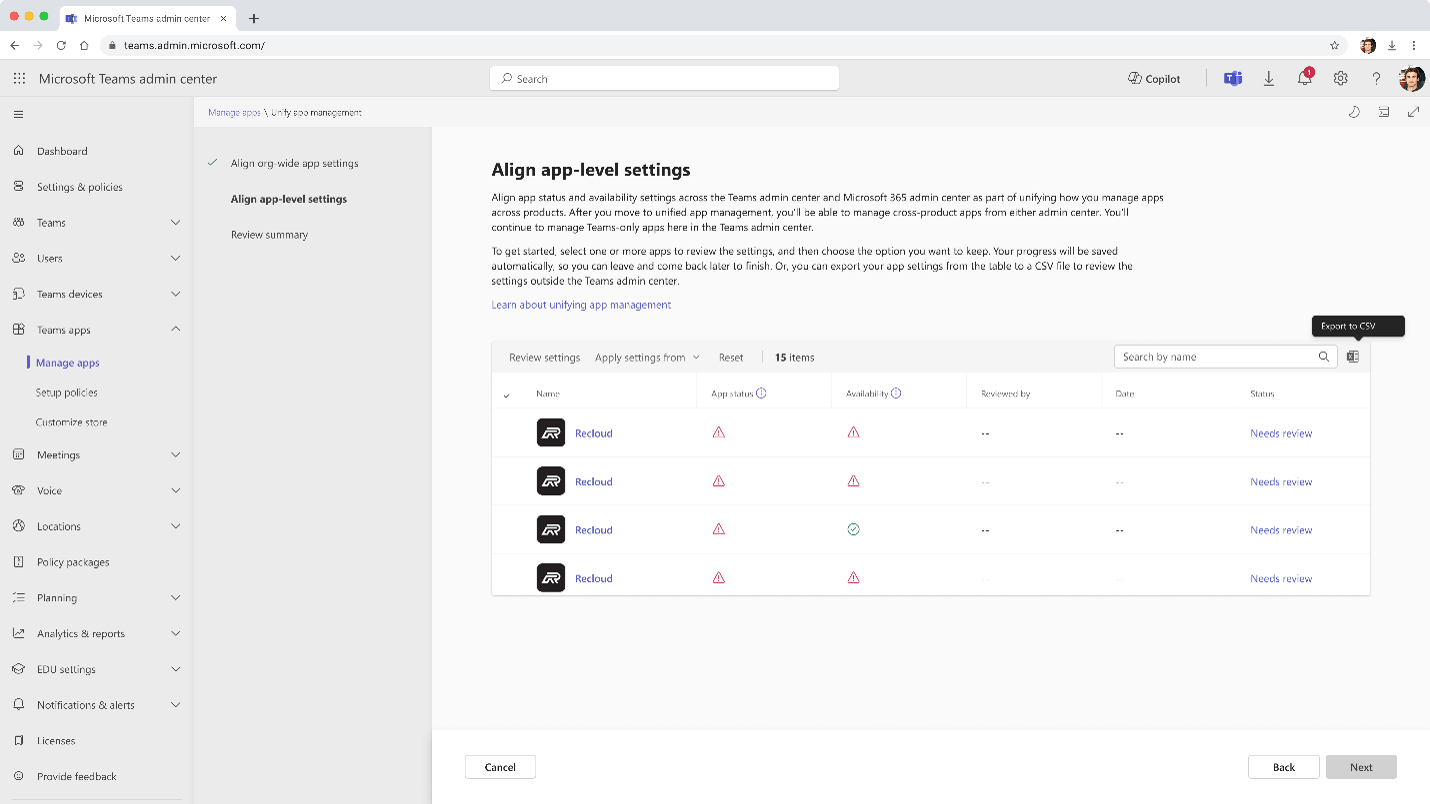
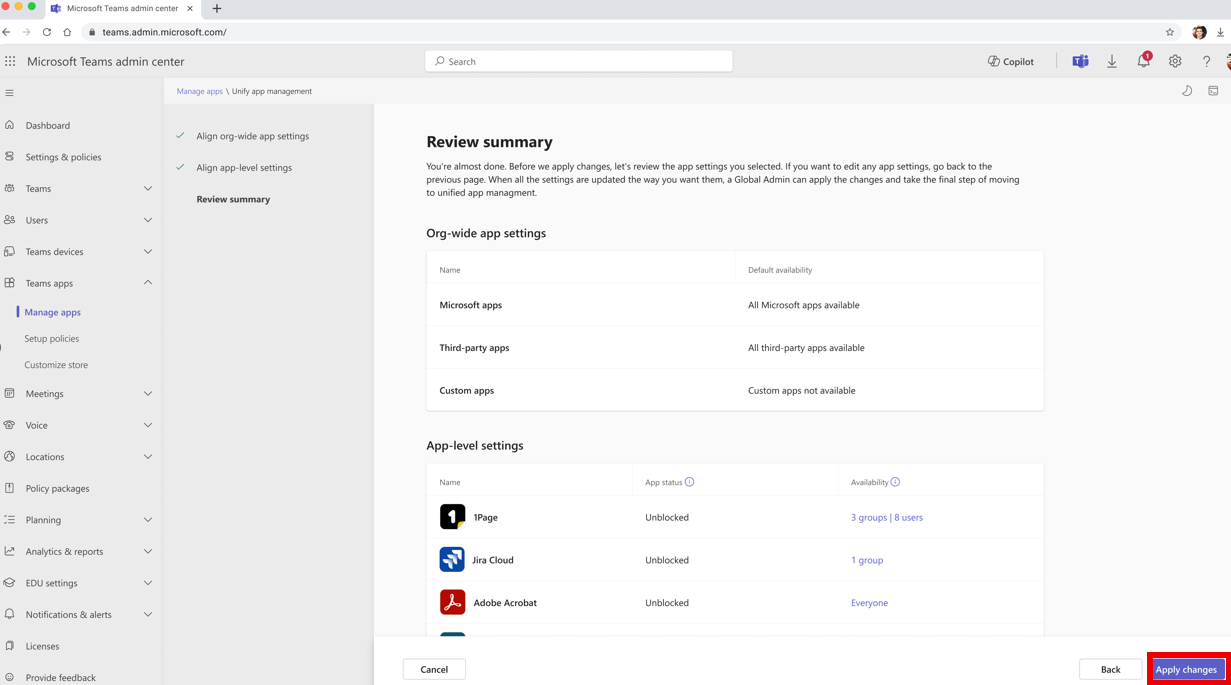
Seleccione Siguiente después de resolver todas las diferencias en la disponibilidad de la aplicación. Aparece la página Revisar resumen , donde puede revisar todos los cambios realizados. Selecciona Aplicar cambios, como se muestra:
Nota
Cualquier administrador global o de Teams puede realizar actualizaciones hasta la página Revisar resumen .
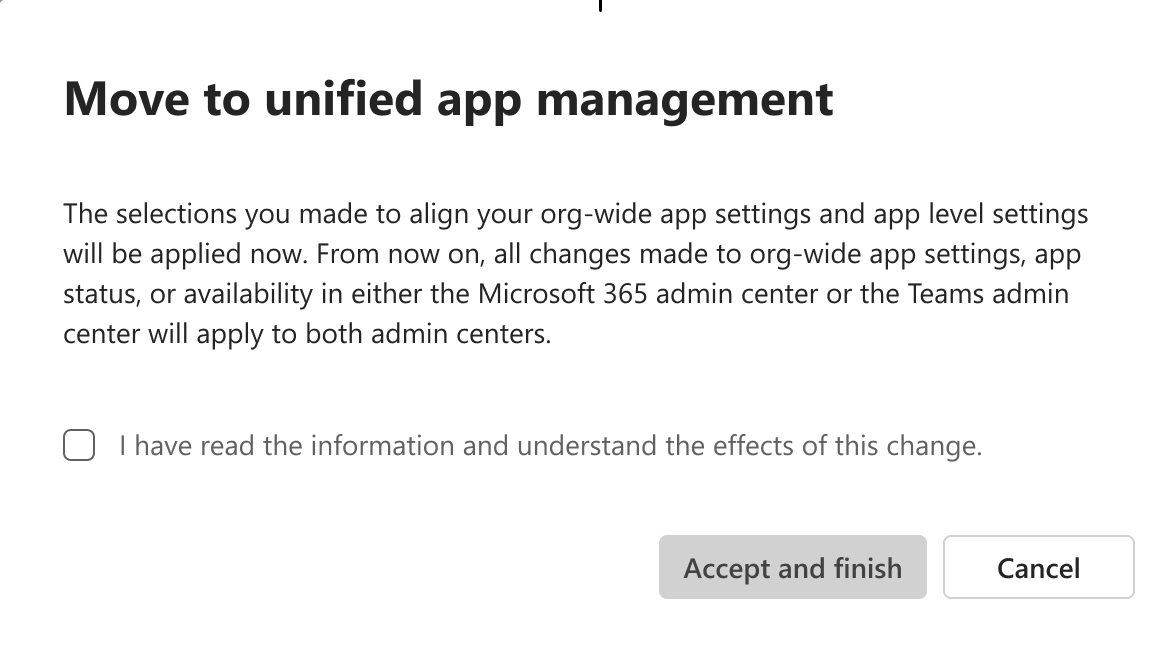
Proporcionar consentimiento en el cuadro de consentimiento para pasar al estado unificado y seleccione Aceptar y finalizar.
Importante
Solo un Administrador global puede dar su consentimiento y aplicar los cambios finales.
Ahora se aplican todas las configuraciones de la aplicación alineadas. Con la administración unificada de aplicaciones de agente, ahora puede administrar agentes y aplicaciones a través del centro de administración de Teams o la página Aplicaciones integradas del Centro de administración de Microsoft 365. Los cambios realizados en cualquiera de los centros de administración se sincronizan automáticamente.
Administrar aplicaciones en TAC y MAC
Después de migrar la organización al agente unificado o a la administración de aplicaciones, puede ir a cualquiera de los siguientes centros de administración:
TAC: administrar agentes y aplicaciones a través de la administración centrada en aplicaciones
MAC: administrar agentes y aplicaciones a través de agentes o aplicaciones
Sus cambios en TAC también se sincronizan en MAC.
Ver las principales aplicaciones en inquilinos con agentes y aplicaciones unificados
Después de migrar el inquilino a la experiencia unificada de agentes y aplicaciones, puede ver las aplicaciones populares en el widget de la organización en la página Administrar aplicaciones . Con este widget, puede ver dos de las aplicaciones de terceros más usadas por los usuarios y que aún no están instaladas para todos los usuarios de la organización. Estas aplicaciones se encuentran en el 40% superior de uso en los últimos 90 días y se muestran en orden descendente por uso.
Puede analizar el uso de aplicaciones e instalarlas para los usuarios seleccionados o para todos los usuarios de la organización con el fin de aumentar la adopción.
Para ver el widget Aplicaciones populares en la organización y analizar dos de las aplicaciones de terceros más usadas:
Inicie sesión en el Centro de administración de Teams.
Vaya a Aplicaciones de Teams>Administrar aplicaciones para ver el widget Aplicaciones populares de su organización . Muestra dos de las aplicaciones de terceros más usadas en la organización según la selección aleatoria, el número de usuarios que usan la aplicación y la opción Instalar para otros .
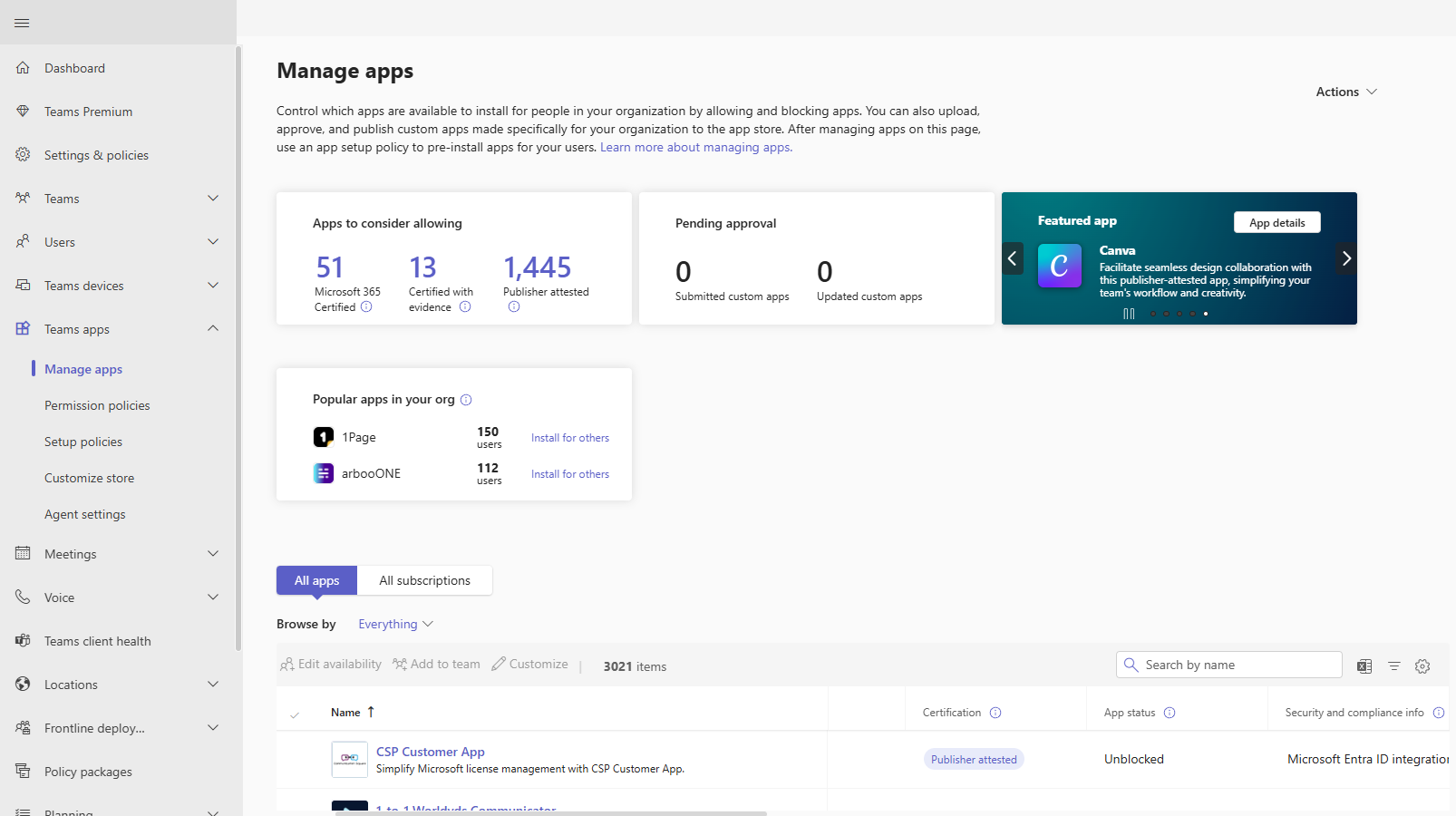
Opcional: Selecciona el icono de información en el widget y elige el enlace del informe de uso de aplicaciones .
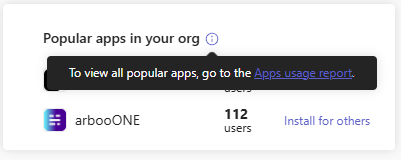
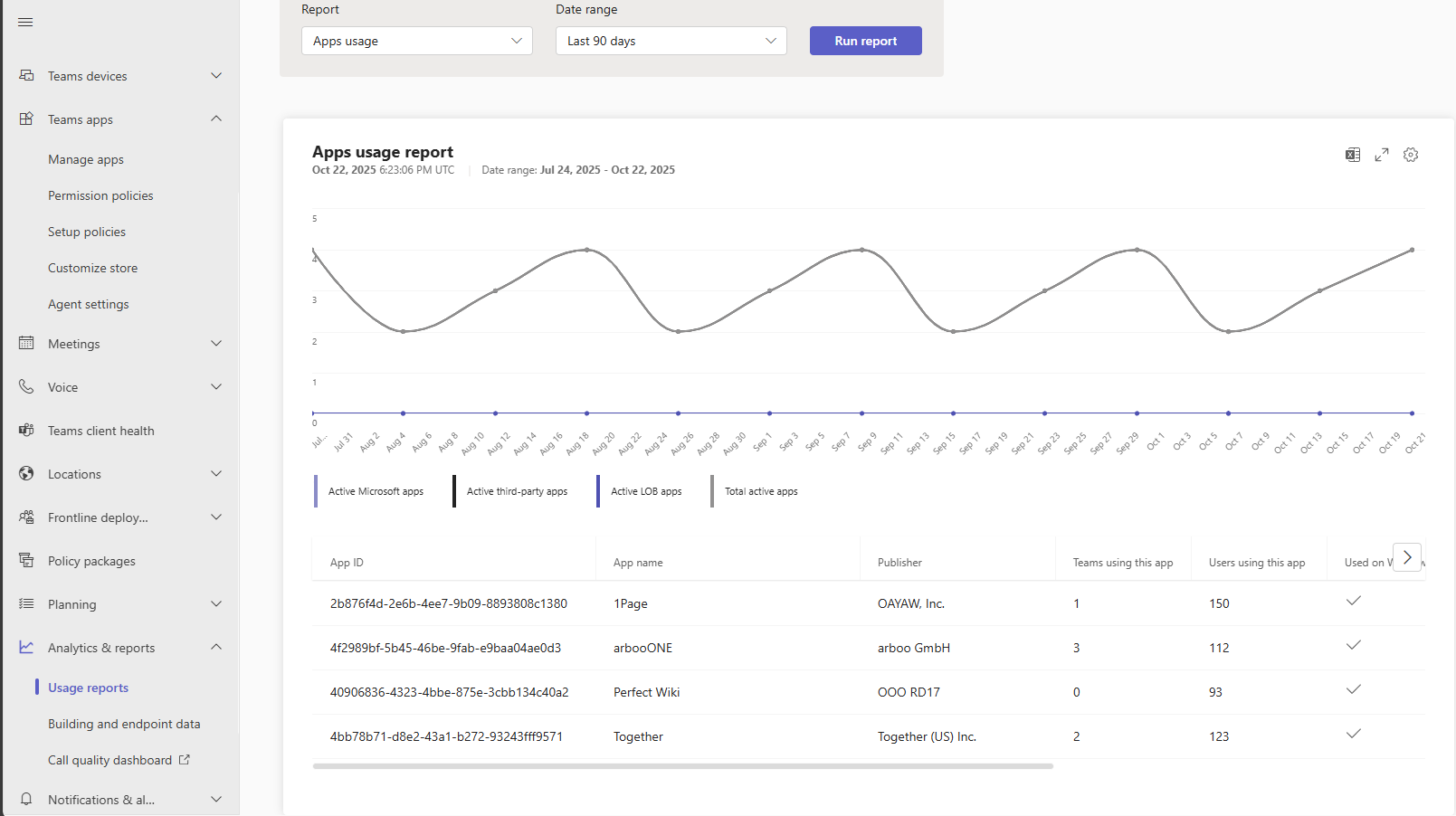
Se abre la página Informes de uso y genera automáticamente un informe para todas las aplicaciones de terceros, incluidas dos de las aplicaciones más usadas que se muestran en el widget, según el uso de los últimos 90 días.
Importante
Los datos de los informes de uso provienen de la API y cubren el uso de aplicaciones
Ideasmás allá de Teams.Selecciona Instalar para otros usuarios en el widget.
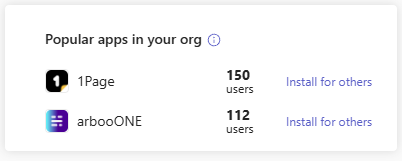
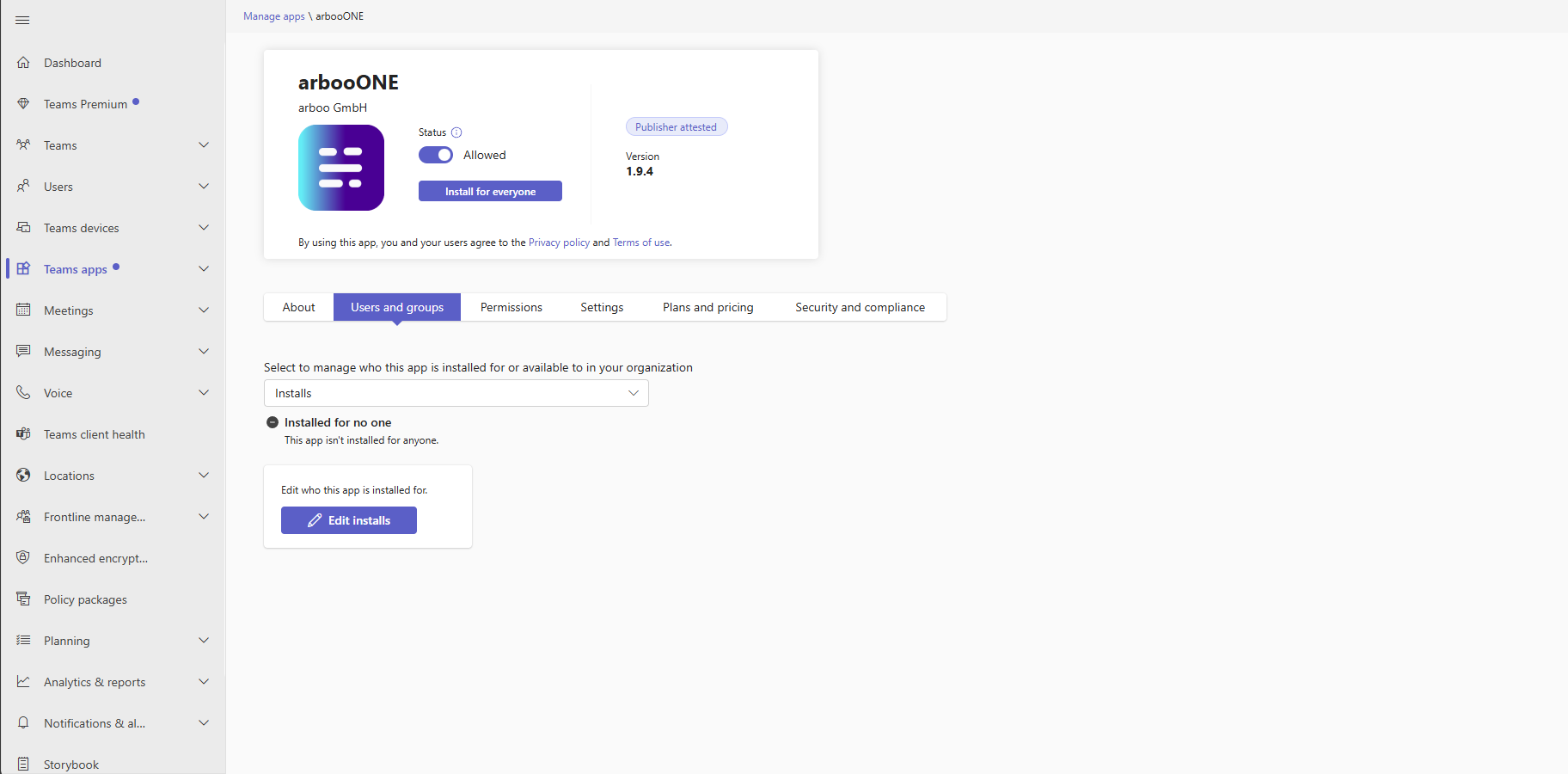
Se abre la pestaña Usuarios y grupos , que muestra el número real de usuarios para los que está instalada la aplicación seleccionada. Seleccione Editar instalaciones para instalar la aplicación para los usuarios seleccionados o instalarla para todos los usuarios para aumentar la adopción.
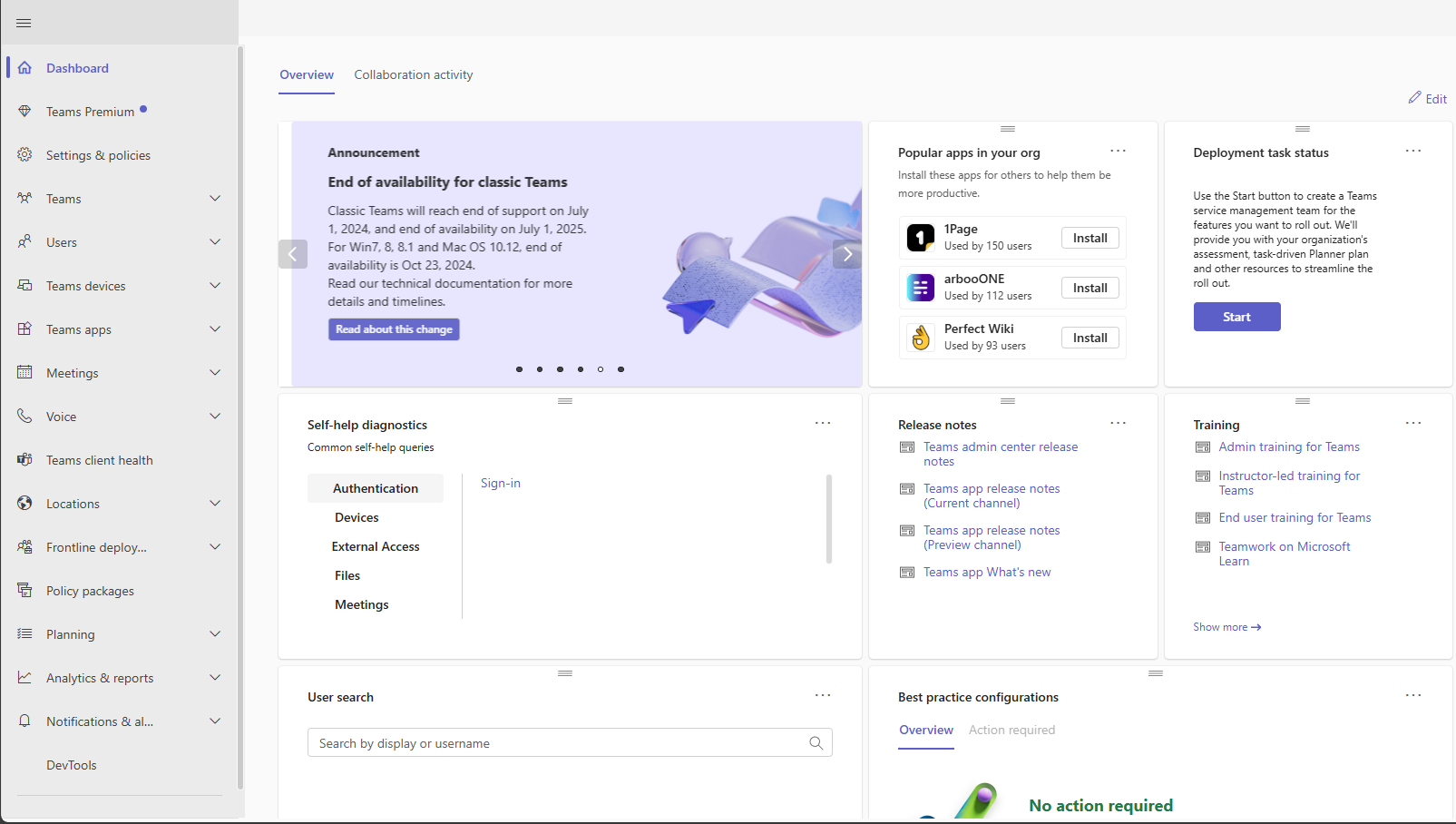
Como alternativa, vaya al Panel del Centro de administración de Teams para ver el widget que muestra tres de las aplicaciones más usadas. Estas aplicaciones del widget coinciden con las aplicaciones de la página Administrar aplicaciones y aparecen en el mismo orden, excepto en la tercera aplicación. Seleccione Instalar para abrir la pestaña Usuarios y grupos , donde puede ver y analizar el número de usuarios para los que está instalada la aplicación y editar la instalación en consecuencia.