Oharra
Baimena behar duzu orria atzitzeko. Direktorioetan saioa has dezakezu edo haiek alda ditzakezu.
Baimena behar duzu orria atzitzeko. Direktorioak alda ditzakezu.
Este artículo le guiará a través del proceso de creación de un complemento de panel de tareas de Excel.
Requisitos previos
Node.js (la última versión de LTS). Visite el sitio deNode.js para descargar e instalar la versión correcta para el sistema operativo.
La versión más reciente de Yeoman y Generador de Yeoman para complementos de Office. Para instalar estas herramientas globalmente, ejecute el siguiente comando desde el símbolo del sistema.
npm install -g yo generator-officeNota:
Incluso si ya ha instalado el generador Yeoman, recomendamos que actualice el paquete de la versión más reciente desde npm.
Office está conectado a una suscripción Microsoft 365 (incluido Office en la Web).
Nota:
Si aún no tiene Office, puede calificar para una suscripción de desarrollador Microsoft 365 E5 a través del Programa para desarrolladores de Microsoft 365; para obtener más información, consulte las preguntas más frecuentes. Como alternativa, puede registrarse para obtener una evaluación gratuita de 1 mes o comprar un plan de Microsoft 365.
Creación del proyecto de complemento
Decida el tipo de manifiesto que desea usar, ya sea el manifiesto unificado para Microsoft 365 o el manifiesto de solo complemento. Para obtener más información sobre ellos, consulte Manifiesto de complementos de Office.
Nota:
El uso del manifiesto unificado para Microsoft 365 con complementos de Excel se encuentra en versión preliminar para desarrolladores públicos. El manifiesto unificado para Microsoft 365 no debe usarse en complementos de Excel de producción. Le invitamos a probarlo en entornos de prueba o desarrollo. Para obtener más información, consulte la referencia de esquema de manifiesto de aplicación de Microsoft 365.
Ejecute el siguiente comando para crear un proyecto de complemento con el generador Yeoman. Se agregará una carpeta que contiene el proyecto al directorio actual.
yo office
Nota:
Cuando ejecute el comando yo office, es posible que reciba mensajes sobre las directivas de recopilación de datos de Yeoman y las herramientas de la CLI de complementos de Office. Use la información adecuada que se proporciona para responder a los mensajes.
Cuando se le pida, proporcione la siguiente información para crear el proyecto de complemento.
-
Elija un tipo de proyecto:
Excel, PowerPoint, and/or Word Task Pane with unified manifest for Microsoft 365 (preview) -
¿Cómo desea asignarle el nombre al complemento?
My Office Add-in -
¿Qué aplicación cliente de Office le gustaría admitir?
Excel
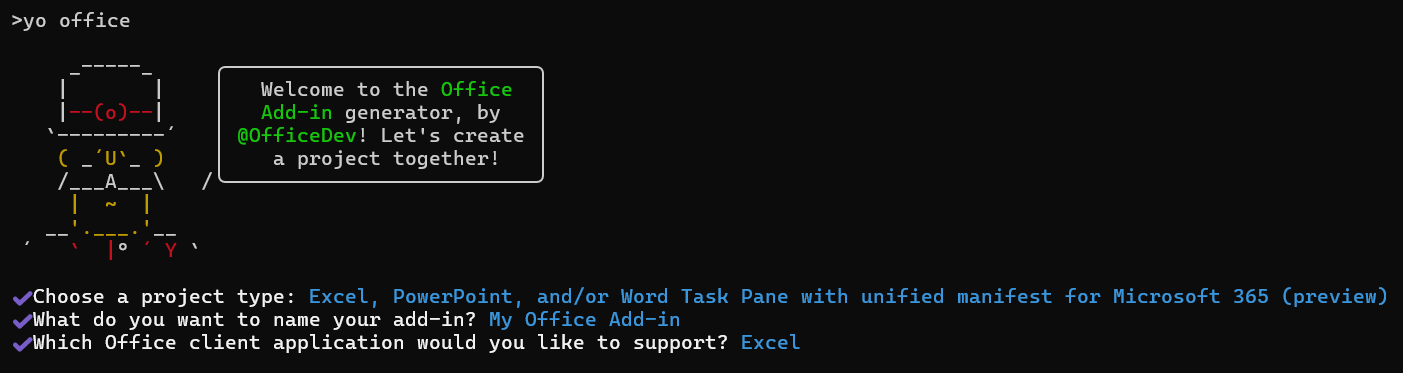
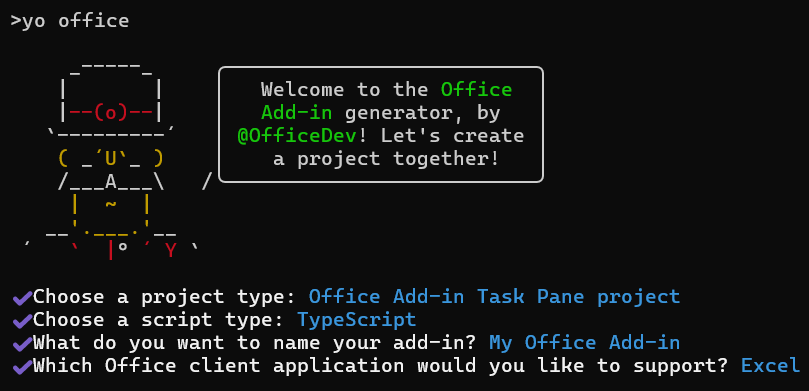
Después de completar el asistente, el generador creará el proyecto e instalará componentes auxiliares de Node.
Explorar el proyecto
El proyecto de complemento que ha creado con el generador Yeoman contiene código de ejemplo para un complemento de panel de tareas básico. Si quiere explorar los componentes del proyecto de complemento, abra el proyecto en el editor de código y revise los archivos que se enumeran a continuación. Cuando esté listo para probar el complemento, vaya a la sección siguiente.
- El archivo ./manifest.json o manifest.xml en el directorio raíz del proyecto define la configuración y las funcionalidades del complemento.
- El archivo ./src/taskpane/taskpane.html contiene el marcado HTML para el panel de tareas.
- El archivo ./src/taskpane/taskpane.css contiene la CSS que se aplica al contenido en el panel de tareas.
- El archivo ./src/taskpane/taskpane.ts contiene el código de API de JavaScript de Office que facilita la interacción entre el panel de tareas y la aplicación cliente de Office.
Pruébelo
Navegue hasta la carpeta raíz del proyecto.
cd "My Office Add-in"Complete los pasos siguientes para iniciar el servidor web local y transferir localmente el complemento.
Nota:
Los complementos de Office deben usar HTTPS, no HTTP, aunque esté desarrollando. Si se le pide que instale un certificado después de ejecutar uno de los siguientes comandos, acepte el mensaje para instalar el certificado que proporciona el generador de Yeoman. Es posible que también deba ejecutar el símbolo del sistema o el terminal como administrador para que se realicen los cambios.
Si es la primera vez que desarrolla un complemento de Office en el equipo, es posible que se le pida en la línea de comandos que conceda a Microsoft Edge WebView una exención de bucle invertido ("Allow localhost loopback for Microsoft Edge WebView?"). Cuando se le solicite, escriba
Ypara permitir la exención. Tenga en cuenta que necesitará privilegios de administrador para permitir la exención. Una vez permitido, no se le pedirá una exención al transferir localmente complementos de Office en el futuro (a menos que quite la exención de la máquina). Para obtener más información, consulte "No se puede abrir este complemento desde localhost" al cargar un complemento de Office o mediante Fiddler.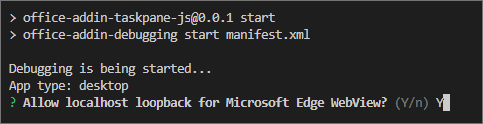
Cuando use por primera vez el generador de Yeoman para desarrollar un complemento de Office, el explorador predeterminado abre una ventana en la que se le pedirá que inicie sesión en su cuenta de Microsoft 365. Si no aparece una ventana de inicio de sesión y encuentra un error de tiempo de espera de inicio de sesión o de instalación local, ejecute
atk auth login m365.
Sugerencia
Si está probando el complemento en Mac, ejecute el siguiente comando antes de continuar. Al ejecutar este comando, se iniciará el servidor web local.
npm run dev-serverPara probar el complemento en Excel, ejecute el siguiente comando en el directorio raíz del proyecto. Se iniciará el servidor web local y se abrirá Excel con el complemento cargado.
npm startPara probar el complemento en Excel en un explorador, ejecute el siguiente comando en el directorio raíz del proyecto. Al ejecutar este comando, se iniciará el servidor web local. Reemplace "{url}" por la dirección URL de un documento de Excel en OneDrive o en una biblioteca de SharePoint para la que tenga permisos.
Nota:
Si va a desarrollar en un Equipo Mac, incluya entre
{url}comillas simples. No haga esto en Windows.npm run start -- web --document {url}Estos son algunos ejemplos.
npm run start -- web --document https://contoso.sharepoint.com/:t:/g/EZGxP7ksiE5DuxvY638G798BpuhwluxCMfF1WZQj3VYhYQ?e=F4QM1Rnpm run start -- web --document https://1drv.ms/x/s!jkcH7spkM4EGgcZUgqthk4IK3NOypVw?e=Z6G1qpnpm run start -- web --document https://contoso-my.sharepoint-df.com/:t:/p/user/EQda453DNTpFnl1bFPhOVR0BwlrzetbXvnaRYii2lDr_oQ?e=RSccmNP
Si el complemento no se carga localmente en el documento, desinstalándolo manualmente siguiendo las instrucciones de Instalación local manual de complementos en Office en la Web.
En Excel, elija la pestaña Inicio y, a continuación, elija el botón Mostrar panel de tareas de la cinta de opciones para abrir el panel de tareas del complemento.
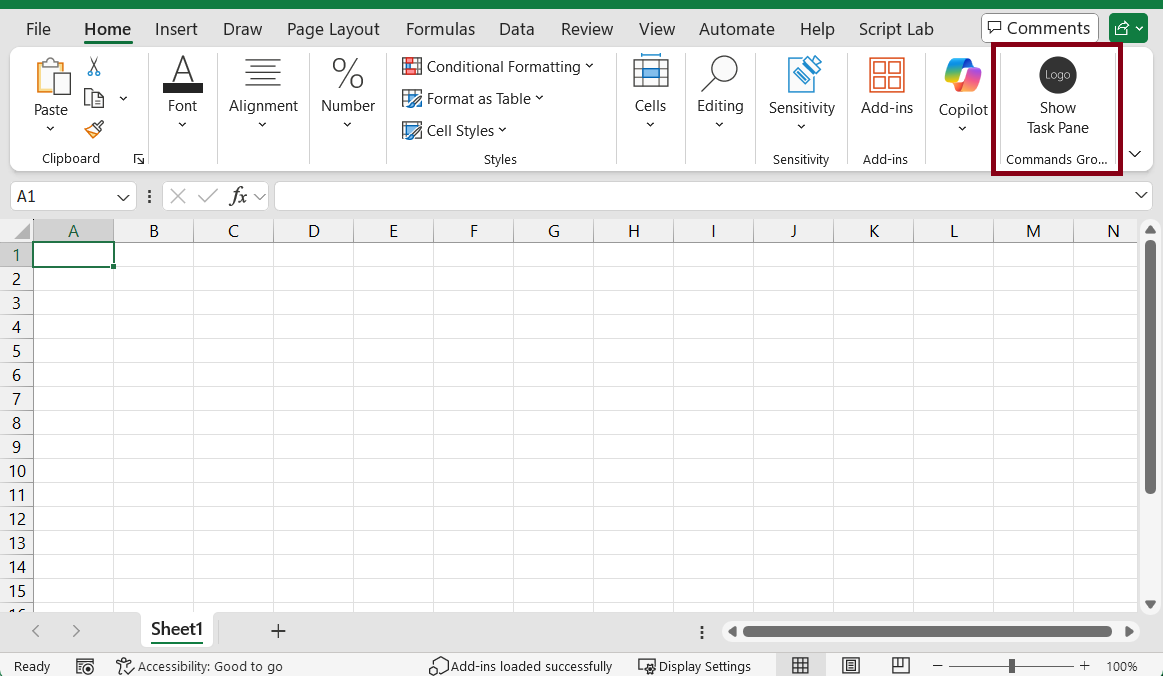
Seleccione cualquier rango de celdas de la hoja de cálculo.
En la parte inferior del panel de tareas, elija el vínculo Ejecutar para establecer el color del rango seleccionado en amarillo.
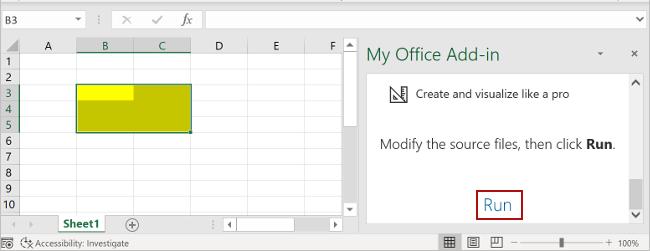
Si desea detener el servidor web local y desinstalar el complemento, siga las instrucciones aplicables:
Para detener el servidor, ejecute el siguiente comando. Si usó
npm start, el siguiente comando también desinstala el complemento.npm stopSi descargó manualmente el complemento de forma local, consulte Eliminación de un complemento cargado localmente.
Solución de problemas
- Asegúrese de que el entorno está listo para el desarrollo de Office siguiendo las instrucciones de Configuración del entorno de desarrollo.
Es posible que se produzca un error en el paso automático
npm installque realiza Yo Office. Si ve errores al intentar ejecutarnpm start, vaya a la carpeta del proyecto recién creada en un símbolo del sistema y ejecutenpm installmanualmente . Para obtener más información sobre Yo Office, vea Crear proyectos de complementos de Office mediante el generador de Yeoman.Es posible que vea advertencias generadas al ejecutarse
npm installpara el generador de Yeoman o el proyecto. En la mayoría de los casos, puede omitir estas advertencias de forma segura. A veces, las dependencias quedan en desuso y sus reemplazos no son compatibles con otros paquetes de los que depende el proyecto. Si desea resolver estas advertencias, use lanpm-check-updatesherramienta .- En el símbolo del sistema mientras se encuentra en el directorio del proyecto raíz, ejecute
npm i -g npm-check-updates. Esto instala la herramienta globalmente. - Ejecute
ncu -u. Esto proporciona un informe de todos los paquetes y de las versiones que se actualizarán. - Ejecute
npm installpara actualizar todos los paquetes.
Para obtener más información sobre las advertencias al ejecutar
npm install, vea Advertencias y dependencias en el mundo Node.js y npm.- En el símbolo del sistema mientras se encuentra en el directorio del proyecto raíz, ejecute
Pasos siguientes
Enhorabuena, ha creado correctamente un complemento de panel de tareas de Excel. Ahora, obtenga más información sobre las funcionalidades de un complemento de Excel y cree un complemento más complejo siguiendo este tutorial de complementos de Excel.
Ejemplos de código
- Complemento "Hola mundo" de Excel: obtenga información sobre cómo crear un sencillo complemento de Office con solo un manifiesto, una página web HTML y un logotipo.
Vea también
Jardun lankidetzan gurekin GitHub-en
Eduki honen iturburua GitHub-en aurki daiteke, bertan arazoak eta aldaketak egiteko eskaerak sortu eta berrikus ditzakezu. Informazio gehiagorako, ikusi gure kolaboratzaileen gida.