Oharra
Orrialde honetara sartzeak baimena behar du. Saioa hasteko edo direktorioak aldatzen saia zaitezke.
Orrialde honetara sartzeak baimena behar du. Direktorioak aldatzen saia zaitezke.
Muestra una lista jerárquica de los proyectos y todos los elementos que los componen y a los que hacen referencia los proyectos.
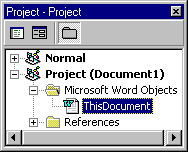
Elementos de la ventana
| Elemento | Icono | Descripción |
|---|---|---|
| Ver código |

|
Muestra la ventana Código para que pueda escribir y editar código asociado al elemento seleccionado. |
| Objeto View |

|
Muestra la ventana Objeto del elemento seleccionado, un documento existente o UserForm. |
| Alternar carpetas |

|
Oculta y muestra las carpetas de objetos a la vez que se muestran los elementos individuales que contienen. |
| Ventana Lista | Enumera todos los proyectos cargados y los elementos incluidos en cada proyecto. | |
| Proyecto |

|
El proyecto y los elementos que contiene. |
| Formularios de usuario |

|
Todos los archivos .frm asociados al proyecto. |
| Documento | Documento asociado al proyecto. Por ejemplo, en Microsoft Word, es el documento de Word. | |
| Modules |

|
Todos los módulos .bas del proyecto. |
| Modulos de clase |

|
Todos los archivos .cls del proyecto. |
| Diseñadores ActiveX |

|
Todos los diseñadores, archivos .dsr, en el proyecto. |
| Referencias |

|
Referencias a otros proyectos que haya establecido mediante el comando Referencias del menú Herramientas . |
Accesos rápidos de teclado
Use estas combinaciones de teclas en el Explorador de proyectos.
| Presione | To |
|---|---|
| ENTRAR | Abrir el archivo seleccionado de la lista o expandir y contraer la lista para mostrar las subentradas. |
| MAYÚS+ENTRAR | Abra la ventana Código del archivo seleccionado. |
| F7 | Abrir la ventana Código para el archivo seleccionado. |
| MAYÚS+F10 | Vea el menú contextual. |
| INICIO | Seleccionar el primer archivo de la lista. |
| FIN | Seleccionar el último archivo de la lista. |
| FLECHA DERECHA | Expandir una lista y, a continuación, seleccionar una subentrada de la lista cada vez que se presiona la tecla. |
| FLECHA IZQUIERDA | Seleccionar una subentrada de la lista y, a continuación, mover la lista hacia arriba cada vez que se presiona la tecla hasta que la lista de subentradas se contraiga en una carpeta. |
| FLECHA ARRIBA | Mueve hacia arriba la lista entrada por entrada. |
| FLECHA ABAJO | Mueve hacia abajo la lista entrada por entrada. |
Vea también
Soporte técnico y comentarios
¿Tiene preguntas o comentarios sobre VBA para Office o esta documentación? Vea Soporte técnico y comentarios sobre VBA para Office para obtener ayuda sobre las formas en las que puede recibir soporte técnico y enviar comentarios.