Oharra
Baimena behar duzu orria atzitzeko. Direktorioetan saioa has dezakezu edo haiek alda ditzakezu.
Baimena behar duzu orria atzitzeko. Direktorioak alda ditzakezu.
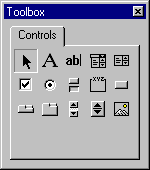
Muestra los controles estándar de Visual Basic más los controles ActiveX y los objetos insertables que haya agregado al proyecto.
Puede personalizar el cuadro de herramientas agregando páginas o agregando controles mediante el comando Controles adicionales del menú Herramientas . Cuando agrega una página, una herramienta Seleccionar objetos está siempre disponible en la página.
| Botón | Icono | Descripción |
|---|---|---|
| Seleccionar objetos |

|
Seleccionar objetos es el único elemento del cuadro de herramientas que no dibuja un control. Cuando lo selecciona, solo puede cambiar el tamaño o mover un control que ya se ha dibujado en un formulario. |
| Label |

|
Permite tener texto que no quiere que el usuario cambie, como un subtítulo bajo un gráfico. |
| TextBox |

|
Contiene texto que el usuario puede especificar o cambiar. |
| ComboBox |

|
Le permite dibujar un cuadro de texto y un cuadro de lista de combinación. El usuario puede elegir un elemento de la lista o especificar un valor en el cuadro de texto. |
| ListBox |

|
Se usa para mostrar una lista de elementos que el usuario puede elegir. La lista puede desplazarse si tiene más elementos de los que se pueden mostrar al mismo tiempo. |
| CheckBox |

|
Crea una casilla que el usuario puede elegir fácilmente para indicar si algo es verdadero o falso, o para mostrar varias opciones cuando el usuario puede elegir más de una. |
| OptionButton |

|
Le permite mostrar varias opciones de las que el usuario solo puede elegir una. |
| ToggleButton |

|
Crea un botón que alterna entre encendido y apagado. |
| Frame |

|
Le permite crear un grupo funcional o gráfico de controles. Para agrupar controles, dibuje el marco primero y, a continuación, dibuje los controles dentro del marco. |
| CommandButton |

|
Crea un botón que el usuario puede elegir para llevar a cabo un comando. |
| TabStrip |

|
Le permite definir varias páginas para el mismo área de un cuadro de diálogo o de una ventana en la aplicación. |
| MultiPage |

|
Presenta varias pantallas de información como un único conjunto. |
| ScrollBar |

|
Proporciona una herramienta gráfica para navegar rápidamente por una lista larga de elementos o por una gran cantidad de información, para indicar la posición actual en una escala o para usarla como dispositivo de entrada o indicador de velocidad o cantidad. |
| SpinButton |

|
Control spinner que puede usar con otro control para incrementar y reducir los números. También puede usarlo para desplazarse hacia delante y hacia atrás en un intervalo de valores o en una lista de elementos. |
| Image |

|
Muestra una imagen gráfica de un mapa de bits, de un icono o de unmetarchivo en el formulario. Las imágenes que se muestran en un control Imagen solo son decorativas y usan menos recursos que un cuadro de imagen. |
Vea también
- Temas del cuadro de herramientas de Microsoft Forms
- Barra de herramientas Estándar
- Menú Ver
- Toolbars
Soporte técnico y comentarios
¿Tiene preguntas o comentarios sobre VBA para Office o esta documentación? Vea Soporte técnico y comentarios sobre VBA para Office para obtener ayuda sobre las formas en las que puede recibir soporte técnico y enviar comentarios.