Oharra
Baimena behar duzu orria atzitzeko. Direktorioetan saioa has dezakezu edo haiek alda ditzakezu.
Baimena behar duzu orria atzitzeko. Direktorioak alda ditzakezu.
El proceso para escribir, registrar y depurar un complemento es:
- Crear un proyecto de biblioteca de clases de .NET Framework en Visual Studio
- Agregar el paquete
Microsoft.CrmSdk.CoreAssembliesNuGet al proyecto - Implemente la interfaz IPlugin en clases que registra como pasos.
- Agregar su código al método Execute requerido por la interfaz
- Obtener las referencias a los servicios que necesita
- Añade tu lógica empresarial
- Firmar y crear el ensamblado
- Probar el ensamblado
- Registrar el ensamblado en un entorno de prueba
- Agregar el ensamblado registrado y pasos a una solución no administrada
- Probar el comportamiento del ensamblado
- Comprobar que se escriben los registros de traza esperados
- Depure el ensamblaje según sea necesario
El contenido de este artículo trata los pasos anteriores en negrita y admite los siguientes tutoriales:
- Tutorial: Escribir y registrar un complemento
- Tutorial: Depurar un complemento
- Tutorial: Actualizar un complemento
Pruebe su montaje
La manera más sencilla de probar el ensamblado podría ser realizar manualmente la operación mediante la aplicación web. Pero también puede iniciar eventos que hacen que los complementos se ejecuten de varias maneras, como crear una tabla a partir de un flujo de trabajo o usar los servicios web.
La información del contexto de ejecución puede ser diferente en función de cómo realice la acción. Al escribir el complemento, asegúrese de seguir los procedimientos de programación defensivas y no suponga que todos los valores que espera siempre están presentes.
Es posible que quiera escribir un programa que automatice la realización de las operaciones que hacen que el complemento se active e incluya muchas variaciones posibles.
Si desea usar un marco de automatización de prueba, descubrirá que la comunidad ha creado algunas herramientas para este tipo de marco. Para obtener más información, consulte Herramientas de prueba para el desarrollo del lado servidor.
Uso del seguimiento
Como se describe en Servicio de seguimiento, puede escribir mensajes en la Tabla PluginTraceLog dentro del código de su complemento, utilizando el método ITracingService.Trace.
Para poder usar este servicio, debe habilitar el seguimiento en el entorno de Microsoft Dataverse. El proceso se describe en Ver registros de seguimiento.
Nota
El registro de seguimiento ocupa espacio de almacenamiento de la organización, especialmente cuando genera muchos seguimientos y excepciones. Active solo el registro de seguimiento para la depuración y la solución de problemas y desactive cuando haya terminado.
Durante la depuración, puede consultar fácilmente los registros de seguimiento de una clase de complemento determinada mediante la API web en el explorador. Si el ensamblado se llama BasicPlugin.FollowUpPlugin, puede usar esta consulta en el campo de dirección del explorador:
GET <your org uri>/api/data/v9.0/plugintracelogs?$select=messageblock&$filter=startswith(typename,'BasicPlugin.FollowUpPlugin')
Los resultados de JSON se devolverán a su explorador como:
{
    "@odata.context": "<your org uri>/api/data/v9.0/$metadata#plugintracelogs(messageblock)",
    "value": [{
        "messageblock": "FollowupPlugin: Creating the task activity.",
        "plugintracelogid": "f0c221d1-7f84-4f89-acdb-bbf8f7ce9f6c"
    }]
}
Sugerencia
Esto funciona mejor si instala un complemento del explorador que aplicará formato al JSON devuelto. O bien, es posible que desee usar un cliente de API como Postman o Insomnia, o puede que desee usar VS Code con PowerShell.
Puede preferir usar el Visor de seguimiento de complementos XrmToolbox. Esta herramienta de la comunidad no cuenta con soporte de Microsoft. Si tiene alguna pregunta sobre esta herramienta, póngase en contacto con el publicador.
También puede encontrar mensajes de seguimiento en el archivo de registro que puede descargar cuando un complemento sincrónico o un ensamblado de flujo de trabajo personalizado produce un error que produce un cuadro de diálogo de error que se muestra al usuario. El usuario puede seleccionar el botón Descargar archivo de registro para ver el registro que contiene los detalles de la excepción y la salida de seguimiento.
Para los complementos registrados de forma asincrónica y los ensamblados de flujo de trabajo que devuelven una excepción, la información de seguimiento se muestra en el área de detalles del formulario Trabajo del sistema en la aplicación web.
Nota
Si el código personalizado se ejecuta en una transacción de la base de datos y se produce una excepción que provoca una reversión de la transacción, todos los cambios en los datos de la tabla realizados por el código se desharán. Sin embargo, los registros de tabla PluginTraceLog se mantendrán después de que la reversión se complete.
Uso del generador de perfiles de complemento
El generador de perfiles de complemento es una solución que puede instalar en el entorno que le permite capturar el contexto de ejecución de un complemento. Use esos datos para reproducir el evento en Visual Studio durante la depuración.
Para obtener instrucciones para instalar y usar el generador de perfiles de complemento, consulte Tutorial: Depuración de un complemento. Consulte Instale el generador de perfiles para complementos y Depure su complemento.
Visualización de los datos del perfil del complemento
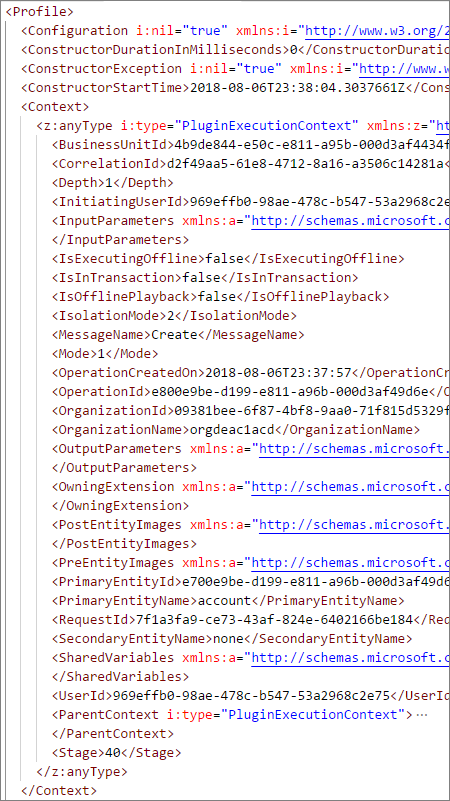
Después de instalar el generador de perfiles de complementos y de capturar algunos perfiles, puede ver el contexto del evento y reproducir los datos que se usan cuando realiza la depuración. Ver estos datos puede ayudarle a comprender los datos del contexto de ejecución que el complemento puede usar.
Use la herramienta de registro de complementos para ver estos datos. Seleccione el comando Ver perfil del complemento . Este comando abre el cuadro de diálogo Perfil de complemento.
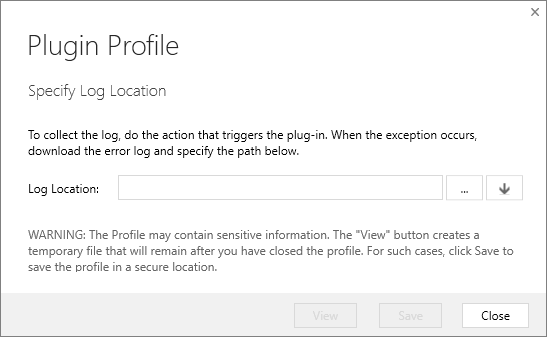
Seleccione el  En el cuadro de diálogo Seleccionar perfil de CRM , especifique el elemento de registro que se va a usar.
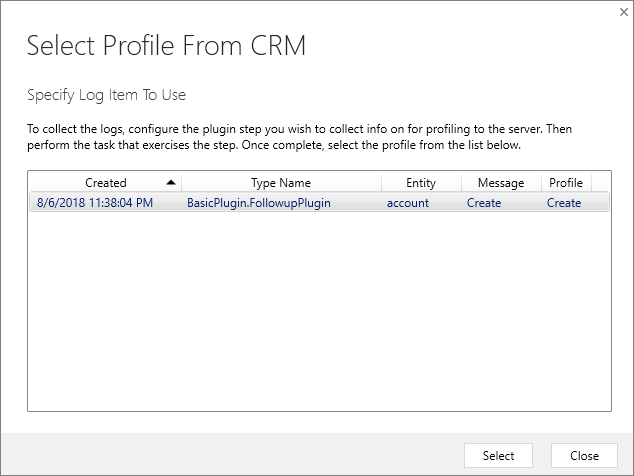
Seleccione Ver en el cuadro de diálogo Perfil de complemento .
Esta acción descarga y abre un archivo XML con la información del perfil. El elemento Context representa el contexto de ejecución que se pasa al complemento.