Oharra
Baimena behar duzu orria atzitzeko. Direktorioetan saioa has dezakezu edo haiek alda ditzakezu.
Baimena behar duzu orria atzitzeko. Direktorioak alda ditzakezu.
Kodearen irakurgarritasuna aplikazioen garapenaren alderdi garrantzitsua da, askotan ahaztu egiten dena. Kode irakurgarria errazagoa da ulertzen, mantentzen eta arazten.
Izendatzeko konbentzioak
Izendatze konbentzio koherenteek kodearen irakurgarritasuna nabarmen hobetzen dute. Zure aplikazioko elementu bakoitzaren helburua azkar identifikatzen laguntzen dizu eta zure kode-basean nabigatzea errazten du.
Izendapen-konbentzio orokorrak
Atal honek "camel case" eta "Pascal case" izendapen-konbentzioak deskribatzen ditu. Termino horiek ezagutzen badituzu, aurrera egin dezakezu.
Gamelu-zorroa
Erabili gamelu-maiuskula kontroletarako eta aldagaietarako. Gamelu kasua aurrizki minuskulaz hasten da, objektu edo aldagai izenetako hutsune guztiak kentzen ditu eta lehenengoaren ondoren hitz bakoitzaren lehen letra maiuskulaz idazten du. Adibidez, testu-sarrerako kontrol baten izena txtUserEmailAddress izan liteke.
Pascal kasua
Erabili Pascal kasua datu-iturrietarako. Pascal kasuari batzuetan "gamelu kasu larria" deitzen zaio. Gamelu kasuaren antzera, hutsune guztiak kentzen ditu eta hitzen lehen letra maiuskulaz idazten du. Hala ere, gamelu kasuak ez bezala, Pascal kasuak ere lehenengo hitza larriz idazten du. Adibidez, Power Apps-en ohiko datu-iturri bat Microsoft Office 365 Users konektorea da, kodean Office365Users izena duena.
Pantaila-izenak
Aukeratu pantailaren helburua argi eta garbi erakusten duten pantaila-izenak, Power Apps Studio-ko aplikazio konplexuetan nabigatzea errazagoa izango dena.
Pantaila-irakurleek pantaila-izenak ozen irakurtzen dituzte. Ikusmen-irisgarritasuna duten erabiltzaileek pantaila-irakurgailu hauetan oinarritzen dira. Erabili hizkera soila pantaila-izenetarako, sartu zuriuneak eta saihestu laburdurak. Amaitu izen bakoitza "Pantaila" hitzarekin, izena iragartzen denean testuinguru argia emateko.
Hona hemen adibide on batzuk:
-
Home_ScreenedoHome Screen -
Search_ScreenedoSearch Screen
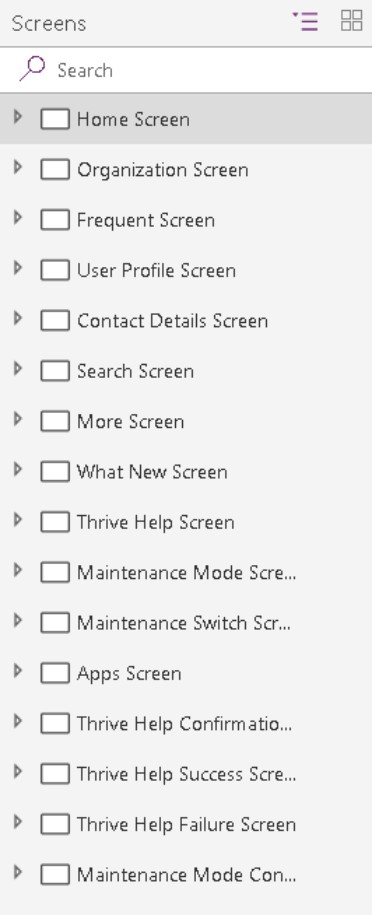
Adibide hauek pantaila-izen ulergaitzagoak dira:
HomeLoaderScreenEmpProfDetailsThrive Help
Kontrolen izenak
Erabili gamelu-maiuskulak mihisearen kontrol-izen guztietarako. Hasi hiru karaktere mota deskribatzaile batekin, eta ondoren kontrolaren helburua. Ikuspegi honek kontrol mota identifikatzen laguntzen du eta formulak eraikitzea eta bilaketa errazten du. Adibidez, lblUserName -k adierazten du kontrola etiketa bat dela.
Hurrengo taulan kontrol arrunten laburdurak ageri dira.
| Kontrolaren izena | Laburdura |
|---|---|
| Bereizgarria | eraikina |
| Botoia | btn |
| Kameraren kontrola | kamera |
| Mihisea | ahal |
| Txartela | txartela |
| Diagramak | kr |
| Kontrol-laukia | txek |
| Bilduma | zutabea |
| Konbinazio-koadroa | cmb |
| Osagaia | cmp |
| Edukiontzia | iruzurra |
| Datak | dte |
| Goitibeherako zerrenda | drp |
| Inprimakia | frm |
| Galeria | neska |
| Taldekatu | taldea |
| Goiburua | HDR |
| HTML testua | htm |
| Ikonoa | ikonoa |
| Irudia | irudia |
| Informazio botoia | informazioa |
| Etiketa | lbl |
| Esteka | esteka |
| Zerrenda-koadroa | zerrenda |
| Mikrofonoa | mikrofono |
| Microsoft Stream | str |
| Orrialdearen atalaren forma | seg |
| Boligrafoaren sarrera | boligrafo |
| Power BI fitxa | PBI |
| Garapen-barra | barra |
| Balorazioa | rtg |
| Testu aberastuaren editorea | rte |
| Formak (laukizuzena, zirkulua, etab.) | shp |
| Graduatzailea | sld |
| Fitxen zerrenda | fitxa |
| Table | mahaia |
| Testuzko sarrera | txt |
| Tenporizadorea | tmr |
| Txanda-botoia | tgl |
| Bideoa | bideoa |
Kontrolen zerrenda zehatza eta haien propietateak deskribatuta daude Kontrolen erreferentzian.
Oharra
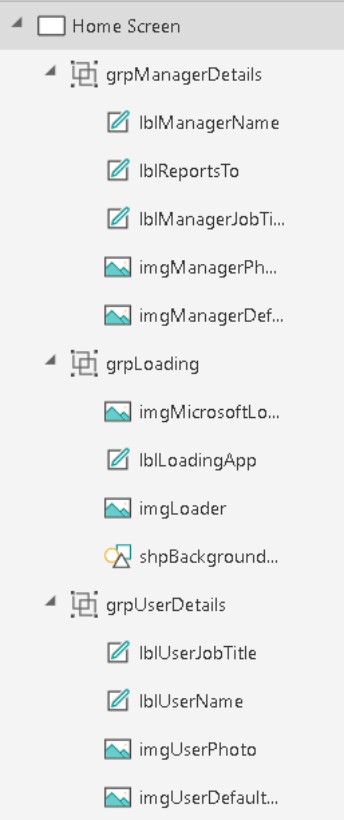
Kontrol-izenak bakarrak izan behar dira aplikazio osoan. Kontrol bat pantaila anitzetan berrerabiltzen bada, pantaila-izen laburrak atzizki bat izan beharko luke. Adibidez, galBottomNavMenuHS, non "HS"-k "Hasierako Pantaila" esan nahi duen. Ikuspegi honek errazagoa egiten du kontrol horri erreferentzia egitea formuletan pantaila ezberdinetan.
Hona hemen adibide txar batzuk:
zipcodeNext
Kontrolak modu koherentean izendatzen dituzunean, aplikazioa garbiagoa da nabigazio-ikuspegian, eta kodea ere garbiagoa da.
Datu-iturrien izenak
Aplikazioari datu-iturri bat gehitzen diozunean, ezin duzu izena aldatu Power Apps aplikazioan. Izena iturburu-konektoretik edo konexiotik eratorritako datu-entitateetatik heredatzen da.
Hona hemen zenbait adibideak:
-
Iturburuko konektoretik heredatua: Office 365 Erabiltzaileen konektoreari
Office365Usersizena ematen zaio zure kodean. -
Konexiotik eratorritako datu-entitateak:
Employeesizeneko Microsoft SharePoint zerrenda SharePoint konektoretik itzultzen da. Beraz, zure kodean dagoen datu-iturriaren izena honako hau daEmployees: Power Apps aplikazio berak SharePoint konektore bera erabil dezakeContractorsizeneko SharePoint zerrenda access. Kasu honetan, kodeko datu-iturriaren izenaContractorsda.
Lortu informazio gehiago konektoreei eta konexioei buruz oihalezko aplikazioen konektoreen ikuspegi orokorra.
Ekintza estandarreko konektoreak
Funtzioak agerian uzten dituzten ekintza konektore estandarretan, hala nola LinkedIn, datu-iturriaren izenak eta bere eragiketak Pascal maiuskulak erabiltzen dituzte. Adibidez, LinkedIn datu-iturburuari LinkedIn izena du, eta ListCompanies izeneko eragiketa du.
ClearCollect(
    colCompanies,
    LinkedIn.ListCompanies()
)
Konektore pertsonalizatuak
Erabili konektore pertsonalizatuak aplikazioen programazio interfaze pertsonalizatuetara (API) konektatzeko, hala nola zure enpresak sortzen dituen zerbitzuak edo negozio-lerroko APIak. Zure inguruneko edozein sortzailek konektore pertsonalizatuak sor ditzake. Erabili Pascal maiuskulak eta minuskulak datu-iturburuaren izenaren eta haren eragiketetarako. Konektorearen izen pertsonalizatua eta Power Apps-en agertzeko modua desberdinak izan daitezke.
Demagun MS Auction Item Bid API izeneko konektore pertsonalizatu honen adibidea.

Konektore horretatik konexio bat sortzen duzunean eta Power Apps aplikazioari gehitzen diozunean datu-iturri gisa, AuctionItemBidAPI gisa agertzen da.
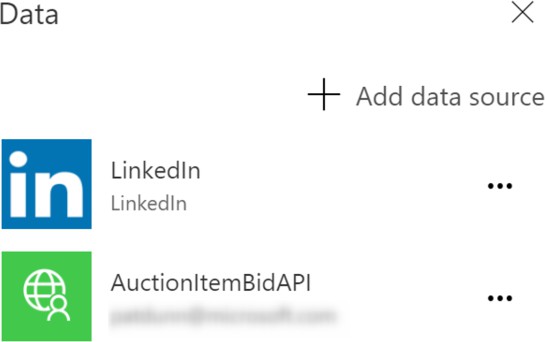
Arrazoia aurkitzeko, begiratu OpenAPI fitxategiaren barruan testua Auction Item Bid APIduen titulu-atributua bilatzeko.
"info": {
    "version": "v1",
    "title": "Auction Item Bid API"
},
Power Apps-ek atributu-balio honetatik zuriune guztiak kentzen ditu eta datu-iturburuaren izen gisa erabiltzen du.
Eskupekoa
Aldatu atributu honen balioa Pascal maiuskulaz idatzitako izen batekin, AuctionItemBidAPI adibidez, eta erabili konexio pertsonalizatuaren izen gisa. Horrela, ez nahasmenik. Aldatu balio hau konektore pertsonalizatua sortzeko fitxategia inportatu aurretik. OpenAPI
Oharra
Sortu huts batetik aukera erabiltzen baduzu lehendik dagoen OpenAPI fitxategi bat inportatu beharrean, Power Apps konektorearen izen pertsonalizatua eskatuko dizu. Izen hau konektore pertsonalizatuaren izena eta OpenAPI fitxategiaren barruan dagoen tituluaren atributuaren balioa da. Erabili Pascal-en izena AuctionItemBidAPI , gauzak koherenteak eta sinpleak izan daitezen.
Excel datu-taulak
Power Apps-ek Microsoft Excel-eko datu-taulak erabiltzen ditu Excel-eko lan-orrietako datuekin konektatzeko. Kontuan izan puntu hauek Excel dokumentuak datu-iturri gisa sortzen dituzunean:
- Eman zure DataTable-ei izen deskriptiboak. Izena Power Apps aplikazioan berarekin konektatzeko kodea idazten duzunean.
- Erabili DataTable bat lan-orri bakoitzeko.
- Eman izen bera DataTable-ari eta lan-orriari.
- Erabili zutabe-izen deskriptiboak DataTable-etan.
- Erabili Pascal karkasa. DataTable izenaren hitz bakoitzak letra larriz hasi behar du, adibidez,
EmployeeLeaveRequests.
Aldagai-izenak
Naming conventions for variables in canvas apps are important for keep readability, consistency, and clarity in your Power Apps projects. Ez dago estandar zorrotzik betearazten den arren, mihise-aplikazio osoan izendatzeko konbentzio koherente bat hartzeak errazagoa egin diezazuke zuk eta beste kolaboratzaileek aldagaiak ulertzea, erabiltzea eta kudeatzea.
- Erabili gamelu kasua, non hitz bakoitzaren lehen letra larriz idazten den, lehenengo hitza izan ezik.
- Aukeratu aldagaiaren helburua edo edukia argi deskribatzen duten izen esanguratsu eta deskriptiboak. Saihestu gehiegizko izen generikoak, hala nola
temp, edovar1. Horren ordez, erabili izenuserEmaildeskribatzaileak edototalAmount. - Aldagai mota adierazteko, kontuan hartu aurrizkiak edo atzizkiak erabiltzea. Adibidez:
-
strUserNametestu/kate aldagai baterako -
numTotalAmountzenbakizko aldagai baterako -
boolIsEnabledaldagai boolear baterako -
locVarNametokiko aldagaietarako/testuinguru aldagaietarako -
gblVarLoginUseraldagai globaletarako
-
- Erabaki aldagaiak singularrean edo pluralean izendatu behar diren eta jarraitu konbentzio horri. Adibidez, etengabe erabili
userCountedousers. - Saihestu Power Apps-en funtzioekin edo gako-hitzekin gatazkan egon daitezkeen hitz edo izen erreserbatuak erabiltzea. Begiratu Power Apps-en dokumentazioan erreserbatutako hitzen zerrenda lortzeko.
- Aldagaiaren erabilerari edo esparruari buruzko testuingurua ematen duten aurrizkiak erabiltzea kontuan hartu. Adibidez:
-
frmformulario aldagaietarako -
colbildumarako -
varhelburu orokorreko aldagaietarako
-
- Saihestu karaktere bereziak. Izenak alfanumeriko eran idatzi eta karaktere bereziak edo hutsuneak saihestu. Letrei eta zenbakiei eutsi.
Power Apps-ek testuinguru-aldagaiak eta aldagai orokorrak izen berberak partekatzen uzten ditu. Partekatze honek nahasmena sor dezake, zure formulek testuinguru-aldagaiak erabiltzen baitituzte lehenespenez, desanbiguazio-eragilea erabiltzen ez baduzu.
Egoera hau saihestu konbentzio hauek jarraituz:
- Testuinguru-aldagaiak aurrizki gisa jarri
loc. - Aldagai globalak aurrizki gisa jarri
gbl. - Aurrizkiaren ondorengo izenak aldagaiaren asmoa edo helburua adierazi behar du. Hitz anitz erabil ditzakezu karaktere berezien bidez bereizi beharrik gabe, esate baterako, azpimarra, hitz bakoitzaren lehen letra maiuskulaz idazten baduzu.
- Erabili gamelu-karkasa. Aldagaien izenak letra minuskulaz aurrizki batekin hasi, eta gero izenburuko hitz bakoitzaren lehen letra maiuskulaz idatzi.
Adibide hauek arau eta konbentzioei jarraitzen diete:
-
Aldagai globala:
gblFocusedBorderColor -
Testuinguru aldagaia:
locSuccessMessage -
Esparru aldagaia:
scpRadius
Adibide hauek ez dituzte estandarrak betetzen eta zailagoak dira ulertzeko:
dSubrstFldshideNxtBtnttlOppCtcFVcQId
Saihestu aldagaien izen laburrak eta kriptikoak, adibidez EID. Erabili EmployeeId horren ordez.
Aplikazio batek aldagai asko dituenean, idatzi aurrizkia formula-barran erabilgarri dauden aldagaien zerrenda ikusteko. Zure aldagaiak izendatzeko jarraibide hauek jarraitzen badituzu, erraz aurki ditzakezu formula barran aplikazioa garatzen duzun heinean. Azken finean, ikuspegi honek aplikazioen garapen azkarragoa eta eraginkorragoa eramaten du.
Bildumen izenak
- Bildumaren edukia deskribatzen duten izenak erabiltzea. Pentsatu bildumak zer daukan eta nola erabiltzen den, eta izendatu horren arabera.
- Aurrizki-bildumaren izenak
col. - Erabili aurrizkiaren ondorengo izena bildumaren asmoa edo helburua erakusteko. Hitz anitz erabil ditzakezu zuriunerik edo azpimarrarik gabe, hitz bakoitzaren lehen letra maiuskulaz jartzen baduzu.
- Erabili gamelu-karkasa. Hasi bildumaren izenak aurrizki minuskulaz jarri, eta, ondoren, idatzi izeneko hitz bakoitzaren lehen letra maiuskulaz
col.
Adibide hauek bilduma-izenetarako konbentzioak jarraitzen dituzte:
colMenuItemscolThriveApps
Adibide hauek ez dituzte bilduma-izenaren arauak betetzen:
orderscolltempCollection
Eskupekoa
Aplikazio batek bilduma asko dituenean, idatzi aurrizkia formula-barran erabilgarri dauden bildumen zerrenda ikusteko. Zure bildumak izendatzeko jarraibide hauek jarraitzen badituzu, erraz aurki ditzakezu formula barran zure aplikazioa garatzen duzun heinean. Ikuspegi honek aplikazioen garapen azkarragoa eragiten du.
Iruzkinak eta dokumentazioa
Aplikaziorako kodea idazterakoan, arreta jarri iruzkin argiak gehitzean. Iruzkinek kodea geroago ulertzen lagunduko dizute eta hurrengo garatzaileak project lan egitea errazten dute.
Power Apps bi iruzkin estilo onartzen ditu zure kodea argiagoa izan dadin: lerroko iruzkinak, lerro bakarreko oharretarako barra bikoitza erabiltzen dutenak (//) eta bloke-iruzkinak, /* eta */ erabiltzen dituztenak lerro anitzeko oharretan.
Lerroko iruzkinak
Gehitu barra bikoitza (//) Power Apps kode-lerro bakoitzean, lerroaren gainerako zatia iruzkin bihurtzeko.
Erabili lerro-iruzkinak hurrengo kode-lerroak zer egiten duen azaltzeko. Probak egiteko kode lerro bat aldi baterako desgaitzeko ere erabil ditzakezu.
Hona hemen lerro-iruzkin baten adibidea.
// ClearCollect function populates the Expenses2 collection with sample data
ClearCollect(
    Expenses2,
    // Entry 1: Client hosted meet and greet
    {
        Title: "Client hosted meet and greet:",
        ID: "4"
        // additional properties
    }
)
Blokeatu iruzkinak
/* eta */ arteko testua bloke-iruzkin bat da. Bloke-iruzkinek hainbat lerro estali ditzakete, lerro-iruzkinek lerro bakarra hartzen duten bitartean.
Erabili bloke-iruzkinak azalpen luzeagoetarako, adibidez, kode-moduluaren goiburua dokumentatzeko. Probak edo arazketa prozesuan zehar hainbat kode lerro aldi baterako desgaitzeko ere erabil ditzakezu.
Kodea hobeto antolatzeko, gehitu iruzkinak Testua formateatu funtzioa erabili ondoren. Ikuspegi honek laguntzen du zure iruzkinak kode-bloke baten aurretik agertzen direnean.
/*
    Patch Operation to Insert Data:
    - Inserts a new employee record into the 'Employee' entity.
    - Adds corresponding department details to the 'Department' entity.
    Note: Ensure that foreign key relationships and dependencies are maintained for data integrity.
*/
Patch(
    Employee,
    Defaults(Employee),
    {
        FirstName: "John",
        LastName: "Doe",
        Position: "Software Developer"
    }
)
Testua formateatzeko funtzioak arau hauek jarraitzen ditu iruzkinetarako:
- Propietate bat bloke-iruzkin batekin hasten bada, hurrengo kode-lerroa gehitzen zaio.
- Propietate bat lerro-iruzkin batekin hasten bada, hurrengo kode-lerroa ez zaio gehitzen. Bestela, kodea komentatuta geratzen da.
- Propietatearen beste leku batean dauden lerro eta bloke iruzkinak aurreko kode lerroari gehitzen zaizkio.
Ez kezkatu iruzkin gehiegi edo luzeegiak gehitzeaz. Power Apps-ek iruzkin guztiak kentzen ditu bezero-aplikazioaren paketea sortzen duenean. Iruzkinek ez dute eraginik paketearen tamainan, aplikazioaren deskargaren abiaduran edo kargatzeko denboran.
Aplikazio-diseinatzaile modernoa iruzkinekin
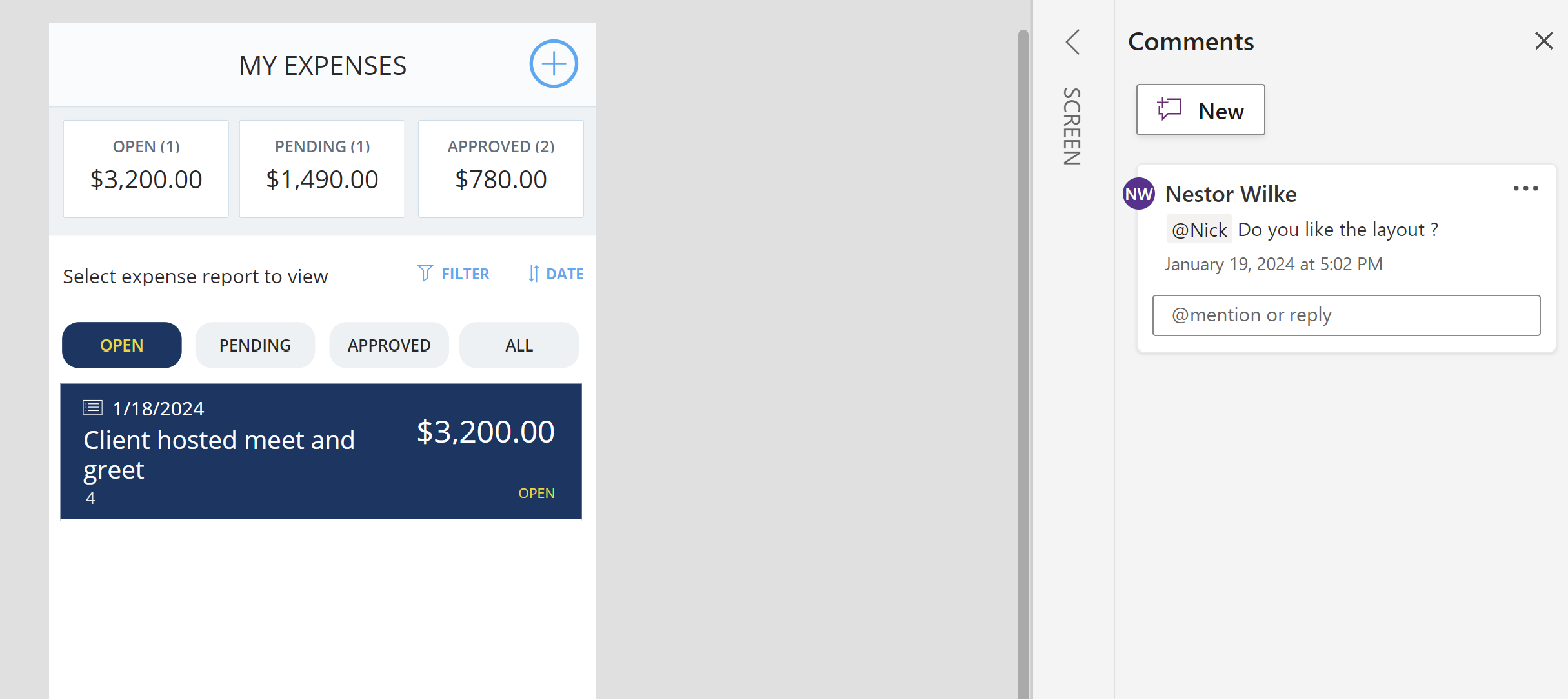
Power Apps-en, erabili iruzkinak egiteko eginbideak Power Apps Studio-n eta aplikazioen diseinatzaile modernoan.
Power Apps Studio-n iruzkinak gehitzeko, erabili metodo hauek:
- Egin klik eskuineko botoiarekin Zuhaitz Ikuspegiko edozein elementuren elipsian ("...").
- Egin klik eskuineko botoiarekin mihise-eremuko osagai batean.
- Hautatu Iruzkinak botoia, pantailaren goiko eskuineko izkinan dagoen komando-barran dagoena.
Lankide bat iruzkin batean aipatzen duzunean, erabili "@" ikurra eta ondoren haren izena. Ekintza honek jakinarazpen mezu bat bidaltzen dio etiketatzen duzun pertsonari. If the label user does not access to the app, Power Apps-ek aplikazioa berarekin partekatzeko eskatzen dizu.
Indentazioa eta formatua
Koskak eta formatua zure aplikazioa argi eta antolatuta mantentzen laguntzen dute. Zure kodea ondo formateatuta dagoenean, errazagoa da irakurtzea eta ulertzea.
Koska
Power Apps-ek ez du koska zorrotza behartzen. Erabili zuriuneak formulen atal desberdinak bereizteko. Sakatu zuriune-barra hainbat aldiz koska bat sortzeko.
Lerro-jauziak
Formula luzeak lerro anitzetan banatu, errazago irakurtzeko. Sakatu Sartu formula-barran lerro-jauzi bat gehitzeko.
Erabili testua formatuan jartzeko komandoa
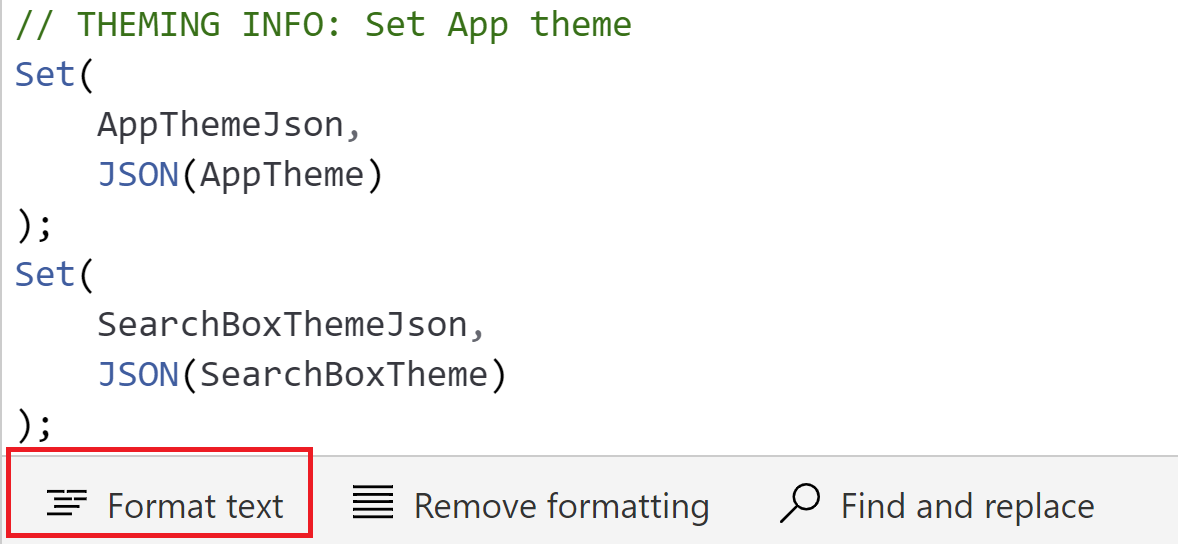
Formula-barrako Formatu testua komandoak koska, tartea eta lerro-jauziak gehitzen dizkio Power Apps kodeari. Erabili Formatu testua komandoa kodetze-estilo koherentea mantentzeko zure oihal-aplikazioan eta akatsak saihesteko.
Erlazionatutako informazioa
- Erabili izen konbentzio koherenteak hodeiko fluxuetan Power Automate
- Eraiki scripts irakurgarriak eta mantengarriak mahaigaineko Power Automate fluxuetan