Oharra
Baimena behar duzu orria atzitzeko. Direktorioetan saioa has dezakezu edo haiek alda ditzakezu.
Baimena behar duzu orria atzitzeko. Direktorioak alda ditzakezu.
Datu multzo bat taula formatuan erakusten du.
Deskribapenak
Datu-taularen kontrolak datu-multzo bat erakusten du kontrolak erakusten duen eremu bakoitzeko zutabe-goiburuak dituen formatuan. Aplikazio sortzaile gisa, kontrol osoa duzu zein eremu agertzen diren eta zein ordenatan jakiteko. Galeria kontrolak bezala, Datu-taularen kontrolak hautatutako errenkada seinalatzen duen Selected propietatea mantentzen du. Beraz, Datu-taula kontrola beste kontrol batzuekin esteka dezakezu.
Murriztapenak
Datu-taularen kontrolak muga hauek ditu:
- Datu-taulako kontrol bat kopiatu eta itsatsi egiten baduzu, zeinarentzat Elementuakpropietatea Iragazki funtzioa duen formula gisa ezarrita dagoen, Datu-taula kontrol berriko Elementuak propietatearen formula _1 atzizkia duten eremu-izenekin amaituko da. Horrek eremuen izenak baliogabetzen ditu eta datu-taulan ez da daturik agertzen. Arazo hau konpontzeko, kontrola kopiatu aurretik, baieztatu Iragazkia funtzioak ez duela datu-iturburuko eremurik erreferentzia egiten datu-taulako zutabe baten izen bera duen eremurik. Hala bada, aldatu zutabearen izena Datuen taularen kontrolean. Bestela, kendu _1 atzizkia eremu-izen baliogabeetatik, taulako izenekin bat datozen.
Ahalmenak
Power Apps-ek Datuen taularen kontrola aurkeztu zuen 2017ko maiatzaren 5ean. Atal honetan onartzen diren gaitasunei eta onartzen ez diren gaitasunei buruzko informazioa eskaintzen da.
Orain erabilgarri
- Datu-taulako kontroleko datuak irakurtzeko soilik dira.
- Errenkada bakarra hautatzen da beti Datu-taulako kontrol batean.
- Estekatu datu-taularen kontrola konektatutako edo tokiko datu-iturburu batekin.
- Doitu zutabe-zabalera datu-taula kontrol batean aplikazioa exekutatzen duzun bitartean, nahiz eta aldaketak gorde ez diren.
- Eremu lehenetsien multzo bat agertzen da Datu-taulako kontrol batean gaitasun hori inplementatu duen konektore batekin estekatzen duzunean, adibidez, Microsoft Dataverse. Ondoren, eremu horiek eta beste batzuk behar bezala erakutsi edo ezkutatu ditzakezu.
- Pertsonalizatu zutabearen zabalera eta izenburuaren testua.
- Erakutsi hiperestekak Datu-taulako kontrol batean.
- Kopiatu eta itsatsi Datu-taulako kontrola.
Oraindik ez dago eskuragarri
- Pertsonalizatu zutabe bakoitzaren estiloa.
- Gehitu datu-taulako kontrol bat inprimaki-kontrol batean.
- Aldatu errenkada guztien altuera.
- Erakutsi irudiak Datu-taulako kontrol batean.
- Erakutsi erlazionatutako tauletako eremuak.
- Erabili funtzionalitate integratua datuak zutabe-izenburuaren arabera iragazteko eta ordenatzeko.
- Gehitu Datu-taulako kontrol bat Galeria kontrol batean.
- Editatu datuak Datu-taularen kontrolean.
- Hautatu hainbat errenkada.
Ohiko konfigurazio-arazoak
- Ez da daturik agertuko FirstN funtzioa erabiltzen baduzu Items propietatean.
Gakoen propietateak
- Elementuak : Datuen taularen kontrolean agertzen den datuen iturburua.
- Hautatua – Datu-taularen kontroleko hautatutako errenkada.
Beste propietate batzuk
- AutoWidth - Datu-taula baten barruko zutabe baten propietatea, zutabearen zabalera automatikoa edo eskuzkoa izan behar den zehazteko.
- BorderColor - Datu-taularen kontrolaren ertzaren kolorea.
- BorderStyle - Datu-taularen kontrolaren ertzaren estiloa. Aukerak hauek dira: Solidoa, Marratxoa, Puntua eta Bat ere ez.
- BorderThickness - Datuen taularen kontrolaren ertzaren lodiera.
- Kolorea : datu-errenkada guztien testuaren kolore lehenetsia.
- FieldDisplayName - Hautatutako zutabearen bistaratze-izena definitzen duen datu-taula baten barruko zutabearen propietatea.
- Bete - Datu-errenkada guztien atzeko planoko kolore lehenetsia.
- Letra-tipoa : datu-errenkada guztien letra-tipo lehenetsia.
- FontWeight - Datu-errenkada guztien letra-tipoaren pisu lehenetsia.
- HeadingColor - Zutabe-izenburuen testuaren kolorea.
- HeadingFill - Zutabe-izenburuen atzeko planoko kolorea.
- HeadingFont - Zutabe-izenburuen letra-tipoa.
- HeadingFontWeight - Zutabe-izenburuen letra-tipoaren pisua.
- HeadingSize - Zutabe-izenburuen letra-tamaina.
- Altuera - Datu-taularen goiko eta beheko ertzen arteko distantzia.
- HoverColor - Saguaren erakuslea seinalatzen duen errenkadaren testuaren kolorea.
- HoverFill - Saguaren erakuslea seinalatzen duen errenkadaren atzeko planoko kolorea.
- IsHyperlink - Datu-taula baten barruko zutabe baten propietatea, hautatutako zutabeak hiperesteka formatuan egon behar duen ala ez zehazten duena.
- NoDataText - Erabiltzaileak jasotzen duen mezua Datuen taularen kontrolean erakutsi beharreko erregistrorik ez dagoenean.
- Order - Datu-taula baten barruko zutabe baten propietatea, zutabearen ordena zehazten duena. Ordena ezkerretik eskuinera hasten da, lehenengo zutabearen ordenaren balioarekin, 1.
- HautatutaKolorea : hautatutako errenkadako testuaren kolorea.
- Hautatutakoa: hautatutako errenkadaren atzeko planoko kolorea.
- Tamaina : datu-errenkada guztien letra-tamaina lehenetsia.
- Testua - Hautatutako zutabearen barruan bistaratu beharreko datuen testu-balioa definitzen duen datu-taula baten propietatea.
- Ikusgai:Datu-taularen kontrola agertzen den edo ezkutuan dagoen zehazten duen balioa.
- Zabalera - Datu-taularen ezkerreko eta eskuineko ertzen arteko distantzia.
- X - Datu-taularen kontrolaren ezkerreko ertzaren eta edukiontzi gurasoaren ezkerreko ertzaren arteko distantzia (edo pantailaren ezkerreko ertza edukiontzi gurasorik ez badago).
- Y - Datu-taularen kontrolaren goiko ertzaren eta bere edukiontzi gurasoaren goiko ertzaren arteko distantzia (edo pantailaren goiko ertza edukiontzi gurasorik ez badago).
Erlazionatutako funtzioak
- Filter(DataSource, Formula)(DataSource, Formula)
- Search(DataSource, SearchString, Column)(DataSource, SearchString, Column)
Adibideak
Oinarrizko erabilera
Sortu tableta aplikazio zuri bat.
Txertatu fitxan, egin klik edo ukitu Datuen taula.
Datu-taularen kontrola gehitzen zaio pantailari.
Aldatu Datu-taularen kontrolaren izena SalesOrderTable kontrolari eta aldatu tamaina pantaila osoa estaltzeko.
Eskuineko panelean, hautatu Datu-iturriak, eta hautatu Salmenta-eskaerak. Taula zerrendan ez badago, bilatu taula eta konektatu Microsoft Dataverse-rekin.
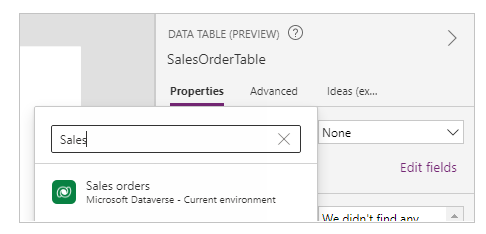
Datu-taularen kontrola orain salmenta-eskaeraren datu-iturburuari erantsita. Hasierako hainbat eremu agertzen dira Datuen taularen kontrolean, gaitasun hori onartzen duen konektore bat erabiltzen ari garelako.
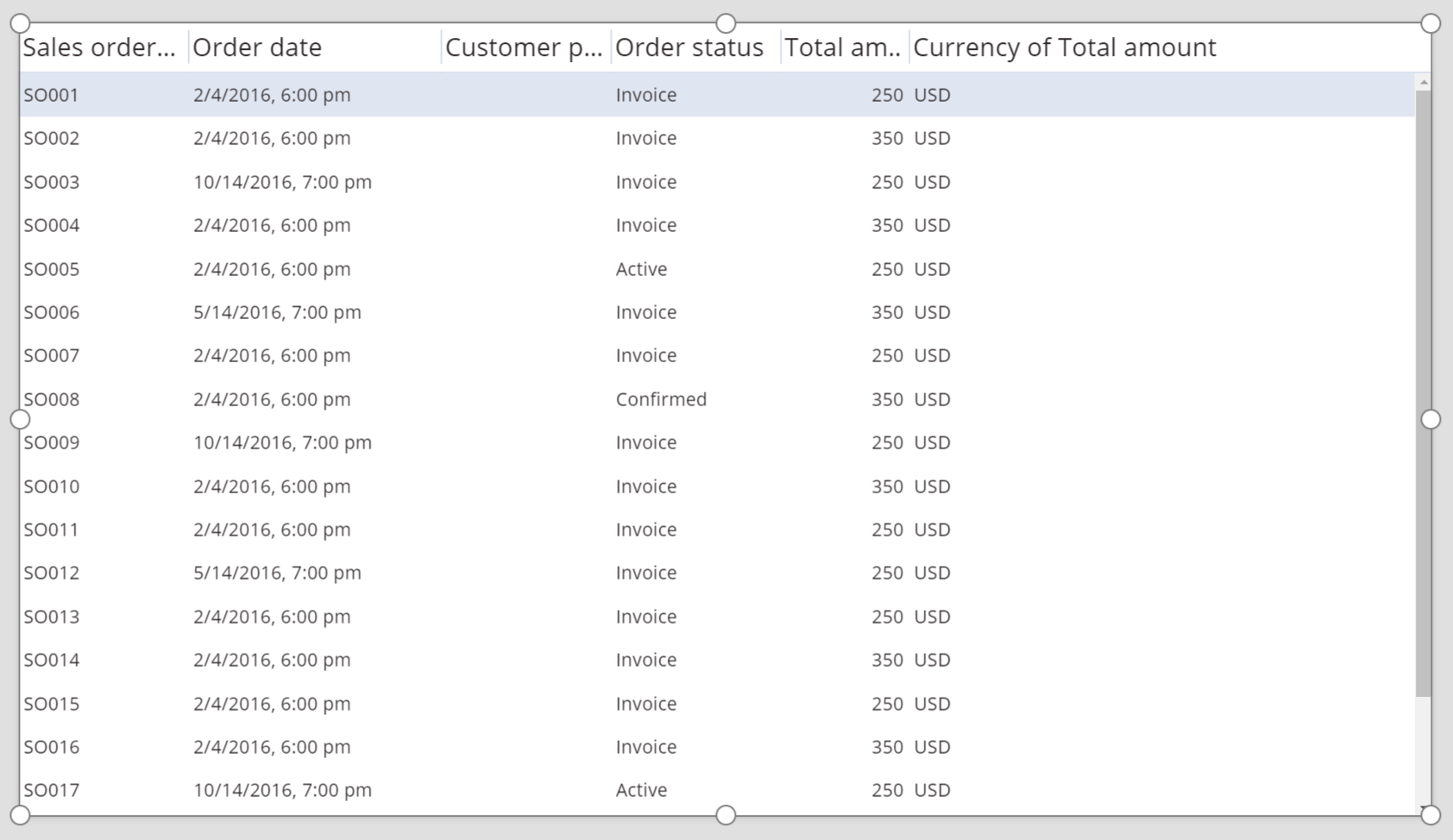
Eskuineko panelean, hautatu kontrol-lauki bat edo gehiago eremu indibidualak erakusteko edo ezkutatzeko.
Adibidez, hautatu CustomerPurchaseOrderReference ondoko kontrol-laukia eremu hau ezkutatzeko.
Eskuineko panelean, birordenatu eremuak gora edo behera arrastatuz.
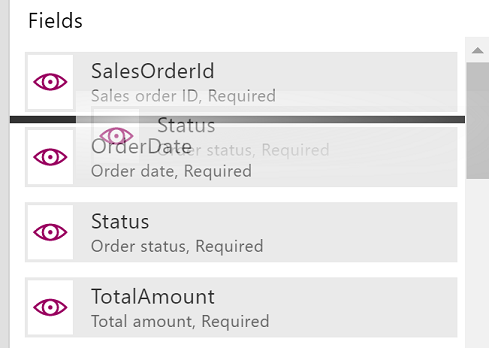
SalesOrderTable kontrolak zehaztutako ordenan erakusten ditu eremuak.
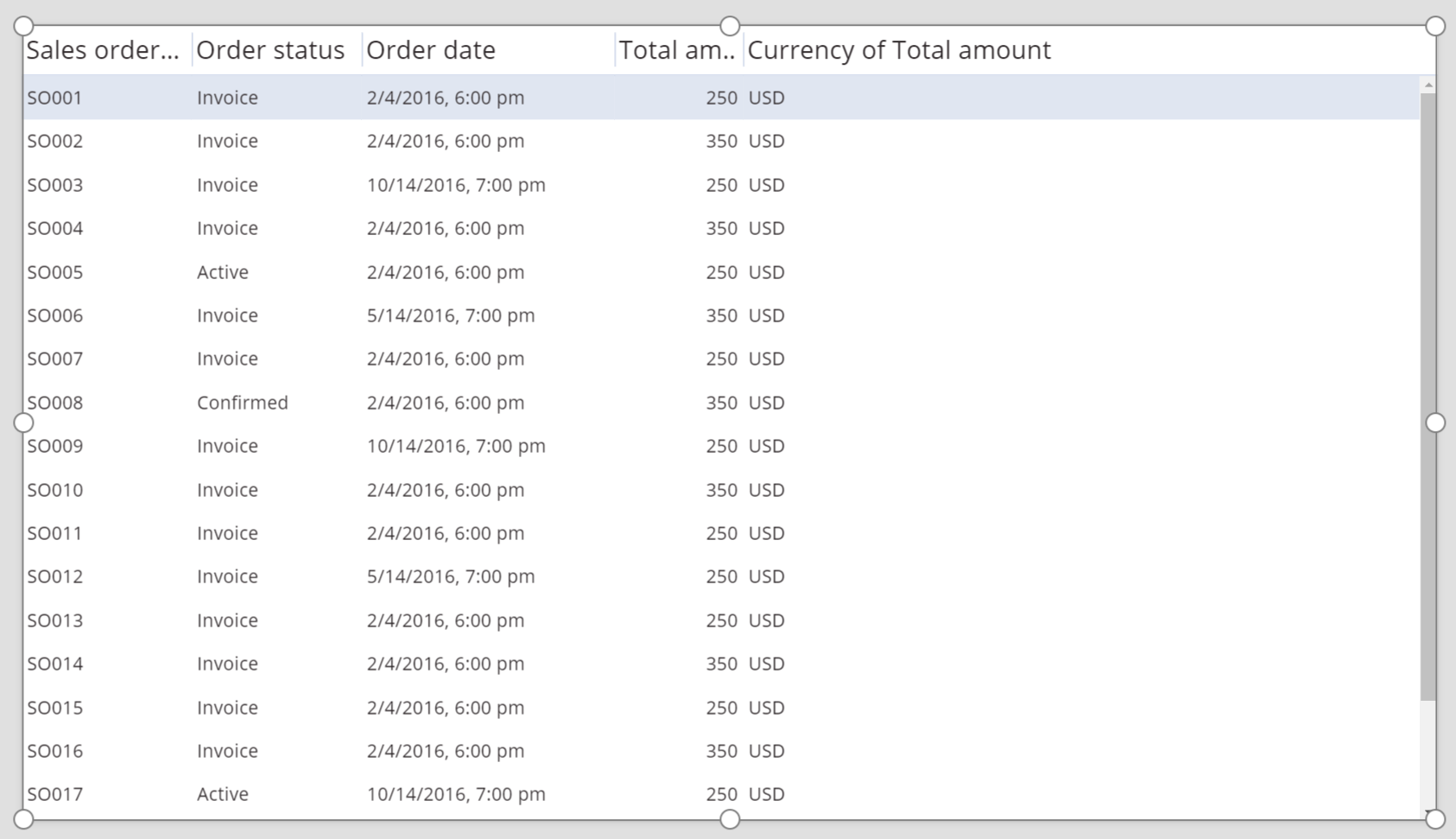
Aldatu Datu-taularen kontrolaren goiburuaren estiloa
Datu-taula kontrola hautatuta dagoen bitartean, eskuineko panelean, egin klik edo ukitu Aurreratua fitxan.
Egin klik edo ukitu HeadingFill propietatearen eremuan, eta aldatu balioa RGBA(62,96,170,1)-ra.
Egin klik edo ukitu IzenburuaKolorea propietatearen eremuan, eta aldatu balioa Zuria.
Egin klik edo ukitu HeadingSize propietatearen eremuan, eta aldatu balioa 14 baliora.
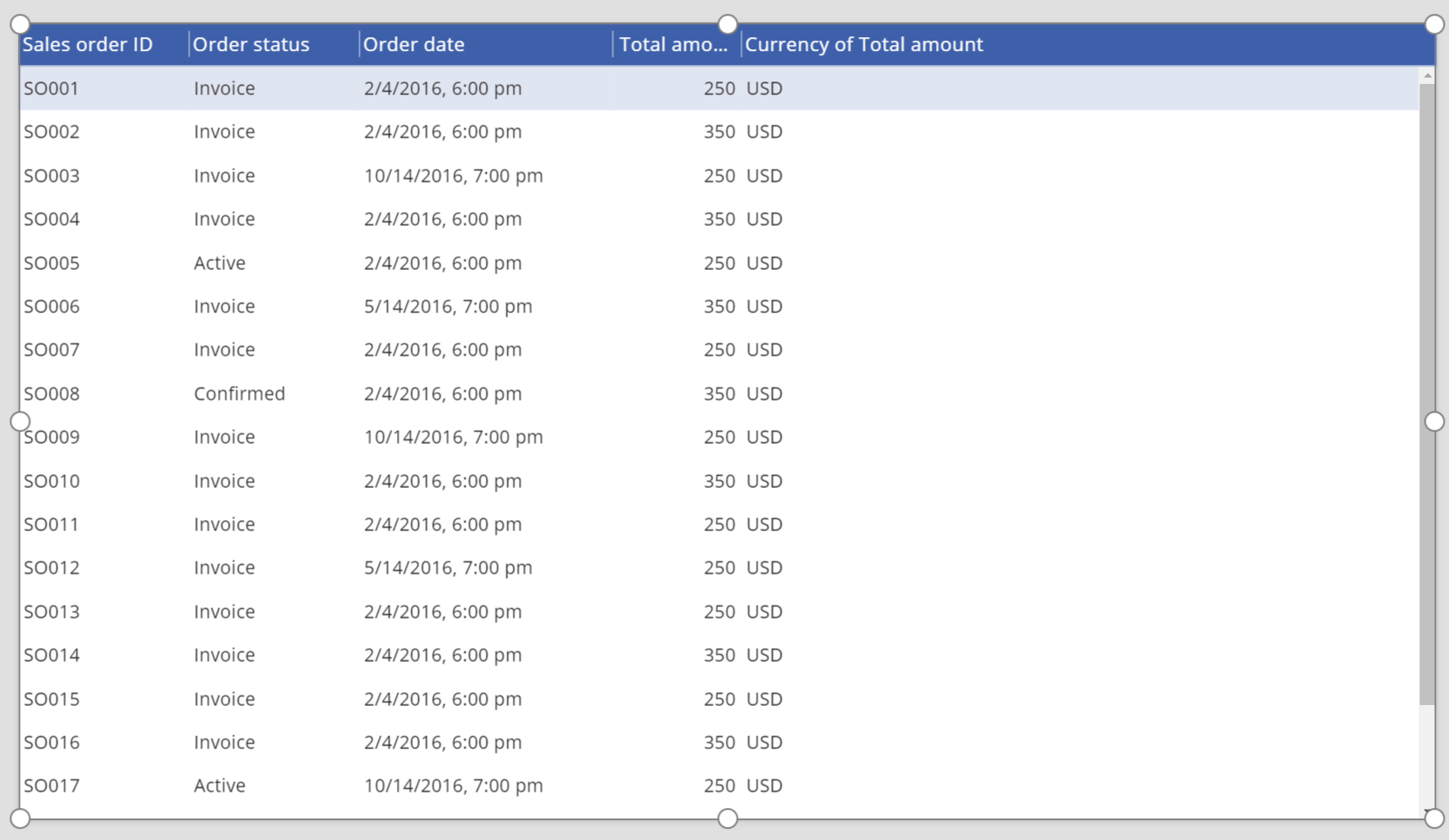
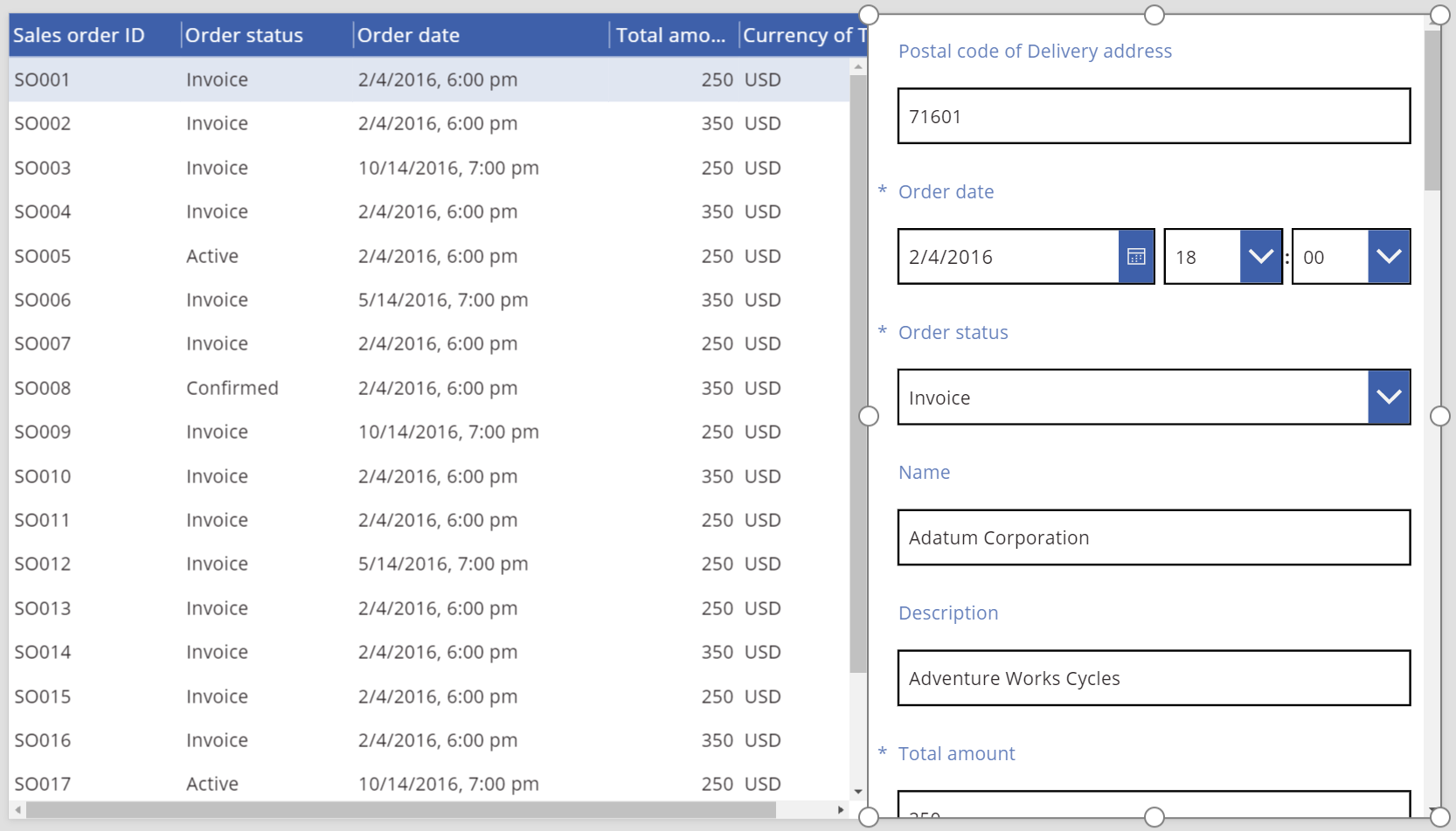
Konektatu datu-taulako kontrol bat beste kontrol batekin
Gehitu 'Editatu inprimakia ' kontrola pantailan.
Aldatu Datu-taularen eta Editatu inprimakiaren kontrolen tamaina, Datu-taula kontrola pantailaren ezkerreko aldean ager dadin, eta Editatu inprimakia kontrola pantailaren eskuinaldean.
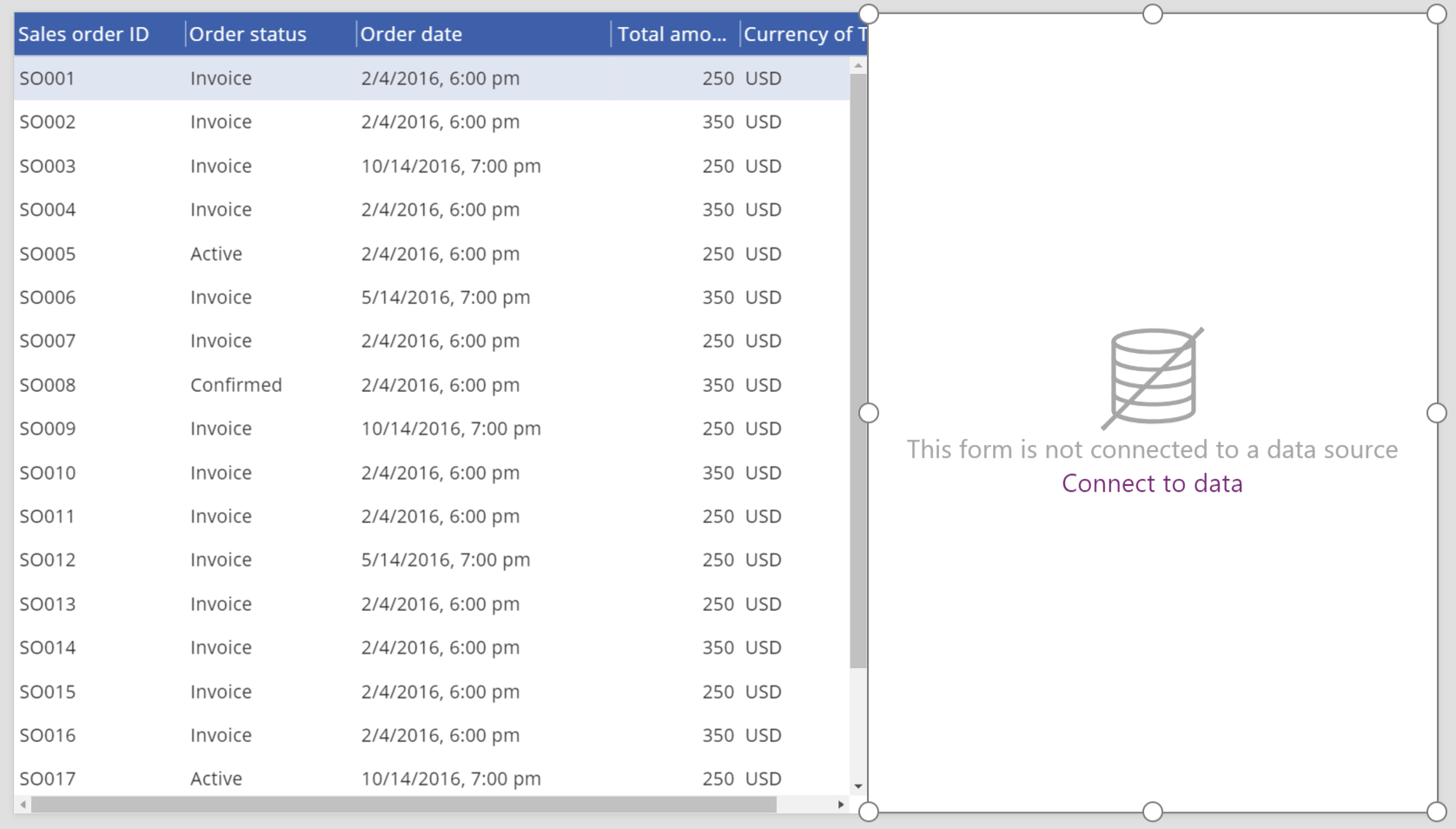
Inprimakia1 hautatuta dagoen bitartean, eskuineko panelean, aldatu zutabe kopurua 1 izatera.
Konektatu Form1salmenta eskaeraren datu-iturburuarekin.
Hasierako hainbat eremu agertzen dira Form1-en.
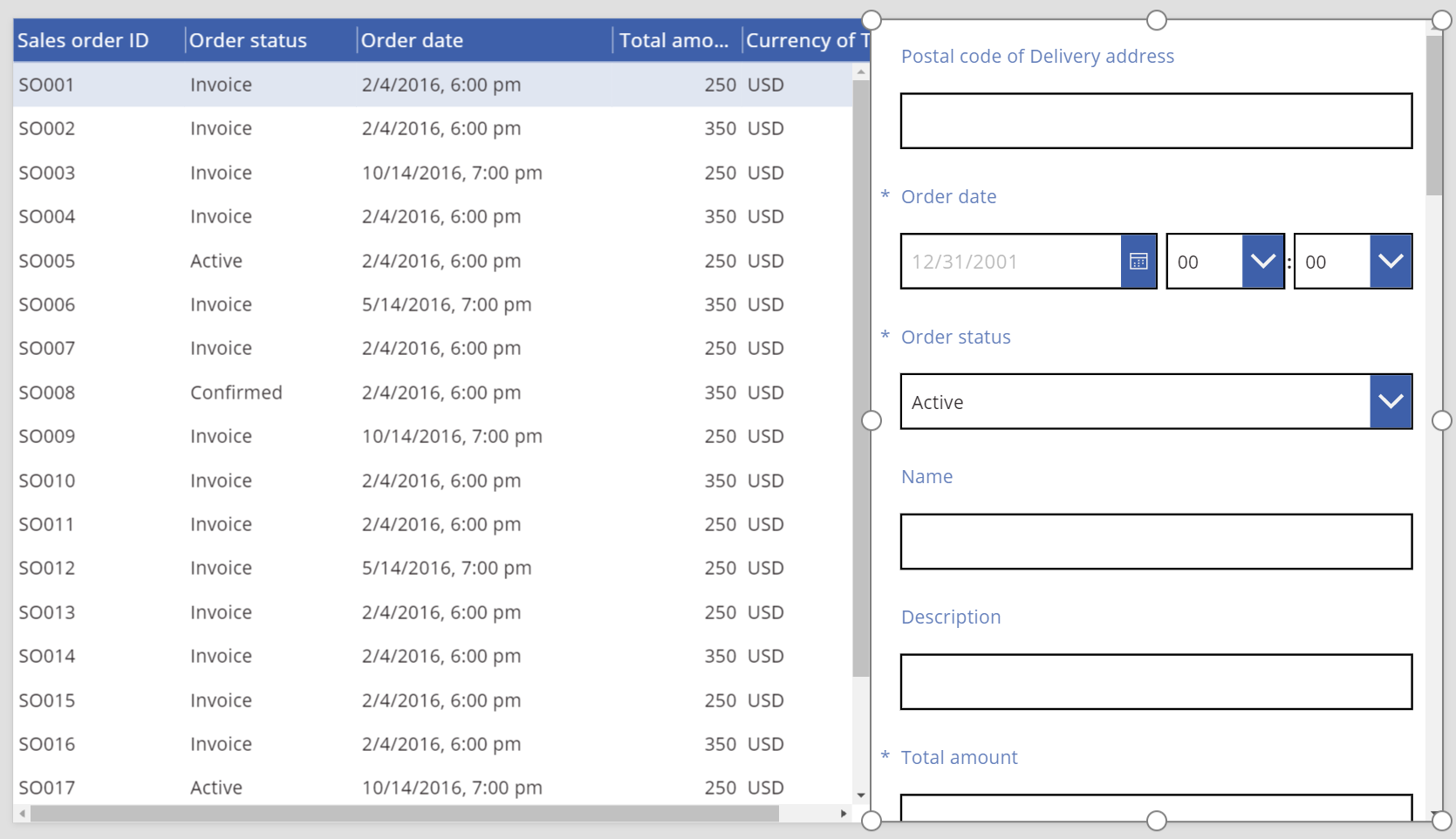
Eskuineko panelean, egin klik edo ukitu Aurreratua fitxan.
Ezarri 1 inprimakiarenItem propietatea SalesOrderTable.Selected gisa.
Form1-ekDatu-taularen kontrolean hautatutako errenkadaren informazioa erakusten du.
Erabilerraztasun-jarraibideak
Kolore-kontrastea
Kolore kontraste egokia egon behar da:
- Kolorea eta betegarria
- IzenburuaKolorea eta GoiburuaBetegarria
- Hautatutako kolorea eta hautatutako betegarria
- HoverColor eta HoverFill
Hau kolore kontrastearen baldintza estandarrez gain.
Pantailaren reader laguntza
- NoDataText egon behar du.