Oharra
Baimena behar duzu orria atzitzeko. Direktorioetan saioa has dezakezu edo haiek alda ditzakezu.
Baimena behar duzu orria atzitzeko. Direktorioak alda ditzakezu.
[Aurre-argitaratutako dokumentazioaren parte da artikulu hau, eta baliteke aldaketak jasatea.]
Zutabe pertsonalizatuen bistaratzeak zutabe baten datuak grafiko txiki gisa erakusten dituzte - adibidez, neurgailu bat, joera lerroa, barra koloretsua edo izar multzo bat - zuzenean sare baten zelulen barruan, testu arruntaren ordez. Aukera honek zutabe bat eskaneatzea eta errenkada askotan balioak alderatzea errazagoa egiten du.
Aukeratu bistaratze bat behin, zutabean, Power Apps-en behera begira. Zutabe hori erakusten duen sare edo ikuspegi bakoitzak automatikoki grafikoa erakusten du. Artikulu honek eskuragarri dauden bistaratzeak, bakoitzak espero dituen datuak, datu arazo ohikoak eta zure datuak nola prestatu azaltzen ditu.
Garrantzitsua da
- Hau aurreikuspen-eginbidea da.
- Aurreargitalpen-eginbideak ez daude ekoizpenerako diseinatuta, eta baliteke funtzionalitate murriztua izatea. Eginbide horiek kaleratze ofiziala baino lehen dauden erabilgarri, bezeroek atzitu eta beren oharrak eman ditzaten.
Eskuragarri dauden bisualizazioak
Zutabe pertsonalizatuen bistaratzeek lau grafiko mota eskaintzen dituzte, eta testu estandarra erakusten dute None hautatzen duzunean. Bisualizazio bakoitza datu-forma zehatz baterako egokia da.
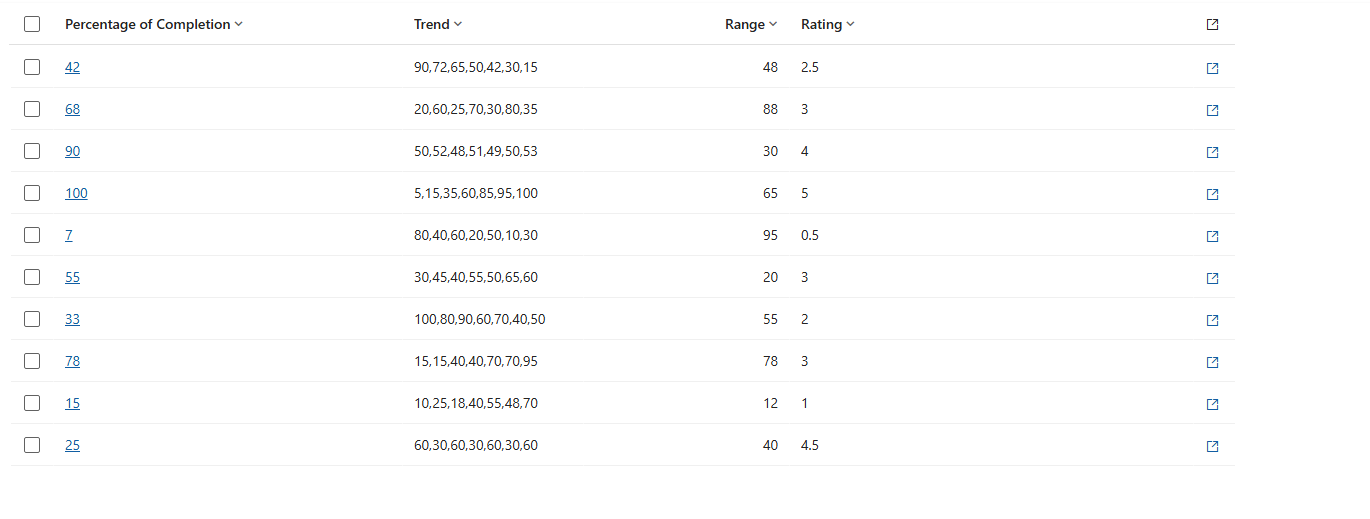
Hurrengo irudiak zutabeak testu arrunt gisa erakusten dituen sare bat erakusten du, ikusizkorik aplikatu gabe:
Datu berberak aplikatutako bistaratzeekin errazago konparatu daitezke errenkaden artean:
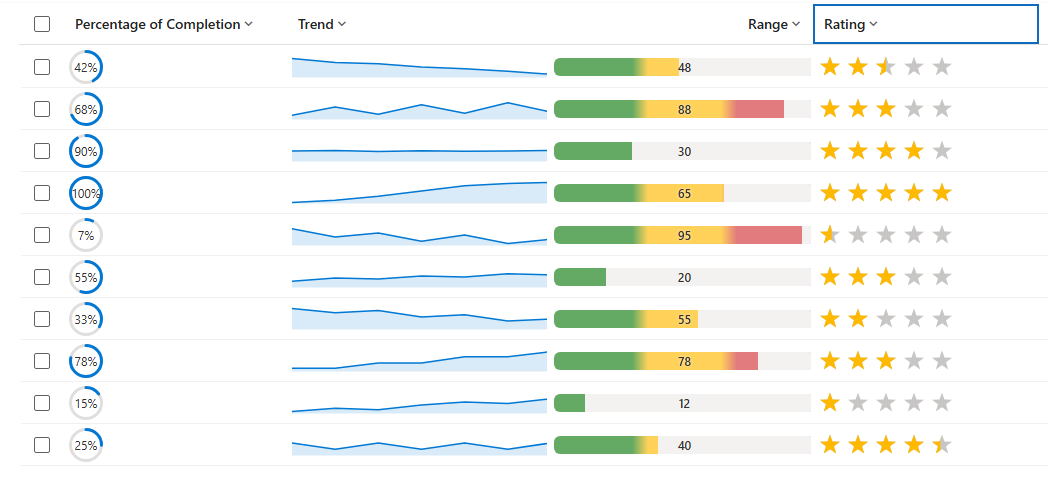
Ondorengo taula eta irudiak zutabe batekin erabil ditzakezun ikuspegi mota desberdinei buruzko xehetasunak ematen dituzte, ikuspegi edo sare batean erakusteko.
| Bistaratzea | Izena | Zer erakusten duen | Zutabe egokienen datuak |
|---|---|---|---|

|
Erradial Dial | Neurgailu zirkular bat portzentaje batera betetzen da, balioa erdian agertzen dena. | Zenbaki bakar bat 0–100 eskalan (ehunekoa). Informazio gehiago: Erradial diala |

|
Lerroen grafikoa | Joera lerro txiki bat (sparkline) hainbat puntutan zehar. | Testu zutabe bat, komaz bereizita dauden zenbaki batzuekin. Informazio gehiago: Lerro grafikoa |

|
Bero-mapa | Barra horizontala, balioarekin kolorea aldatzen dena (adibidez, berdea → ambarra → gorria). | Zenbaki bakarra tarte zehatz batean (0–100 lehenetsita). Informazio gehiago: Bero-mapa |

|
Izar balorazioa | Izar lerro bat balioarekin bat datorren lerro bat. | Zenbaki oso bat 0tik izar kopurura (0–5 lehenetsita). Informazio gehiago: Izar balorazioa |
Zutabe baterako bistaratzea konfiguratu
Saioa hasi Power Apps (make.powerapps.com), joan Soluzioetara eta ireki nahi duzun mahaia.
Taula baten Zutabe eremuan, zutabe bat ireki bere propietateak editatzeko edo berria sortzeko.
Zabaldu aukerak aurreratuak, eta ondoren aukeratu zutabe honen datuak nola ikusiko diren aplikazioan, aukeratu hauetako hauek: Ez,Bero-Mapa, Lerro Grafikoa, Erradial Diala eta Izar Balorazioa. None hautatzeak zutabea bere testu estandarreko pantailara itzultzen du. Informazio gehiago nahi izanez gero, ikus zutabeen xehetasunak ikusteko.
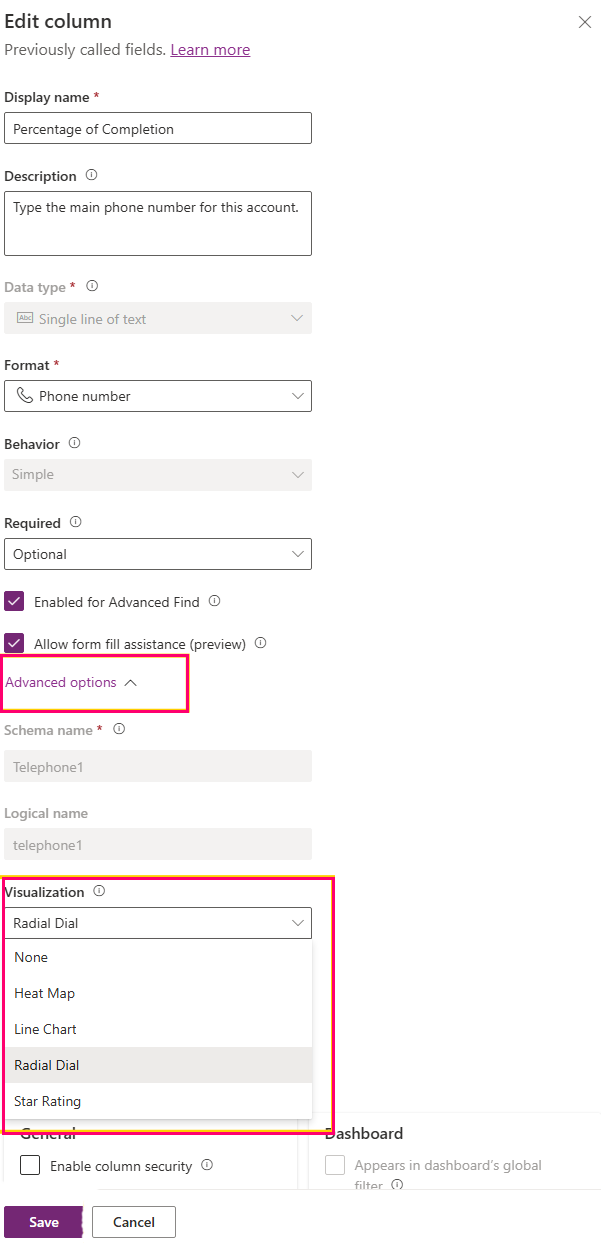
Hautatu Gorde. Zutabea gordetzean, zutabe hori erakusten duen edozein sare edo ikuspegi automatikoki grafikoa erakusten du.
Zutabeen xehetasunen bistaratzeak
Erradial diala
Erradial diala zirkulu eraztun neurgailu bat da. Betetako zatia (urdina lehenetsita dagoena) erlojuaren noranzkoan handitzen da, gris argiko pista baten gainean balioa adierazteko, eta portzentaje biribildua eraztunaren erdian agertzen da.
Datuen formatua: Balio numeriko bakarra, 0tik 100era bitarteko eskalan ehuneko gisa irakurrita. Zenbaki osoak edo hamartarrak onartzen dira, eta azken ehuneko ikurra onartzen da, adibidez 60%. Balioak automatikoki 0–100 tartean mugatzen dira.
Adibide balioak:
| Zutabe-balioa | Result |
|---|---|
| 0 | Eraztun hutsa, "0%" erdian. |
| 60 (edo "60%") | Erdi bete baino pixka bat gehiago, "60%" erdian. |
| 100 | Eraztun osoa betea, "100%" erdian. |
| "Altua" bezalako hitza. | Ez da zenbaki bat – 0%erakusten du. |
Jardunbide egokiak:
- Gorde balioa 0–100 eskalan. Zure datuak 0tik 1era arteko zatia bada, biderkatu lehenik 100arekin.
- Erabili zutabe mota numeriko bat (zenbaki osoa edo hamartarra).
- Mantendu zelula unitate, moneta sinbolo eta milaka bereiztzaile gabe.
Datu-formatu ezagunak diren arazoak:
- 100etik gorako balioak guztiz beteta dirudite, eta 0 azpiko balioak hutsik, neurgailua 0–100 artean mugatuta dagoelako.
- Testuak, adibidez, "Handiak" edo unitate edo moneta balioak. Adibidez, "$60" edo "60 pts" ez dira zenbaki gisa irakurtzen eta 0%erakutsi dezakete.
- Erlazio gisa idatzitako balio bat, adibidez 0,6, 0,6%bezala tratatzen da, beraz, eraztuna ia hutsik dirudi.
Lerro-diagrama
Lerro grafikoa sparkline konpaktua da: joera lerro bat (lehenetsita urdina), azpian argi itzaleko eremu batekin, zelula barruan ezkerretik eskuinera zenbaki sekuentzia bat marrazten duena.
Datu formatua: Testu balio bakar bat, zenbaki batzuk komaz bereizita dituena, hala nola 10,20,30,45. Zenbaki bakoitza lerroan puntu bat da, ordenean. Zenbakien inguruko espazioak ondo daude.
Adibide balioak:
| Zutabe-balioa | Result |
|---|---|
| 10,20,30,45 | Lerro gorakorra lau puntutan zehar. |
| 5, 8, 6, 9, 12 | Lerro bat bost puntutan zehar (espazioak alde batera uzten dira). |
| 42 | Puntu bakarra (puntu bakarra). |
| (hutsik) | Zelula huts bat. |
Jardunbide egokiak:
- Erabili testu-zutabe bat (lerro bakarreko edo lerro anitzeko) koma bereiztutako seriea mantentzeko.
- Puntu guztiak eskala koherentean mantendu. Erabili 0–100 ahal den neurrian.
- Gutxienez bi puntu eman. Puntu gehiagok joera argiagoa erakusten dute.
- Utzi zelula hutsik daturik ez dagoenean, hitzak idatzi beharrean.
Datu-formatu ezagunak diren arazoak:
- Grafikoak zenbaki bat baino gehiago behar ditu lerro bat marrazteko; zenbaki bakarra puntu gisa agertzen da.
- Grafikoak ez ditu komak baino bereizgarririk onartzen, hala nola puntuak, hodiak edo espazioak bakarrik.
- Zerrendan zenbaki bat ez den edozein sarrera. Adibidez, n/a lerroan hutsune bihurtzen da.
- Balio huts edo irakurgaitz batek zelula huts bat erakusten du.
- Lehenetsita, puntuak 0–100 eskalan marrazten dira. Tarte horretatik kanpoko balioak goiko edo beheko ertzean lautu egiten dira.
Bero-mapa
Bero-mapa barra koloretsu horizontal bat da, balioa etiketa gisa agertzen dena. Barra kolorea aldatzen da balioaren tartean non dagoen arabera. Adibidez, kolore lehenetsiak berdea dira baxurako, ambarra erdian eta gorria altua.
Datu formatua: Zenbaki bakarra. Lehenetsita, tartea 0tik 100era bitartekoa da, eta balioaren posizioak kolorea erabakitzen du. Aukeraren (aukera multzoaren) zutabeetan, hautatutako aukeraren atzean dagoen balio numerikoa erabiltzen da, eta aukeraren testua etiketa gisa agertzen da.
Adibide balioak:
| Zutabe-balioa | Result |
|---|---|
| 12 | Bar baxuaren ondoan, "baxua" koloreztatua. |
| 55 | Erdian barra bat, "ertaina" koloreztatua. |
| 90 | Bar goiko muturrean, "altua" koloreztatua. |
| "Altua" bezalako aukera. | Aukeraren balioaren arabera koloreztatua; diskoetxeak "High" erakusten du. |
Jardunbide egokiak:
- Gorde balio numeriko bakarra espero den tartean.
- Erabili zutabe mota numeriko bat, edo aukeraketa zutabe bat, balioak logikoki baxutik altuera ordenan esleitzen direnak.
- Balioak unitate eta sinbolorik gabe mantendu.
Datu-formatu ezagunak diren arazoak:
- Tartearen kanpoko balioak tartearen mutur hurbilenera eramaten dira (0 edo 100 lehenetsita).
- Testu ez-numerikoa zelula huts gisa agertzen da.
- Aukera-zutabeentzat, koloreak aukera bakoitzari esleitutako zenbakiaren arabera jarraitzen du, eta hori ez da ikusgai dagoen zerrendaren ordenarekin bat etorriko zenbaki horiek ez badira sekuentzia baxutik altuera.
Izar-balorazioa
Izar balorazioa izar lerro bat da. Beteko izarrak (urrezkoak lehenetsita) balioa adierazten dute, eta gainerako izarrak argi "hutsik" kolorean agertzen dira. Lehenetsita bost izar daude.
Datu formatua: 0tik izar kopurura arteko zenbaki oso bat (0tik 5era lehenetsita). 3 balioak hiru izar betetzen ditu. Zenbaki osoak edo testu numerikoak onartzen dira.
Adibide balioak:
| Zutabe-balioa | Result |
|---|---|
| 0 | Ez izarrik beteta. |
| 3 | Hiru izar beteta, bi hutsik. |
| 5 | Bost izar guztiak beteta. |
| "Bikaina" bezalako hitza. | Ez zenbaki bat – ez izarrik beteta. |
Jardunbide egokiak:
- Gorde zenbaki oso bat 0 eta izar kopuruaren artean (0–5 lehenetsita).
- Zure balorazioak maximo desberdin bat erabiltzen badu, adibidez 0–10, mantendu balioak maximo horren barruan eta kontuan izan lehenetsitako pantaila bost izar dela.
- Erabili zenbakizko (zenbaki oso) zutabe mota bat.
Datu-formatu ezagunak diren arazoak:
- Balioa izar kopuruaren aurrean neurtzen da, beraz, bost izarreko pantailan 5 balioak izar bakoitza betetzen du. Izar kopuruaren gainetik dagoen edozein baliok ere izar guztiak betetzen ditu.
- Balio hamartarrak izar partzialki betea sortzen dute.
- Testu balioak. Adibidez, Great render ez izarrik beteta.
Datuen prestaketa gida
Bisualizazioak fidagarri bihurtzen dira oinarrizko zutabe datuak ikusizko bakoitzak espero duen formarekin bat egiten dutenean.
- Zutabe mota bisualizazioarekin bat egin: erradial dial-rako, bero-mapa eta izar-baloraziorako zutabe numerikoak erabili, eta testu zutabe bat lerro-grafiko seriearentzat.
- Gorde zenbaki garbiak – saihestu unitateak, moneta sinboloak, ehuneko ikurrak (erradial dialak onartzen dituen atzeko % izan ezik), eta milaka bereiztzaileak.
- Eduki balioak ikusizko bakoitzerako espero den tartean.
- Zelula hutsak ondo daude – hutsik dagoen ikusmena erakusten dute, akats bat baino.
- Zutabe baten bistaratzea aldatu ondoren, sareta edo ikuspegia eguneratzea ikusteko eguneratu ondoren.
Erakustaldi emaitza ohikoak
Emaitza bisual batzuek datuen eta ikusizpenaren espero den formatuaren arteko desadostasuna adierazten dute.
| Ikusten duzuna | Arrazoi posiblea | Zer egin |
|---|---|---|
| Zelula huts bat. | Balioa hutsik edo ez espero den formatuan. | Ziurtatu zelulak datuak formatu egokian dituela (zenbaki bat, edo koma bereizita dauden zenbakiak lerro-taularako). |
| Erradial diala beti beteta edo beti hutsik. | Balioa 100 baino handiagoa da, 0 azpitik edo erlazio gisa gordeta (0–1). | Balioa 0–100 eskalara bihurtu. |
| Izar balorazioak izar guztiak beteta daudela erakusten du. | Balioa izar kopuruaren berdina edo gainditzen du (lehenetsita 5). | Gorde balio bat 0 eta 5 bitartekoa. |
| Lerro-grafikoak puntu bakarra erakusten du. | Zenbaki bakarra. | Eman bi edo gehiago koma bereiztutako zenbakiak. |
| Lerro grafikoak hutsuneak ditu. | Zerrendako sarrera batzuk ez dira zenbakiak. | Kendu edo ordezkatu zenbakirik gabeko sarrerak. |
| Bero-maparen kolorea ez dirudi aukera baterako. | Aukeraketa balioak ez daude baxutik altuera. | Hautaketa balioak orden logiko batean berrantolatu. |