Oharra
Baimena behar duzu orria atzitzeko. Direktorioetan saioa has dezakezu edo haiek alda ditzakezu.
Baimena behar duzu orria atzitzeko. Direktorioak alda ditzakezu.
Aukerako zutabeek ahalbidetzen dizute barne hartzea goitibeherako zerrendak finkatutako balioenak erabiltzaile bati zure aplikazioaren barruan, datuen koherentzia ziurtatzeko. Aukera zutabeei lehen aukera multzo deitzen zitzaien eta batzuetan hautaketa-zerrendak deitzen zaie. Taulen antzera, bi aukera edo egile estandar daude, eta gaitasuna dute pertsonalizatutako aukerako zutabeak sortzeko, aplikazioetan erabiltzeko.
Aukerak Power Apps-en (make.powerapps.com) edo inprimaki-diseinatzaileko taula inprimaki batean lanean ari zarenean sor daitezke.
Aukera-zutabeak hautapen bakarra izan daitezke (aukera) edo aukeraketa anitzeko aukera (aukerak). Hurrengo pantaila-argazkiak ereduak gidatutako aplikazio batean aukeraketa anitzeko zutabe bat erakusten du.
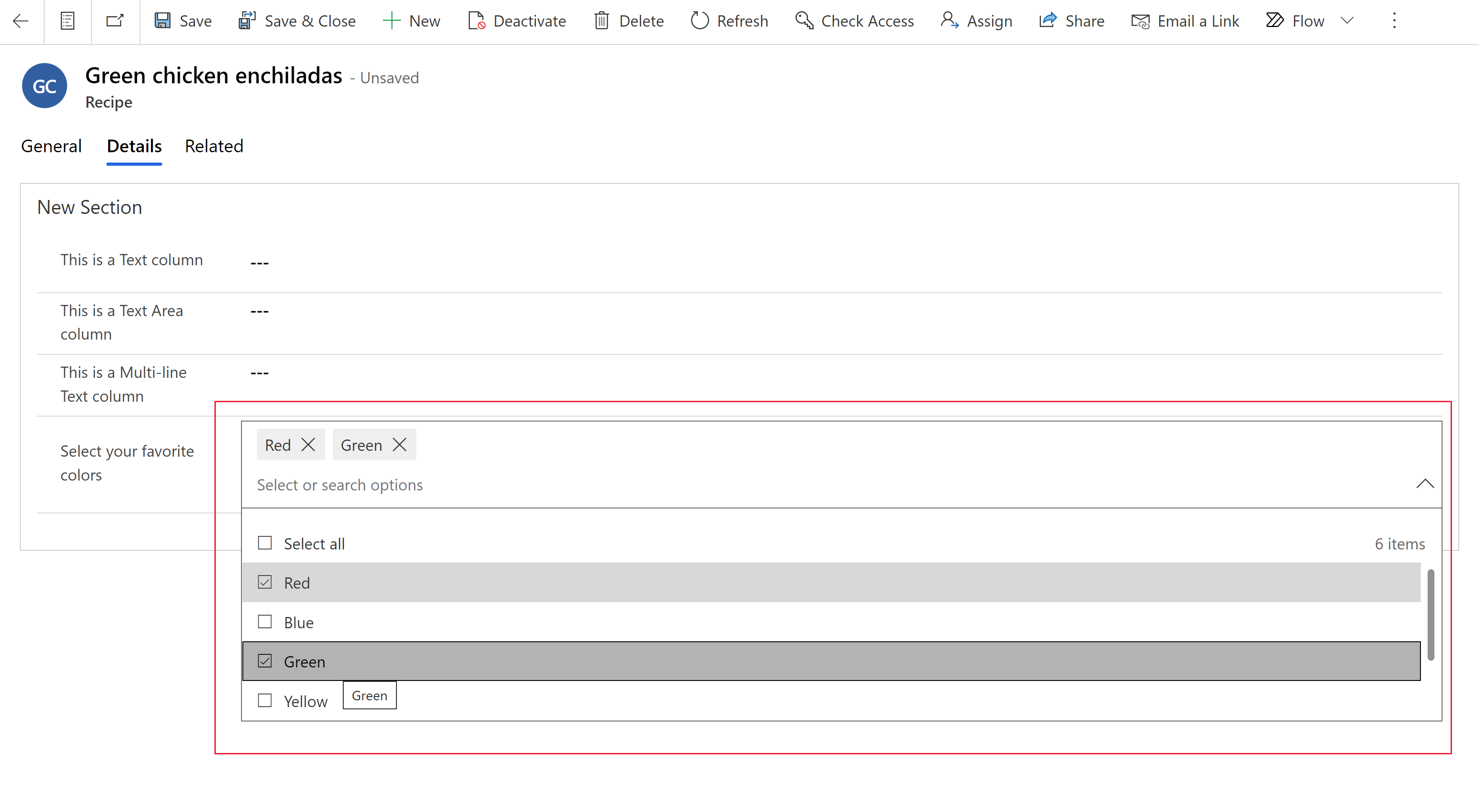
Aukerak globalak edo tokikoak dira. Beste nonbait definitutako aukera-multzo bat erabiltzeko aukera bat defini dezakezu (globalki), beste aukera-zutabe batzuetarako erabilgarri jar daitekeena, edo aukera-zutabearen barruan soilik erabilgarri dagoen aukera multzo bat defini dezakezu (lokalki). Informazio gehiago: Aukera zutabeak sortu eta editatu ikuspegi orokorra
Sortu aukera global bat irtenbide baten barruan
- Hasi saioa powerapps.com hautatu Soluzioak kontuan, eta gero ireki nahi duzun irtenbidea. Elementua alboko panelean ez badago, hautatu …Gehiago eta ondoren hautatu nahi duzun elementua.
- Komando-barran, hautatu Aukera>Berria.
- Sartu propietate hauek:
- Bistaratzeko izena. Sartu zure zutabearen Bistarazteko izena . Bistaratzeko izena erabiltzen da zutabe hau erabiltzaileei aurkeztean.
- Etiketa eremuan, sartu aukerarako bistaratu nahi duzun etiketa.
- *Balio* zenbakiak aukeraren balio bakarra adierazten du eta ez da aplikazio bateko aukeren zutabean bistaratzen. Kontuan izan zenbaki bat sortzen dela automatikoki balio bakoitzerako. Gomendatzen dugu hori ez aldatzea. Balio bakar bat edukitzeak balioa beste irtenbide batzuetan definituta eta zure ingurunera inportatuta egon daitezkeen beste aukera-balioetatik desberdina izango dela ziurtatzen laguntzen du.
- Hautatu Etiketaren ezkerrean dagoen kolore-hautatzailea, ereduetan oinarritutako aplikazioen diagramen aukerarako kolore bat agertzea nahi baduzu.
- Hautatu hiru puntu bertikalak >Propietate gehigarriak propietate hauek ezartzeko:
- Deskribapena. Gehitu aukeraren deskribapen bat.
- Kanpoko balioa. Balio hau taula birtualetan erabiltzen da kanpoko datu-iturri bateko balio bat aukera honekin mapatzeko.
- Ezkutatuta. Ezkutatu aukera aplikazioen exekuzio-garaian aukeren zutabetik. Propietate honen mugei buruzko informazio gehiago lortzeko, joan Aukera ezazu propietate ezkutuen mugak atalera.
Kontuz
Ezkutuko propietatea ez da inoiz erabili behar erabiltzaileek zutabe-balioak ikustea edo editatzea eragozteko modu seguru gisa. Propietate hauek aplikazioen osagaiei soilik aplikatzen zaizkie, hala nola ereduetan oinarritutako aplikazioen inprimakiei eta ikuspegiei, baina ez dute eraginik erabiltzailearen datu-pribilegioetan. Zutabe bat ezkutatuta dagoenean, erabiltzaileek zutabe-datuetara beste modu batzuetan sar daitezke oraindik, hala nola Web API deiak eginez. Zutabeak babesteko, erabili zutabe-mailako segurtasuna sarbidea kontrolatzeko.
- Hautatu Aukera berria aukerarako beste aukera bat sortzeko.
- Errepikatu aurreko urratsa, nahi dituzun aukerak lortu arte.
- Zabaldu Aukera aurreratuak propietate gehigarriak bistaratzeko:
- Izena. Aukera globalaren izen bakarra soluzio-argitaratzaile aurrizkia barne.
- Kanpoko motaren izena. Balio hau taula birtualetan erabiltzen da aukera honekin kanpoko datu-iturri bateko balio bat mapatzeko.
- Deskribapena. Sartu aukerako zutabearen hautazko deskribapena.
- Hautatu Gorde.
Garrantzitsua da
Aukera globalak ezin dira zuzenean aplikazio bati gehitu. Aukera zutabe orokor bat sortu ondoren, aukeretako aukerak eskuragarri jar daitezke aukera zutabe lokal bat sortzen duzunean. Tokiko aukera zutabeak taula espezifikoak dira eta aplikazio bateko formulario eta ikuspegiekin erabil daitezke.
Sortu tokiko aukera bat inprimakietan eta ikuspegietan erabiltzeko
Sortu taula baterako tokiko aukera-zutabe bat, soluzio bateko inprimakietan eta ikuspegietan erabil daitekeena.
Hasi saioa powerapps.com hautatu Soluzioak kontuan, eta gero ireki nahi duzun irtenbidea. Elementua alboko panelean ez badago, hautatu …Gehiago eta ondoren hautatu nahi duzun elementua.
Ireki tokiko aukera sortu nahi duzun taula, eta ondoren, komando-barran, hautatu Aukera>Berria.
*Zutabe berria* panelean, sartu aukera zutabearen propietateak.
Konfiguratu propietateak aukera lokal baterako
- Bistaratzeko izena. Sartu zure zutabearen Bistarazteko izena . Bistaratzeko izena erabiltzen da zutabe hau erabiltzaileei aurkeztean.
- Deskribapena. Sartu aukerako zutabearen hautazko deskribapena.
- Datu mota. Hautatu Aukera>Aukera. Hautatu Aukera>Bai/Ez bi aukerako eremu bakarra nahi baduzu.
- Portaera. Hautatu kalkulatua zutabea kalkulatutako zutabeetan sartzeko gaitzeko, eskuzko kalkuluak automatizatzeko.
- Beharrezkoa. Ezarri balio hau Business required gisa erregistro bat zutabe honetako daturik gabe gorde ez dadin.
- Bila daiteke. Hautatzean, zutabe bat Bilaketa aurreratuan agertzen da eta erabilgarri egongo da ikuspegiak pertsonalizatzean.
- Aukera bat baino gehiago hautatzea baimenduta dago. Hautatu aukera hau erabiltzaileak aukera bat baino gehiago hauta ditzakeen aukera bat sortu nahi baduzu (hautaketa anitzeko).
-
Aukera globalarekin sinkronizatu?
- Bai. Hautatu aukera hau tokiko aukerak aukera global bateko aukerak erabiltzeko gaitasuna izatea nahi baduzu. Ondoren, lehendik dagoen aukera global bat ere hauta dezakezu aukera global horretako aukerak erabiltzeko.
- Ez. Hautatu aukera hau ez baduzu nahi aukerak aukera global bateko aukerak erabiltzeko gaitasuna izatea nahi baduzu.
- Sinkronizatu aukera hau honekin. Aukera orokorrekin sinkronizatu Bai denean, lehendik dagoen aukera-zutabe bat hauta dezakezu. Ondoren, aukera horretarako konfiguratutako aukerak erabil daitezke aukera honetarako.
- Aukera orokor bat gaitzeko Ez hautatzen baduzu, sortu zure aukerarako aukerak Aukerak hautatuz edo, Bai hautatzen baduzu, hautatu Editatu aukera sinkronizazio aukeren aukerak editatzeko edo Aukera berria aukera berriak gehitzeko:
- Etiketa eremuan, sartu aukerarako bistaratu nahi duzun etiketa.
- *Balio* zenbakiak aukeraren balio bakarra adierazten du eta ez da aplikazio bateko aukeren zutabean bistaratzen. Kontuan izan zenbaki bat sortzen dela automatikoki balio bakoitzerako. Gomendatzen dugu hori ez aldatzea. Balio bakar bat edukitzeak balioa beste irtenbide batzuetan definituta eta zure ingurunera inportatuta egon daitezkeen beste aukera-balioetatik desberdina izango dela ziurtatzen laguntzen du.
- Hautatu Etiketaren ezkerrean dagoen kolore-hautatzailea, ereduetan oinarritutako aplikazioen diagramen aukerarako kolore bat agertzea nahi baduzu.
- Aukera lehenetsia. Hautatu sortu duzun aukeretako bat lehenetsitako aukera gisa.
- Eskemaren izena. Sistemak erabiltzen duen izen esklusiboa da eta bistaratzeko izenaren eta soluzio-argitaratzaile aurrizkiaren arabera sortzen da automatikoki. Aukera-zutabe berri bat gorde ondoren, ezin duzu hau aldatu.
- Gaitu zutabeen segurtasuna. Hautatu aukera hau zutabeko datuak babesteko, taularentzat definitutako segurtasunetik haratago.
- Gaitu auditoria. Ikuskaritza ingurunean gaituta badago, zutabe hau aldaketen jarraipenan sar daiteke.
- Aginte-paneleko iragazki orokorrean agertzen da. Hautatu aukera hau aginte-panel interaktiboetan zutabea iragazki gisa erabilgarri egon dadin.
- Ordenagarria. Hautatu aukera hau zutabe hau ordenatzeko panel interaktiboetan erabiltzen denean.
Hautatu Gorde.
Orain, tokiko aukera zutabea agertzen da inprimaki eta ikuspegi diseinatzaileetan taulan gehitzeko.
Sortu eta editatu aukera orokorrak irtenbideen arakatzaile klasikoa erabiliz
Aukera orokorrak nola sortu eta editatu jakiteko informazioa lortzeko, joan Aukera multzo global bat sortu edo editatu (lokalean) atalera.
Aukera ezkutuko propietateen mugak
- Aukera-zutabearen propietate ezkutua ereduetan oinarritutako aplikazioetarako bakarrik da aplikagarria. Taulak erabiltzen dituzten beste osagai batzuek, hala nola mihise aplikazioek, ez dute aukera zutabearen propietate ezkutua erabiltzen. Microsoft Dataverse
- Aukera-zutabearen propietate ezkutuak ereduetan oinarritutako aplikazioen itxura moderno eta berritua gaituta duten aplikazioetarako bakarrik funtzionatzen du.
- Aukera-zutabearen ezkutuko propietatea ez da onartzen hautaketa anitzeko aukeretarako, nahiz eta Aukera anitzak hautatzea baimenduta dago aukera hautatuta egon.
- Ezkutuko propietateak aukeraren etiketa eta balioa soilik ezkutatzen ditu ereduetan oinarritutako aplikazio batean bistaratzen direnean. Ezkutatuta daudenean ere, aukeren etiketak eta balioak ikusi eta ezarri daitezke zuzenean taulara sartuz, adibidez make.powerapps.com-etik. Dataverse Aukera ezkutuak
setValuebezeroaren API metodoa erabiliz ere ezar daitezke.