Oharra
Baimena behar duzu orria atzitzeko. Direktorioetan saioa has dezakezu edo haiek alda ditzakezu.
Baimena behar duzu orria atzitzeko. Direktorioak alda ditzakezu.
Microsoft Dataverse-ko tauletan datuak lortzeko (inportatzeko), erabili Excel lan-orriaren fitxategi bat edo komaz bereizitako balioen fitxategia (CSV).
Esportatzen duzunean Dataverse taulako datuak, CSV fitxategi gisa esportatzen dira.
Inportatu Excel-etik edo CSV fitxategitik
Bi bide daude datuak inportatzeko Excel-etik.
- 1. aukera: Inportatu fitxategi txantiloi bat sortuz eta aldatuz
- 2. aukera: Inportatu zure iturburu-fitxategia ekarriz
Garrantzitsua da
- Datuak inportatzeko edo esportatzeko, Environment Maker segurtasun-rola izan behar duzu.
- Excel edo CSV fitxategitik inportatu Inportatu>Datuak Exceletik inportatu komandoa erabiliz ez dago erabilgarri GCC, GCC High eta DoD inguruneetan. Muga horri aurre egiteko, Power Apps Taulak arean, hautatu Importatu>Inportatu datuak, eta aukeratu datu-iturburu bat, adibidez Excel lan-liburua edo Testua/CSV.
1. aukera: Inportatu fitxategi txantiloi bat sortuz eta aldatuz
Beharrezko zutabeak sarrerako fitxategiko dago behar ditu taula guztietan. Txantiloi bat sortu gomendatzen dizugu. Hori egiteko esportatu datuak taulatik. Ondoren, erabili fitxategi bera eta aldatu zure datuekin. Azkenik, inportatu aldatutako fitxategia berriro taulara. Txantiloi bat erabiltzeak denbora aurreztu dezakezu, ez dituzulako taula bakoitzerako beharrezko zutabeak zehaztu beharko.
Prestatu fitxategi-txantiloia
- Esportatu taulako datuak.
- Zehaztu datuak esklusiboa dela egiaztatzeko plana inportatu aurretik. Erabili lehen mailako gakoak edo ordezko gakoak. Informazio gehiago: Ziurtatu bakartasuna Excel edo CSV-tik datuak taula batera inportatzean
Aldatu zure datu fitxategia
Datuak sortu berri duzun txantiloian Excel edo CSV fitxategi bateko kopiatzeko aurreko urratsean.
Fitxategia inportatu
- Ezkerreko nabigazio-panelean, hautatu powerapps.com Taulak aukera. Elementua alboko panelean ez badago, hautatu …Gehiago eta ondoren hautatu nahi duzun elementua.
- Hautatu Inportatu>Inportatu datuak Excel-etik.
- Hautatu datuak inportatu nahi dituzun taulak eta, ondoren, hautatu Hurrengoa.
- *Inportatu datuak* orrian, hautatu *Kargatu* eta aukeratu zure fitxategia. Jarraitu galdera fitxategia kargatu.
- Fitxategia igo eta Mapatze-egoera Mapatzea arrakastatsua izan da adierazten duenean, hautatuInportatu goiko eskuineko izkinan. Joan Excel-ekin mapatze-erroreak konpontzea atalera nabigatzeko eta mapatze-erroreak konpontzeko.
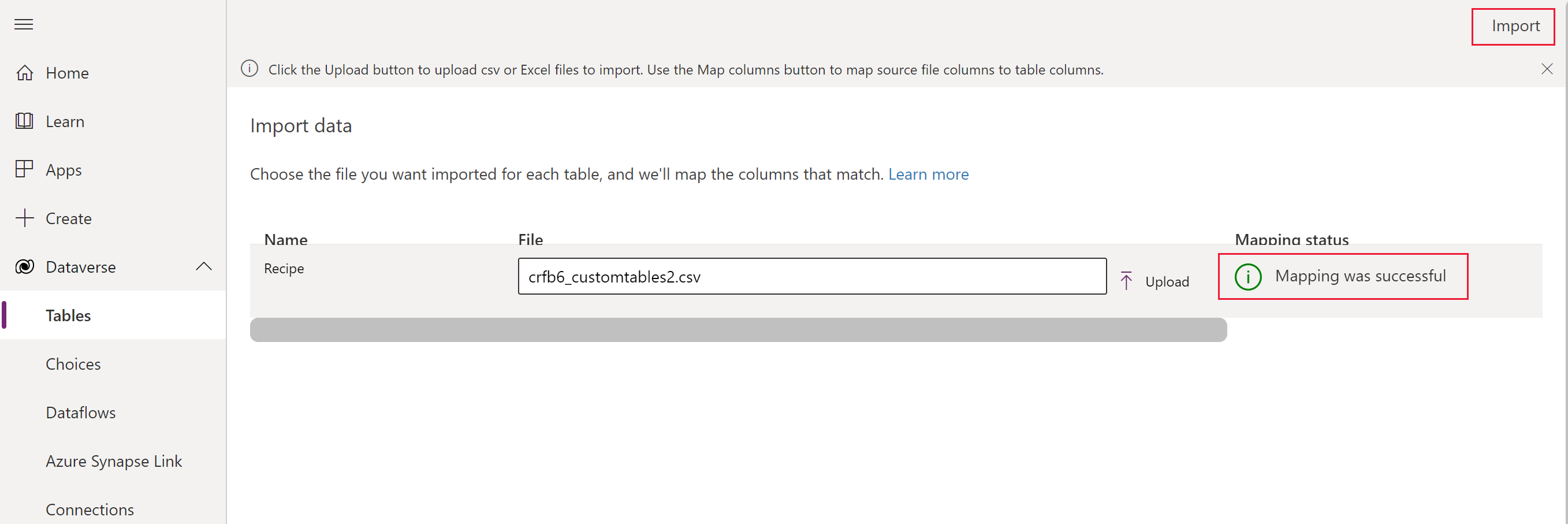 Inportazioa behar bezala amaitu ondoren, txertatze eta eguneratze kopuru osoa ikusiko duzu.
Excel-etik inportazio berria (aurrebista)
[Gai hau aurre-argitaratutako dokumentazioa da eta aldaketak jasan ditzake.]
Inportazio esperientzia berriak erabiltzaileei datuak Excel fitxategi batetik zuzenean inportatzeko aukera ematen die lehendik dauden tauletara, UI bateratu bat erabiliz. Dataverse Esperientzia honek jatorrizko inportazio metodoa hobetzen du, honako hau eskainiz:
- Lagundutako mapaketa: Bektoreetan oinarritutako bilaketa erabiltzen du testuinguruari egokiagoak diren zutabeen mapaketa iradokizunak emateko.
- Orriaren hautaketa: Erabiltzaileek aukera dezakete zein orritik inportatu nahi duten hainbat orri dituen Excel fitxategi batetik.
- Jakinarazpenak: Inportazioaren egoerari buruzko denbora errealeko iritzia, arrakasta, prozesuan dagoen eta errore egoerak barne.
- Erroreen erregistroak: Deskargatu daitezkeen erregistroak, erabiltzaileei arazoak autodiagnostikatzen eta konpontzen laguntzeko.
- Errendimenduaren hobekuntzak: Irenste asinkronoak fidagarritasun eta abiadura hobea eskaintzen du fitxategi handientzat.
Garrantzitsua da
- Hau aurreikuspen-eginbidea da.
- Aurreargitalpen-eginbideak ez daude ekoizpenerako diseinatuta, eta baliteke funtzionalitate murriztua izatea. Ezaugarri hauek
erabilera baldintza osagarrien< / c0> mende daude eta kaleratze ofizial baten aurretik eskuragarri daude, bezeroek access goiztiarra jaso eta iritziak eman ditzaten.
Aurrebaldintzak
Funtzioa erabiltzeko, administratzaile batek "Excel inportatu dagoen taula batera lagundutako mapaketarekin" ingurune-ezarpena gaituta izan behar du administrazio-zentroan. Power Platform Power Platform Hautatu ingurunea, eta ondoren hautatu Ezarpenak>Produktua>Ezaugarriak eta gaitu "Inportatu Excel taula batera lagundutako mapaketarekin" ezarpena.
Oharra
Inportatu Excel lehendik dagoen taulara lagundutako mapa ingurunearen ezarpena Power Platform-eko administrazio zentrotik kentzen ari da. Ezaugarri hau hobetzen ari da eta ezarpen hori jada ez da erabiltzen.
Excel-etik inportatzeko (aurrebista) urratsak
- Joan datuak inportatu nahi dituzun taulara, eta ondoren, komando-barran hautatu Inportatu>Inportatu Excel-etik (Aurrebista).
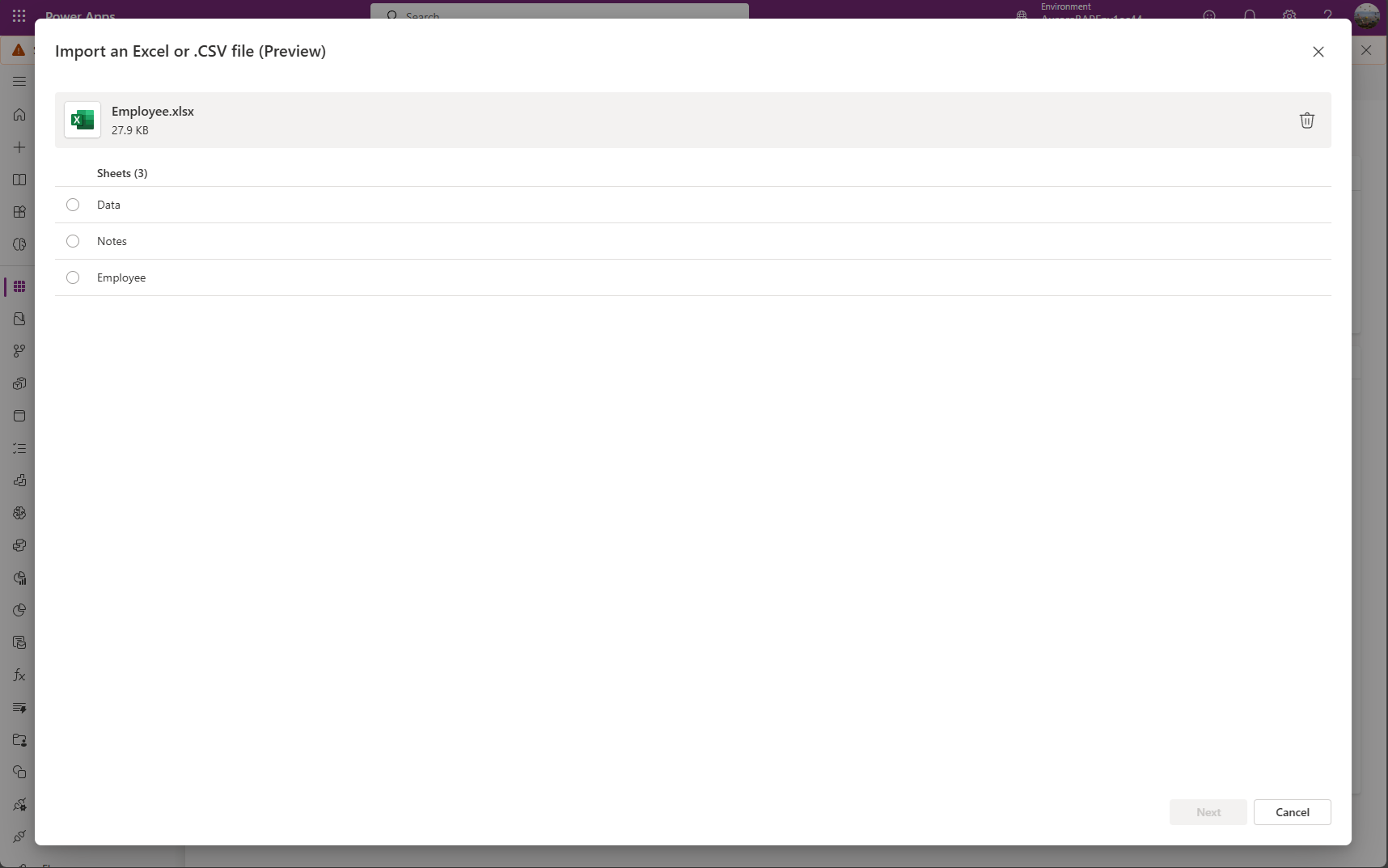
- Igo zure Excel fitxategia eta hautatu inportatu nahi duzun orria.
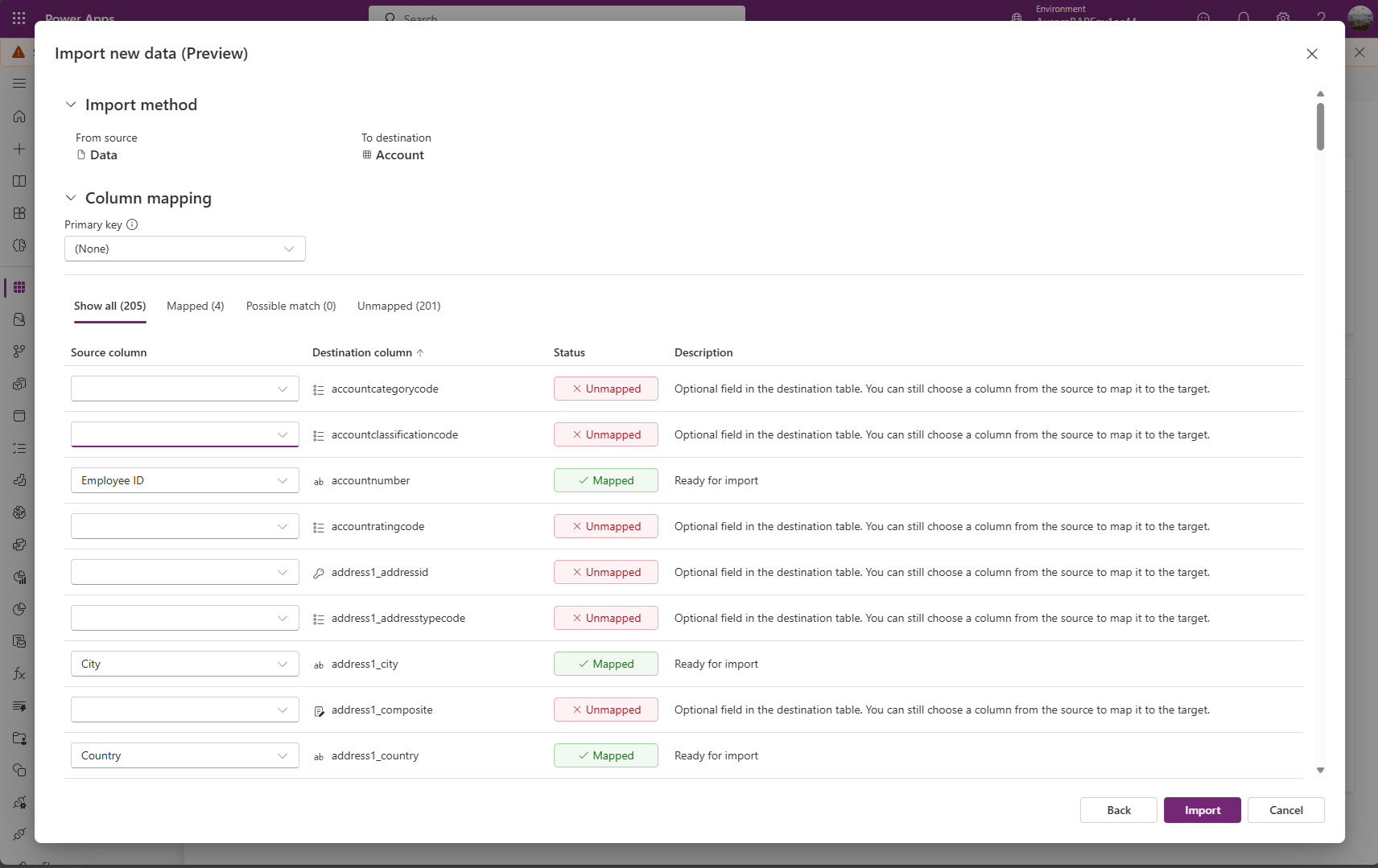
- Mapa zutabeak. Taulan dauden erregistroak eguneratu nahi badituzu, lehen mailako gako bat beharrezkoa da. Lehen mailako gakorik hautatzen ez bada ("Bat ere ez" aukera), Excel orritik edo CSV fitxategitik erregistro guztiak erregistro berri gisa gehitzen dira.
- Berrikusi laburpena eta hautatu Inportatu.
Inportazio egoera jakinarazpenetatik kontrolatu:
- Martxan: Inportazio jarduera martxan dago Zure datuak inportatzen ari dira mezuarekin.
- Arrakasta: Datuak prozesatu edo indexatu dira Kargatzea osatuta mezua bistaratzen delarik.
- Errorea: Kargatzea amaitu da errore batzuk bistaratzen dira, arazoak konpontzeko erregistroak deskargatzeko esteka batekin.
2. aukera: Inportatu zure iturburu-fitxategia ekarriz
Aurreratua erabiltzailea bazara eta taula batean txostenetara beharrezko zutabeak diren Dataverse taulen Excel edo CSV iturburuko fitxategia zure zehaztu. Jarraitu Fitxategia inportatu ataleko urratsak.
Konpondu mapa akatsak Excel-ekin
Fitxategia igo ondoren mapatze-erroreak jasotzen badituzu, hautatu Maparen egoera. Jarraitu urrats hauek duen ikuskatuko ditu eta zutabe-esleipena erroreak rectify iraun dezake.
Erabili eskuineko goitibeherako menua, Erakutsi atalean, Mapeatu gabeko zutabeak, Errorea duten eremuak edo Beharrezko eremuak ataletan zehar ibiltzeko.
Eskupekoa
- Abisua edo Errorea jasotzen duzunaren arabera, ikuskatu Mapeatu gabeko zutabeak edo Errorea duten eremuakZutabeen mapaketak ataleko goitibeherako menuan.
- Erabili upsert (Eguneratu edo Txertatu) logika errenkada eguneratzeko, existitzen bada, edo errenkada berri bat txertatzeko.
Errore eta abisu guztiak konpondu ondoren, hautatu goiko eskuineko izkinan dagoen Aldaketak gorde . *Datuak inportatu* pantailara itzuliko zara.
Mapatze-egoera zutabeak Mapatzea arrakastatsua izan da erakusten duenean, hautatu Inportatu goiko eskuineko izkinan.
*Inportazioa arrakastaz burutu da* mezua agertzen denean, txertatze eta eguneratze guztiak bistaratzen dira.
Ziurtatu uniqueness inportatzean datuak excel-Era edo CSV taula aplikaziora
Dataverse taulek gako nagusia erabiltzen dute errenkada baten barruan Dataverse taula. A-ren gako nagusia Dataverse taula globalki identifikatzaile bakarra da (GUID). Inprimakiak errenkada identifikazio-oinarri lehenetsia da. Datu-eragiketa datuak inportatzeko Dataverse for Apps entitateak, hala nola surface lehenetsia teklak nagusia.
Adibidea:
Kontu-taula baten gako nagusia accountid da.

Batzuetan, gako nagusia izatea ez dituztenean kanpo-iturburu batetik datuak bateratzeko. Erabili Dataverse for Apps gako nagusia haiek errenkada bat modu esklusiboan identifikatzen duten teklak ordezko zehazteko.
Adibidea:
Kontu-taula baterako, transakzio-moneta-id gako alternatibo gisa ezar dezakezu gako natural batean oinarritutako identifikazio bat erabiliz. Adibidez, erabili AEBetako dolarra aurretik erakutsitako 88c6c893-5b45-e811-a953-000d3a33bcb9 GUID balioaren ordez. Gako gisa ere aukera dezakezu moneta-sinboloa edo moneta-izena . Informazio gehiago: Definitu gako alternatiboak Power Apps ataria erabiliz
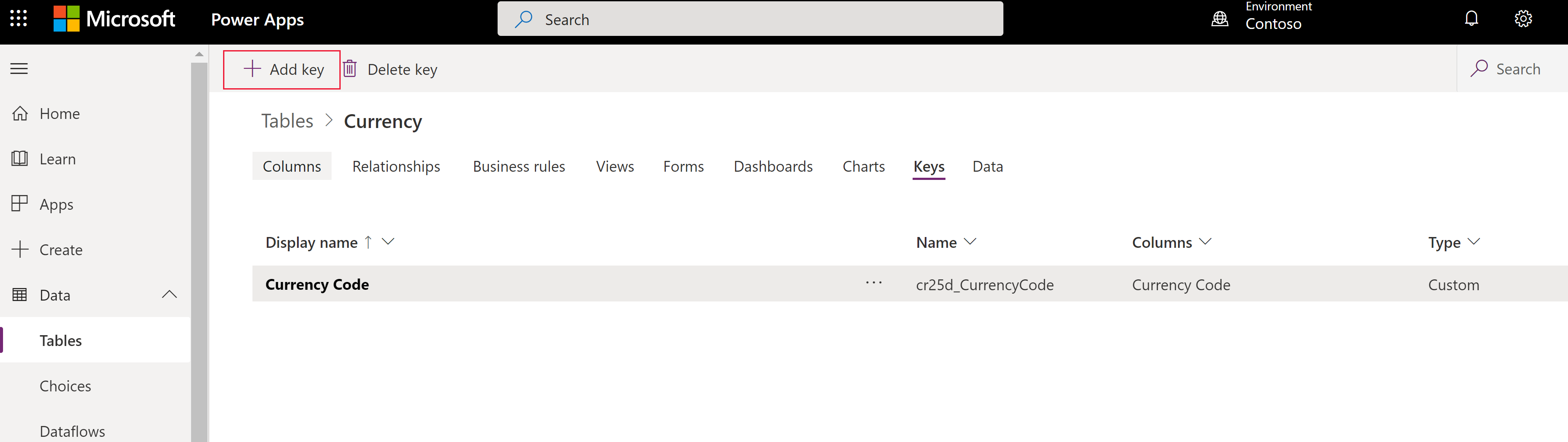

Zuk oraindik nagusia-teklak erabil ditzakezu identifikatzaileak gisa ordezko teklak zehaztu ondoren. Aurreko adibide-fitxategiko lehen dagoelako oraindik baliozko Guid ari baliozko datuak.
Esportatu datuak
Esportatu datuak taula bakarretik komaz bereizitako balioen (CSV) formatuan.
Hasi saioa Power Apps, eta ezkerreko nabigazio-panelean, hautatu Taulak. Elementua alboko panelean ez badago, hautatu …Gehiago eta ondoren hautatu nahi duzun elementua.
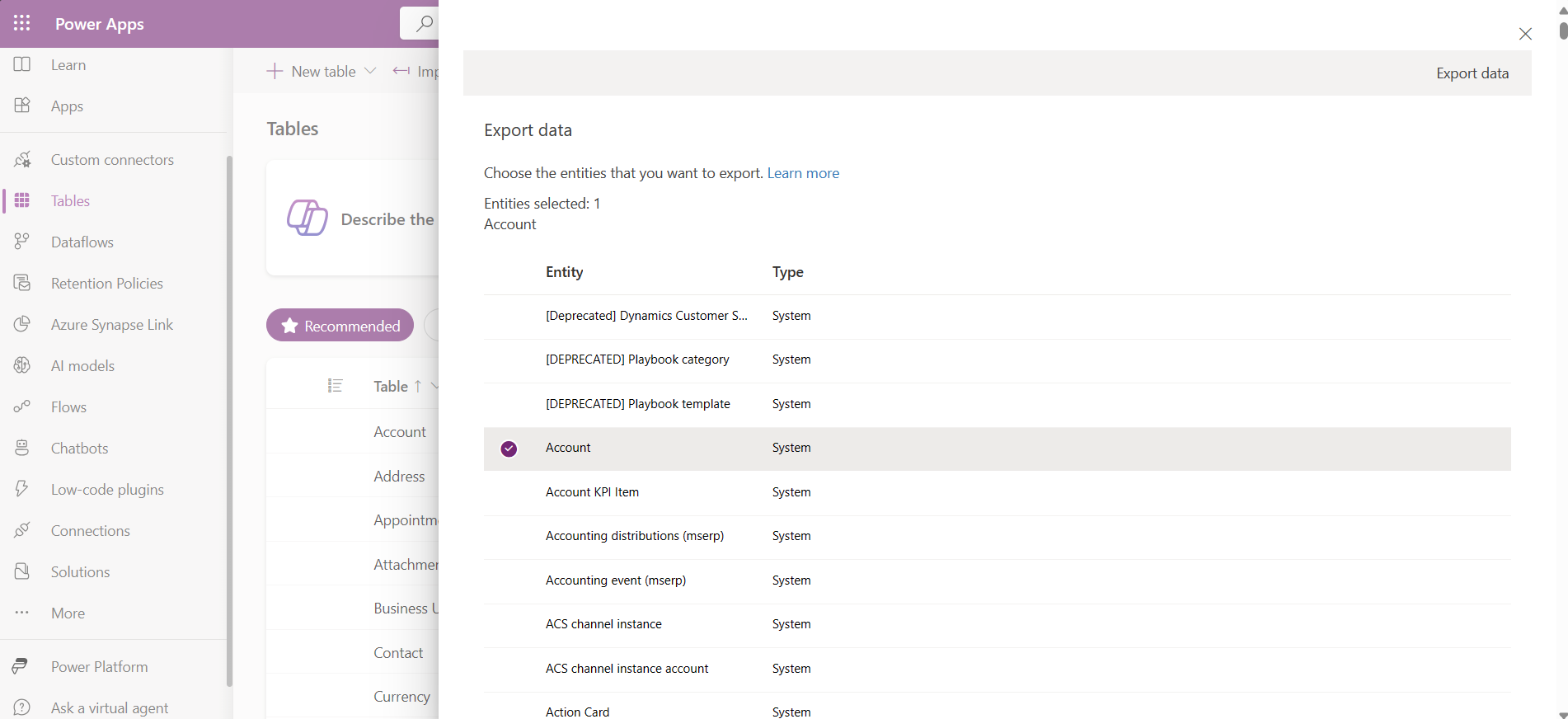
Hautatu Esportatu>Esportatu datuak.
Hautatu datuak esportatu nahi dituzun taula, eta ondoren hautatu Esportatu datuak.
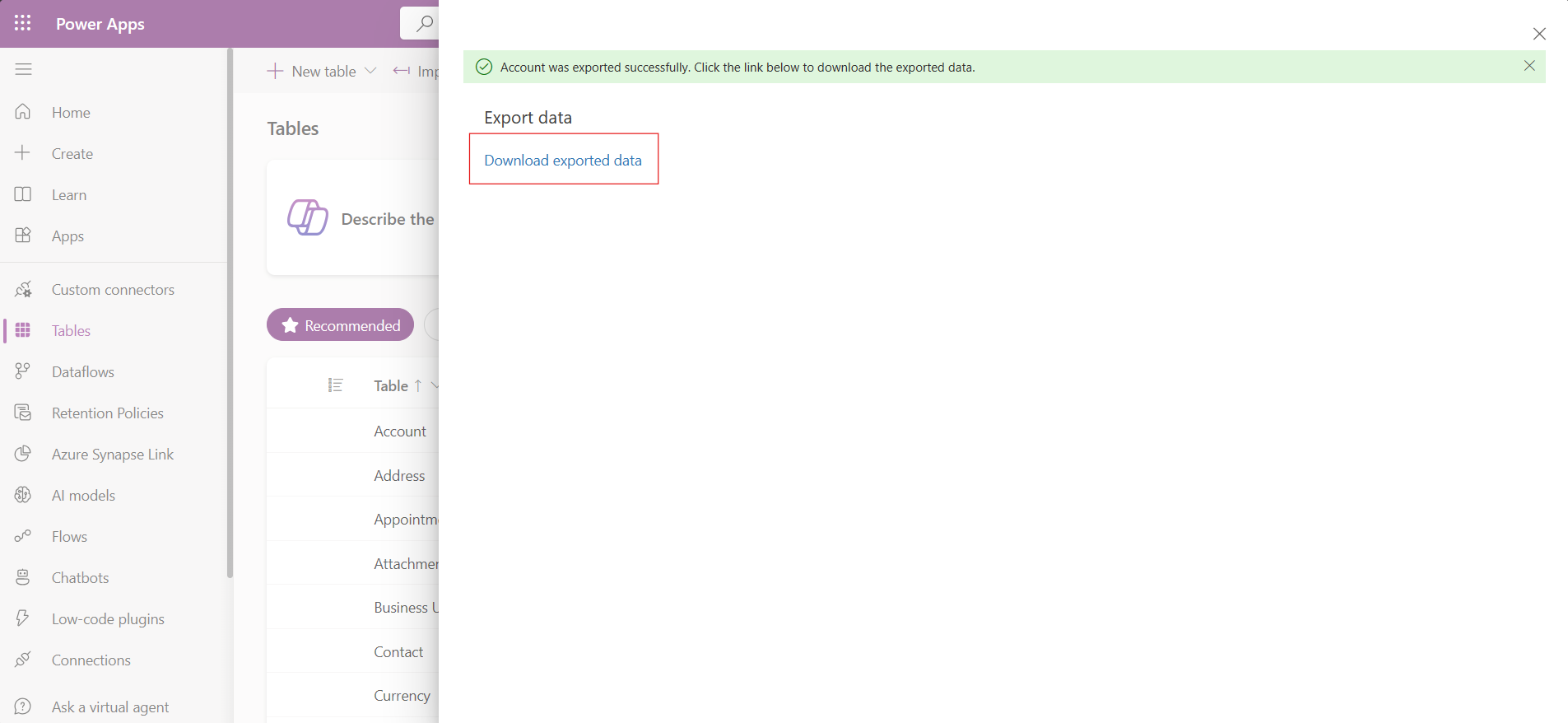
Esportazioa behar bezala amaitu ondoren, hautatu Esportatutako datuak deskargatu CSV fitxategia zure web arakatzailean zehaztutako deskarga karpetara deskargatzeko.
Oharra
Esportazioek 12 minutuko denbora-muga dute. Esportatutako datuen bolumena 12 minutu baino gehiagokoa bada, esportazioak huts egingo du. Hori gertatzen bada, esportatu datuak segmentu txikiagoetan.
Onartu gabeko datu motak eta eremuak
Datu mota hauek ez dira bateragarriak inportatze edo esportatzetik.
- Timezone
- Aukerak (aukera anitza)
- Irudia
- Fitxategia
Hurrengo eremuak sistemaren eremuak dira eta ez dira onartzen inportaziorako eta esportaziorako.
OwneridCreatedbyCreatedonbehalfbyCreatedonModifiedbyModifiedonbehalfbyModifiedonOverriddencreatedon
Oharra
Eskuratu datuak Exceletik eta Esportatu datuen eginbideak ez daude Power Apps Garatzaile Planean sartuta.
Inportatu erabili konektorea
Erabili konektore bat iturri desberdinetako datuak inportatzeko, hala nola Azure, SQL Server datu-basea, SharePoint, Access, OData eta gehiago. Informazio gehiago: