Oharra
Baimena behar duzu orria atzitzeko. Direktorioetan saioa has dezakezu edo haiek alda ditzakezu.
Baimena behar duzu orria atzitzeko. Direktorioak alda ditzakezu.
Artikulu honetan Microsoft Dataverse Model Context Protocol (MCP) zerbitzaria nola konfiguratu eta erabili azaltzen da Microsoft Copilot Studio-rekin. Artikulu honetako urratsak jarraituz, Dataverse-rekin elkarreragin dezakezu, hizkuntza naturaleko galderak eginez, hala nola erakutsi nire kontaktuak eta gordetako datuetan oinarritutako erantzunak jaso.
Aurrebaldintzak
- Microsoft Copilot Studio MCP bezeroa ingurunean baimenduta egon behar da. Informazio gehiago: Konfiguratu eta kudeatu Dataverse MCP zerbitzaria ingurune baterako
Konektatu Dataverse-ra MCP zerbitzari bat erabiliz Microsoft Copilot Studio-n
- Joan Power App -ra eta hautatu zure ingurunea goiko eskuineko ingurune-hautatzailetik.
- Ezkerreko nabigazio-panelean, hautatu Agenteak>Agente berria sortu. Elementua alboko panelean ez badago, hautatu …Gehiago eta ondoren hautatu nahi duzun elementua.
- Hautatu Sortu.
- Joan behera Tresnak atalera eta hautatu + Gehitu tresna.
- Hautatu Model Context Protocol, eta ondoren hautatu Dataverse MCP Server.
- Dataverse-ren konexiorik ez badago, bat konektatzeko eskatuko zaizu.
- Hautatu Gehitu agenteari.
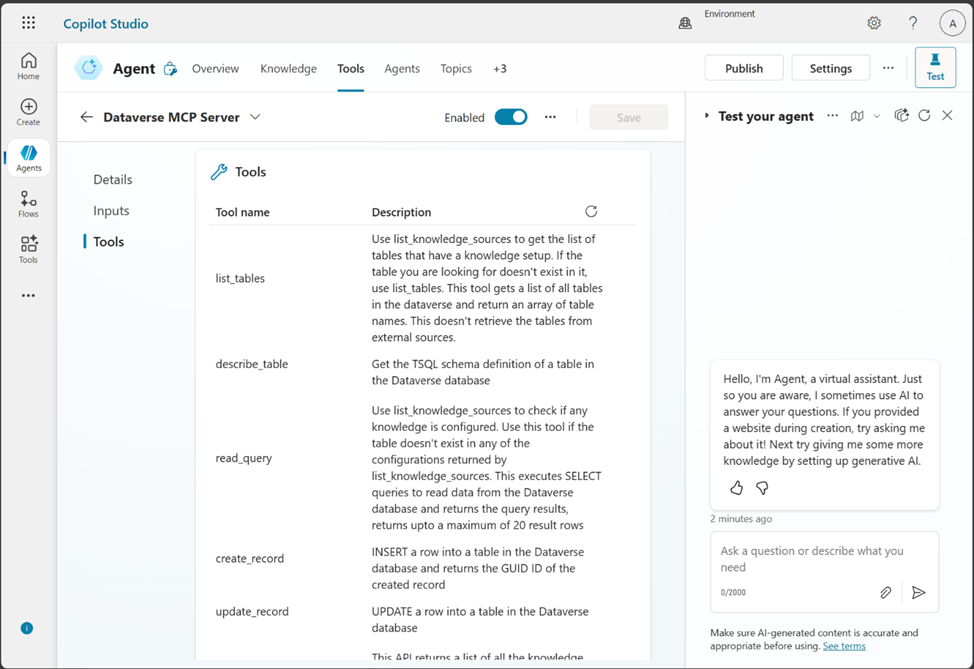
MCP zerbitzari honetan eskuragarri dauden tresna indibidualak ikusi eta alda daitezke ...>Editatu hautatuz Dataverse MCP Zerbitzaria tresnaren ondoan.
Orain Dataverse MCP zerbitzariaren tresnarekin elkarreragin dezakezu Probatu zure agentea txat panelean. Saiatu aginduak, adibidez: "erakutsi Dataverse-ko taulak", "deskribatu kontu taula" edo "zenbat kontu ditut."