Oharra
Baimena behar duzu orria atzitzeko. Direktorioetan saioa has dezakezu edo haiek alda ditzakezu.
Baimena behar duzu orria atzitzeko. Direktorioak alda ditzakezu.
Artikulu honetan azaltzen da nola konfiguratu eta erabili Microsoft Dataverse model context protocol (MCP) zerbitzaria GitHub Copilot-ekin Visual Studio Code-n eta GitHub Copilot CLI-n.
GitHub Copilot Visual Studio Code-n
Aurrebaldintzak
- Microsoft GitHub Copilot MCP bezeroa ingurunean baimenduta egon behar da. Informazio gehiago: Konfiguratu eta kudeatu Dataverse MCP zerbitzaria ingurune baterako
- Visual Studio Code GitHub Copilot luzapenarekin instalatuta. Informazio gehiago: GitHub Copilot luzapena Visual Studio Code
Dataverse MCP zerbitzariarekin konektatzeko urratsak Visual Studio Code-n
Ireki Visual Studio Code. Hautatu Ikusi>komando-paleta (Ktrl+Maius+P), idatzi MCP: Gehitu zerbitzaria, eta hautatu HTTP edo Zerbitzariak bidalitako gertaerak.
Itsatsi zure instantziaren URLa, adibidez
https://contoso.crm.dynamics.com/, erantsi /api/mcp , eta sakatu Sartu. Instantziaren URLa make.powerapps.com >Ezarpenak (engranaje-ikonoa) >Saioaren xehetasunak>Instantziaren URLa eskuratu dezakezu.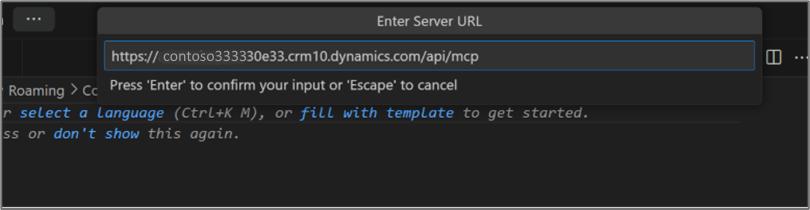
Urrats honek MCP zerbitzariaren konfigurazioa sortzen du Visual Studio Code-n.
Idatzi MCP zerbitzariaren izena, edo sakatu Sartu, izen lehenetsia onartzeko.
Aukeratu Orokorra edo laneko area.
Sakatu Ktrl+Alt+I eta ziurtatu agente modua hautatuta dagoela.

GitHub Copilot CLI
Aurrebaldintzak
- GitHub Copilot CLI instalatuta. Informazio gehiago: GitHub Copilot CLI
- Microsoft GitHub Copilot MCP bezeroa ingurunean baimenduta egon behar da. Informazio gehiago: Konfiguratu eta kudeatu Dataverse MCP zerbitzaria ingurune baterako
1. aukera: eskuz gehitu MCP zerbitzaria
Dataverse MCP zerbitzaria GitHub Copilot CLI-n konfigura dezakezu MCP konfigurazio-fitxategia zuzenean editatuz.
Ireki MCP konfigurazio-fitxategia. Konfigurazio orokorrarako, editatu
~/.copilot/mcp-config.json. Proiektuaren esparruko konfiguraziorako, editatu.mcp/copilot/mcp.jsonproiektuaren direktorioan.Gehitu ondorengo JSON zatia. Ordeztu
<your org URL>zure Dataverse ingurunearen URLarekin (adibidez,https://contoso.crm.dynamics.com).{ "mcpServers": { "DataverseMcp": { "type": "http", "url": "<your org URL>/api/mcp" } } }Gorde fitxategia eta berrabiarazi GitHub Copilot CLI aldaketak eragina izan dezan.
2. aukera: Erabili Dataverse plugina Awesome Copilot merkatutik
Awesome Copilot merkatuak trebetasun bat mcp-configure barne hartzen duen Dataverse plugin bat eskaintzen du. Trebetasun honek Dataverse MCP zerbitzaria modu interaktiboan konfiguratzean gidatzen zaitu, ingurunearen aurkikuntza eta amaierako hautaketa barne.
Gehitu Awesome Copilot merkatua zure Copilot CLI-ra:
copilot plugin marketplace add github/awesome-copilotInstalatu Dataverse plugina:
copilot plugin install dataverse@awesome-copilotCopilot txat saio batean, erabili
/dataverse:mcp-configuretrebetasuna Dataverse MCP zerbitzaria konfiguratzeko. Trebetasunak zure ingurunea aukeratzen eta orokorrean erabilgarri dauden (/api/mcp) eta aurrebistaren (/api/mcp_preview) amaiera-puntuen artean aukeratzen laguntzen dizu.