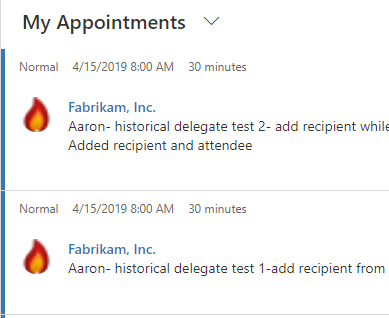
Oharra
Orrialde honetara sartzeak baimena behar du. Saioa hasteko edo direktorioak aldatzen saia zaitezke.
Orrialde honetara sartzeak baimena behar du. Direktorioak aldatzen saia zaitezke.
Power Apps ingurunearen administratzaileek eta pertsonalizatzaileek ikuspegi batera grafikoa gehitu dezakete, eta baita balio-zutabean ezarritako grafiko batean erabiliko den logika ezarri dezakete, JavaScript erabiliz. Gaitasuna aukera ematen dizu, testu edo numerical balioak alongside ikonoak erakusten dituen zerrenda-ikuspegietako pertsonalizatu.
Adibide honek ikono pertsonalizatuak bistaratzen ditu aukera-taulako ikuspegian, zenbait aplikaziorekin eskuragarri baitago, hala nola Dynamics 365 Sales. Ikono pertsonalizatuak bistara ditzakezu beste taula estandar batzuekin, hala nola, kontua edo kontaktuen taula, baita taula pertsonalizatuak ere.
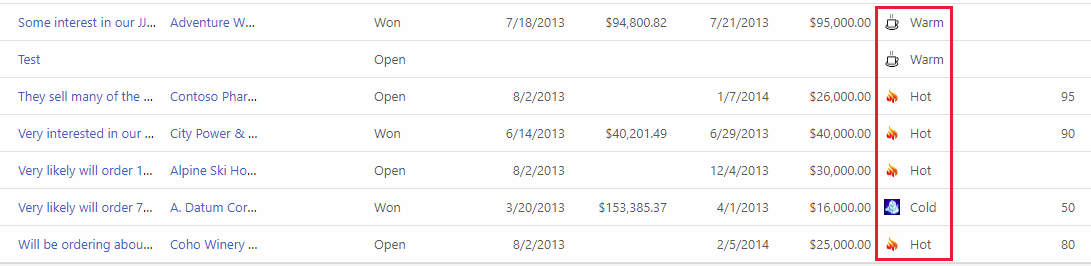
Zerrenda-ikuspegietako ikono pertsonalizatuak ereduetan oinarritutako aplikazioetan, mugikorretarako aplikazioetan eta Outlook-erako aplikazioan bistara daitezke.
Oharra
- Ikono pertsonalizatuak ez daude erabilgarri aplikazioa mugikorreko lineaz kanpoko moduan dagoenean.
- Pertsonalizazio hau, gaur egun, soluzio-esploratzaile klasikoa erabiliz bakarrik egin daiteke.
Gehitu pertsonalizatuak grafikoa eta JavaScript web-baliabide gisa
Sortu berria grafikoa fitxategiak pertsonalizazioa behar. Tamaina bat ikonoaren tamainak 16 x 16 pixelekoa (handiagoak irudiak izango da scaled behera) gomendatzen dizugu.
Idatzi JavaScript funtzio bat edo gehiago zein baliotarako erakutsi behar diren ikonoak ezartzen dituztenak (normalean funtzio bat behar duzu pertsonalizatu nahi duzun zutabe bakoitzeko). Funtzio bakoitzaren behar onartzen errenkada datuak objektu bat eta ditu (LCID) hizkuntza-kodea eta itzuli bat irudi-izena eta argibide ko testua duen matrize bat. Funtzio baten adibidea ikusteko, ikus artikulu honen amaieran JavaScript funtzioaren adibidea.
Hasi saioa zure ingurunean eta ireki soluzio-esploratzailea.
Soluzio fitxa irekitzen da. Joan Osagaiak>Web Baliabideak atalera.
Orain, igo zure grafiko pertsonalizatuak, banan-banan, web baliabide gisa. Hautatu tresna-barran Berria web baliabide berri bat sortzeko. Baliabidea sortzen laguntzeko leiho bat irekiko da. Ondorengo pausoak jarraitu:
Eman baliabide berriari izen esanguratsu bat . Hau da zure JavaScript kodeko grafiko bakoitzari erreferentzia egiteko erabiltzen duzun izena.
Ezarri Mota fitxategi grafikoa gordetzeko erabili duzun formatu grafikoan (PNG, JPEG edo GIF).
Hautatu Aukeratu Fitxategia fitxategi-arakatzailearen leiho bat irekitzeko. Bilatu eta hautatu grafikoa fitxategiko erabili.
Gehitu Bistarazteko izena eta/edo Deskribapena nahi baduzu.
Hautatu Gorde eta itxi Web baliabidea leihoa.
Errepikatu urrats aurreko daukazun grafikoa fitxategi bakoitzean.
Orain, gehitu zure JavaScript azken web baliabide gisa. Hautatu tresna-barran Berria web baliabide berri bat sortzeko. Beste pop-up elementuen irekitzen baliabidea sortu laguntzeko. Egin hurrengoa:
Eman baliabide berriari izen esanguratsu bat .
Ezarri Mota Script (JScript) gisa.
Hautatu Testu-editorea ( Mota ezarpenaren ondoan) testu-editorearen leiho bat irekitzeko. Itsatsi zure JavaScript kodea hemen eta hautatu Ados gordetzeko.
Gehitu Bistarazteko izena eta/edo Deskribapena nahi baduzu.
Hautatu Gorde eta itxi Web baliabidea leihoa.
Soluzio fitxa irekita duzula, zabaldu Osagaien>Taulen zuhaitza eta bilatu pertsonalizatu nahi duzun taula.
Zabaldu taula eta hautatu bere Ikuspegiak ikonoa.
Orain ikusten ikuspegien zerrendan hautatutako zure taularako. Hautatu zerrendako ikuspegi bat. Ondoren, ireki tresna-barrako Ekintza gehiago goitibeherako zerrenda eta hautatu Editatu.
Pop-up elementuen leiho berri batean irekitzen da hautatutako ikuspegia zure editatzeko kontrolak duela. Ikuspegia parte den zutabe erakusten du. Hautatu helburuko zutabea eta, ondoren, hautatu Ezaugarriak aldatuOhiko zereginak laukian. *Aldatu zutabearen propietateak* elkarrizketa-koadroa irekiko da; egin ezarpen hauek hemen:
Web baliabidea: Zehaztu zure JavaScript funtzioak gordetzeko sortu duzun web baliabidearen izena (hautatu Arakatu zerrenda batetik aukeratzeko).
Funtzioaren izena: Idatzi hautatutako zutabea eta ikuspegia aldatzeko idatzi duzun funtzioaren izena.
Hautatu AdosAldatu zutabearen propietateak elkarrizketa ixteko.
Hautatu Gorde eta itxi zure ikuspegia gordetzeko.
Errepikatu urrats hauek taula, ikuspegia eta behar bezala zutabe bakoitzeko.
Prest zaudenean, hautatu Argitaratu pertsonalizazio guztiak aldaketak argitaratzeko. Ondoren, itxi Lehenetsitako irtenbidea leihoa.
Adibidea JavaScript funtzioa
Bistaratzeko ikono pertsonalizatuak argibideak JavaScript funtzio hauek argumentuak bi expects: layoutxml eta deitzen duen erabiltzailearen eskualdeko Ezarpenen IDEN (LCID) zehaztutako objektu osoa errenkada. Parametro LCID hainbat hizkuntza argibide testu zehaztu ahalbidetzen du. Inguruneak onartzen dituen hizkuntzei buruzko informazio gehiago lortzeko, ikus Hizkuntzak gaitu eta Hizkuntza-paketeak instalatu edo eguneratu. Zure kodean erabil ditzakezun tokiko IDen (LCID) balioen zerrenda bat ikusteko, ikusi Microsoft-ek esleitutako tokiko IDak.
Aurrez definitutako aukera multzo mugatu bat duen aukera multzo motako atributu baterako ikono pertsonalizatuak gehitzen ari zarela suposatuz, ziurtatu aukeren balio osoa erabiltzen duzula etiketaren ordez, lokalizazio arazoak ekiditeko.
Oharra
Ikonoa zehazteko datuak berreskuratu behar badira, Interfaze Bateratuak JavaScript Promise objektu bat itzultzea onartzen du, eta objektu hori boolear bihurtzen da (zinta-arauen antzekoa). Ez erabili sinkrono XMLHttpRequest (XHR) bat zure funtzio pertsonalizatuan.
Adibide-kodeak ikonoak eta aholku-barrak erakusten ditu opportunityratingcode (Rating) atributuko hiru balio hauetako batean (1: Beroa, 2: Epela, 3: Hotza) oinarrituta. Adibide-kode nola bistaratu lokalizatutako argibide testua erakusten du. Adibide honek funtziona dezan, sortu behar duzu web-baliabideak irudi hiru 16 x 16 irudiak-honekin zure izenak hurrengo instantzia: new_Hot, new_Warm eta new_Cold.
Garrantzitsua da
Adibide honek aukera taula behar du, Dynamics 365 Sales aplikazioaren eskuragarri dagoena.
function displayIconTooltip(rowData, userLCID) {
    var str = JSON.parse(rowData);
    var coldata = str.opportunityratingcode_Value;
    var imgName = "";
    var tooltip = "";
    switch (parseInt(coldata,10)) {
        case 1:
            imgName = "new_Hot";
            switch (userLCID) {
                case 1036:
                    tooltip = "French: Opportunity is Hot";
                    break;
                default:
                    tooltip = "Opportunity is Hot";
                    break;
            }
            break;
        case 2:
            imgName = "new_Warm";
            switch (userLCID) {
                case 1036:
                    tooltip = "French: Opportunity is Warm";
                    break;
                default:
                    tooltip = "Opportunity is Warm";
                    break;
            }
            break;
        case 3:
            imgName = "new_Cold";
            switch (userLCID) {
                case 1036:
                    tooltip = "French: Opportunity is Cold";
                    break;
                default:
                    tooltip = "Opportunity is Cold";
                    break;
            }
            break;
        default:
            imgName = "";
            tooltip = "";
            break;
    }
    var resultarray = [imgName, tooltip];
    return resultarray;
}
Ikono pertsonalizatua bistaratzeko portaera
Oinarrizko zutabeak
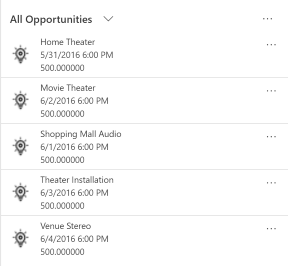
Sareta zerrenda ikuspegian, taulako zutabe nagusian aplikatutako ikono pertsonalizatuek sistemak sortutako ikono lehenetsia ordezkatzen dute.
Beste zutabe batzuk
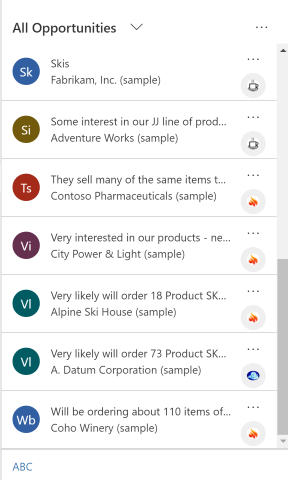
Sareta zerrendaren ikuspegian, taulako zutabe nagusia ez den zutabe bati aplikatutako ikono pertsonalizatuak bigarren mailako ikono gisa bistaratzen dira sistemak sortutako ikono lehenetsiaz gain.
Txartel-inprimakiak
Ikono pertsonalizatuak sistema-sortutako ikono lehenetsia ordezkatzen du txartel-inprimakia erabiltzeko konfiguratuta dagoenean.