Oharra
Baimena behar duzu orria atzitzeko. Direktorioetan saioa has dezakezu edo haiek alda ditzakezu.
Baimena behar duzu orria atzitzeko. Direktorioak alda ditzakezu.
[Gai hau aurre-argitaratutako dokumentazioa da eta aldaketak jasan ditzake.]
Sortu eta erabili berrerabil daitezkeen funtzioak Microsoft Dataverse. Funtzioek Power Fx zerbitzariaren aldetik exekutatzen duten Dataverse barruko komando multzo zehatz bat exekutatzeko erabiltzen dute.
Garrantzitsua da
- Hau aurreikuspen-eginbidea da.
- Aurrebista-eginbideak ez daude ekoizpenerako diseinatuta, eta funtzionalitate murriztua izan dezakete. Eginbide horiek kaleratze ofiziala baino lehen dauden erabilgarri, bezeroek atzitu eta beren oharrak eman ditzaten.
Aurrebaldintzak
Sistemaren pertsonalizatzaileen segurtasun-rolaren kidetasuna Power Platform ingurunean.
Sortu funtzio bat soluzio batean
- Joan Power Appsra eta, ondoren, hautatu Irtenbideak ezkerreko nabigazio-panelean. Elementua alboko paneleko panelean ez badago, hautatu …Gehiago eta, ondoren, hautatu nahi duzun elementua.
- Ireki funtzio bat sortu nahi duzun soluzioa.
- Komando-barran, hautatu Berria>Automatizazioa>Funtzioa.
- Sartu informazio hau agertzen den Funtzio berria alboko panelean.
- Eman zure funtzioaren bistaratzeko izena eta deskribapena.
- Hautatu Sarrera-parametro berria eta/edo Irteera-parametro berria, eta eman izena eta datu-mota parametroari. Gehitu sarrera- eta irteera-parametro gehiago behar izanez gero.
- Taulen erreferentziak zerrendan, aukeran, taulak hauta ditzakezu. Aukeratzen dituzun Dataverse taulak erreferentzia egin ditzakezu datuak biltzeko funtzioak erabiliz, hala nola, Filter() eta LookUp().
- Sartu Power Fx adierazpena Formula koadroan.
- Hautatu Gorde.
- Probatu funtzioa.
Erreferentzia formulan sarrera-parametroak izenen arabera.
Irteerako parametroak kortxeteen barruan erreferentziatu behar dira, adibidez, { Out: "Return value" }.
Eskupekoa
- Kontuan izan adimenaren Formula laukian. Azpimarratzen den gorriz baliogabea da. Squiggly horia esan nahi du zure logikaren eragina izan dezake delegazioaren mugek. Saihestu eskuordetze-arazoak delega daitezkeen funtzioak erabiliz.
- Zabaldu Aukera aurreratuak zure eskemaren izena berrikusteko.
Adibide funtzioak
Atal honek funtzio adibide batzuk eskaintzen ditu.
Kalkulatu bi zenbaki osoren batura
Sartu a Bistaratzeko izena, adibidez, new_calculateSum, eta a Deskribapena.
Gehitu sarrerako bi parametro, x eta y (biak datu-mota osokoak) eta irteera-parametro bat, z (datu-mota osokoa).
Formula laukian, idatzi formula:
{ z:x+y }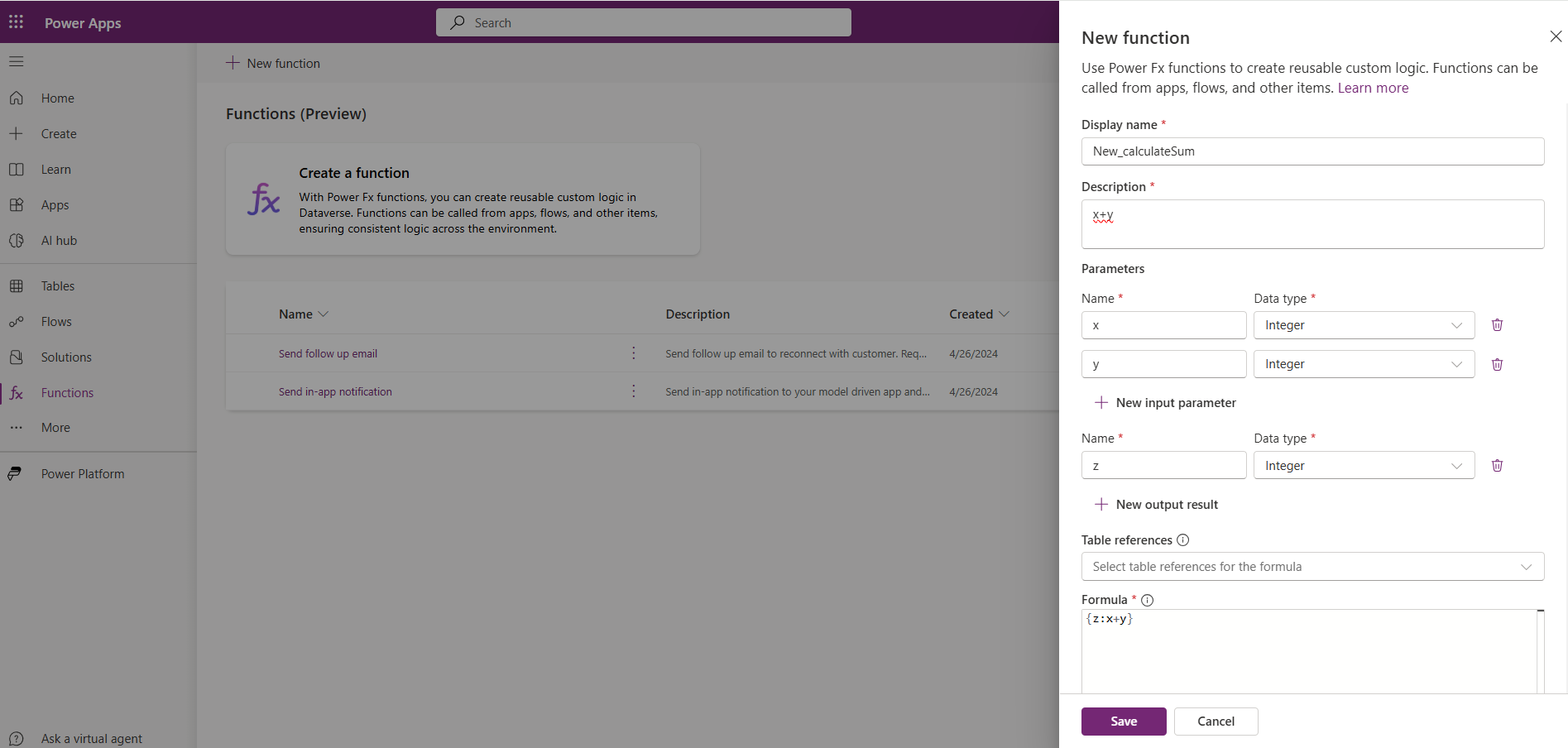
Gehitu izenburu berri bat artikulu-taulari
- Sortu sarrerako bi parametro izenburua eta url (biak kate datu-motekin) eta irteera-aldagai bat, mezua (datu motako katea).
- Hautatu Knowledge Federated Articles taula Taularen erreferentziak goigabeko zerrendan.
- Formula laukian, idatzi formula:
Collect('Knowledge Federated Articles',
   {
    Title: title,
    URL: url
    }
    );
{
    message: "New Article title added: " & title
}
Baliozkotu sarrerako kate batek nahi dituzun kateak baditu
- Sortu sarrera-parametro bat DocumentTextInput (kate datu-motarekin) eta irteera-aldagai bat, result (datu motako katea) izenekoa.
- Formula laukian, idatzi formula:
{
    result: If("Confidentiality" in DocumentTextInput && "Dispute Resolution" in DocumentTextInput && "Governing Law" in DocumentTextInput && "Termination" in DocumentTextInput,

    "Document is compliant.",
    "Document is missing one or more compliance clauses."
    )
}
Kalkulatu hoteleko egonaldiaren prezioa
- Sortu sei sarrera-parametro: gauak, gelak, zerga, deskontua, roomservice, ratepernight (guztiak kate datu-motarekin) eta irteera-aldagai bat, prezioa (datu-mota float).
- Formula laukian, idatzi formula:
{
   price: ((nights*rooms*ratepernight)*(1+(tax/100))*(1-(discount/100)))+roomservice

}
Funtzio-adibide gehiago
Adibide-funtzio gehiago lortzeko, joan Adibide-funtzioak (aurrebista).
Editatu, probatu edo ezabatu funtzio bat
Editatu funtzio bat
- Hautatu zure funtzioa Funtzioak eremuan.
- Hautatu Editatu komando-barran.
- Aldatu formula eta, ondoren, Gorde .
Funtzio bat probatu
- Hautatu funtzioa Funtzioak eremuan.
- Hautatu Proba komando-barran.
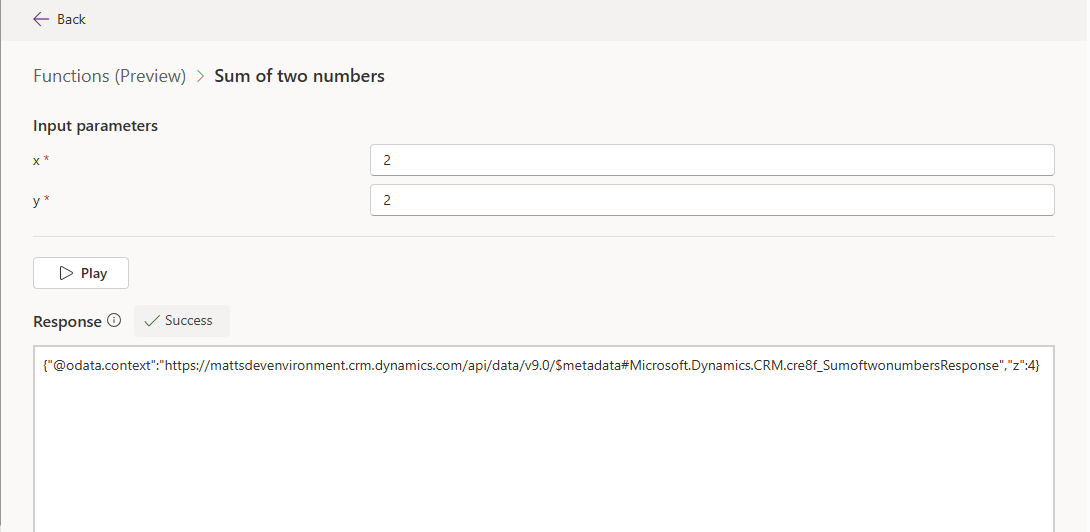
- Eman funtzioan definitutako sarrera-parametroen balioak eta, ondoren, hautatu Erreproduzitu.
Proba arrakastatsu batek OData erantzun bat itzultzen du, erakundearen URIa, funtzioaren izena eta irteerako parametroak eta balioak bezalako informazioa barne hartzen duena.
Eskupekoa
Erabili irteera-parametroak espero diren portaera eta emaitzak balioztatzeko. Bestela, probak egitean arrakasta edo porrota bakarrik ikusten duzu.
Ezabatu funtzio bat
Garrantzitsua da
Aurrebista garaian, ez ezabatu zure funtzioak Solutions eremutik, osagai umezurtzak sor ditzakeelako. Funtzioak ezabatu behar dira ezkerreko nabigazio-paneleko Power App (make.powerapps.com) >Funtzioak ra joanda.
- Hautatu Funtzioak ezkerreko nabigazio-panelean, eta hautatu zure funtzioa. Elementua alboko paneleko panelean ez badago, hautatu …Gehiago eta, ondoren, hautatu nahi duzun elementua.
- Hautatu Ezabatu komando-barran.