Oharra
Baimena behar duzu orria atzitzeko. Direktorioetan saioa has dezakezu edo haiek alda ditzakezu.
Baimena behar duzu orria atzitzeko. Direktorioak alda ditzakezu.
Negozio-ideia baliotsuak bat lor ditzakezu, hierarkikoki lotutako datuak definituta eta kontsultatuta. Modelatze eta bistaratze hierarkikorako gaitasunek hainbat abantaila eskaintzen dizkizute:
- Ikusi eta arakatu informazio hierarkiko konplexua.
- Ikusi errendimendu-adierazle gakoak (KPIak) hierarkiaren testuinguruko ikuspegian.
- Aztertu bisualki web eta tabletetako informazio garrantzitsua.
Zenbait tauletan estandarra dagoeneko hierarkia zehazten dute. Beste taulek, taula pertsonalizatuak barne, hierarkia baterako gaitu eta horietarako bistaratzeak sor ditzakezu.
Zehaztu datu hierarkikoak
Microsoft Dataverse-rekin, datu-egitura hierarkikoak errenkada erlazionatuen autoerreferentziazko bat-asko (1:N) erlazioen bidez onartzen dira.
Oharra
Autoerreferentziala -k esan nahi du taula bere buruarekin erlazionatuta dagoela. Adibidez, kontua taulak nagusi du bilaketa-zutabea assoicate da beste kontu-taularen errenkada batekin.
Autoerreferentziazko bat-asko (1:N) erlazio bat dagoenean, erlazioaren definizioan Hierarkikoa aukera eskuragarri dago Bai gisa ezartzeko.
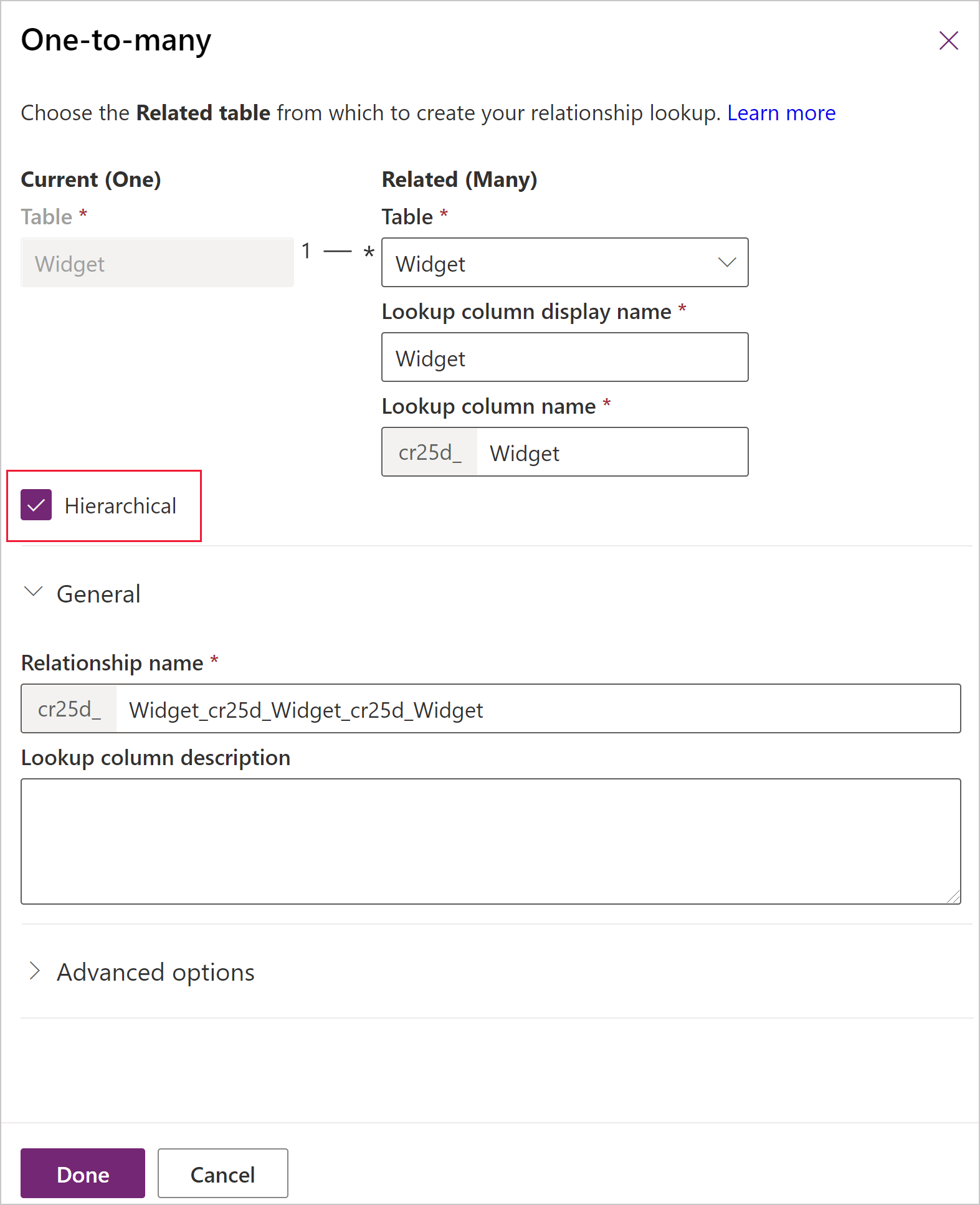
Datuak hierarkia gisa kontsultatzeko, taularen batetik askoren (1:N) erlazio autoerreferentzialetako bat hierarkiko gisa ezarri behar duzu.
Hierarkia aktibatzeko:
- 1:N erlazioak ikusten dituzun bitartean, hautatu editatu nahi duzun autoerreferentziazko erlazioa. ...
- Harremanaren definizioan, ezarri HierarkikoaBai gisa.
Oharra
- Kanpoko erlazio batzuk (1: N) ezin dira pertsonalizatu. Ondorioz, ezingo dituzu erlazio horien ezarpen batzuk hierarkiko gisa ezarri.
- Sistemaren autoerreferentzia harremanen harreman hierarkikoa zehatz dezakezu. Honen barruan sartzen dira sistema motako 1:N autoerreferentziazko erlazioak, hala nola "contact_master_contact" erlazioa.
Garrantzitsua da
Autoerreferentziazko erlazioak baino gehiago erlaziona diezazkiokezu, baina taulako erlazio bat erlazio gisa zehaztu da. Behin aplikatu ezarpena aldatu saiatzen bazara, abisu bat jasoko duzu:
- Desgaitzean: Harreman honen hierarkia ezarpena desaktibatzen baduzu, hierarkia hau erabiltzen duten bateratze definizio, prozesu eta ikuspegi guztiek ez dute funtzionatuko. Jarraitu nahi duzu?
- Gaitzean: Harreman honetarako hierarkia ezarpena gaitzen baduzu, dagoen hierarkia erabiltzen duten multzokatze-definizio guztiak baliogabetuko dira. Jarraitu nahi duzu?
Ez duzu diren jakin duzun daude ez beste menpekotasunak hierarkia atalean, behar inplementazio-buruzko dokumentazioa edozein berrikusi edo pertsonalizatzaileek beste jarraitu aurretik dagoen erlazio hierarkikoa nola erabiltzen den ulertzeko confer.
Kontsultatu datu hierarkikoak
Zehaztutako hierarkia-gabe hierarkikoa datuak berreskuratzeko behar iteratively inplementazioetan erlazionatutako errenkaden. Aurredefinitutako hierarkiarekin, erlazionatutako datuak hierarkia gisa kontsulta ditzakezu, urrats bakarrean. Errenkadak kontsulta ditzakezu Under eta Not Under logikak erabiliz. *Azpian* eta *Ez azpian* eragile hierarkikoak Bilaketa Aurreratuan eta lan-fluxuen editorean agertzen dira.* Operadore hauek nola erabili jakiteko informazio gehiago lortzeko, ikus Konfiguratu lan-fluxuaren urratsak. Bilaketa aurreratuari buruzko informazio gehiago lortzeko, ikus Sortu, editatu edo gorde Bilaketa aurreratu bat
Oharra
Garatzaileek ere izango kodea eragileak horiek erabiltzeko. Informazio gehiago Garatzaileen dokumentazioa: Datu hierarkikoen kontsultak
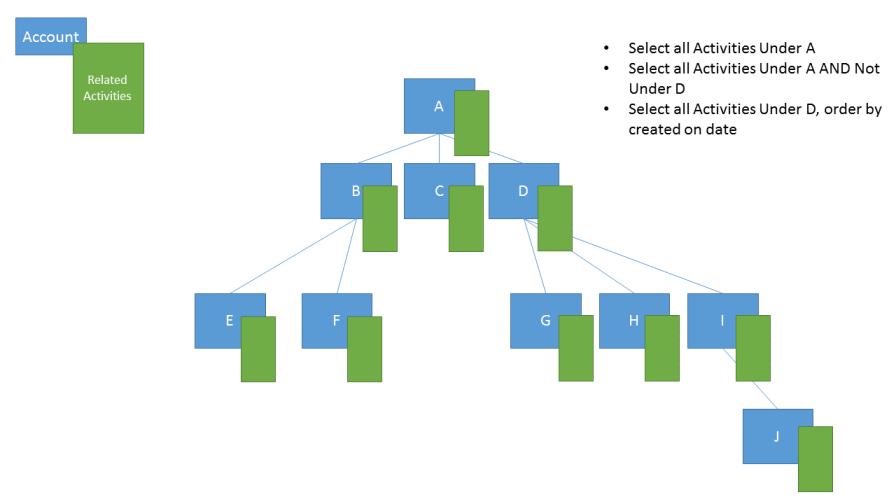
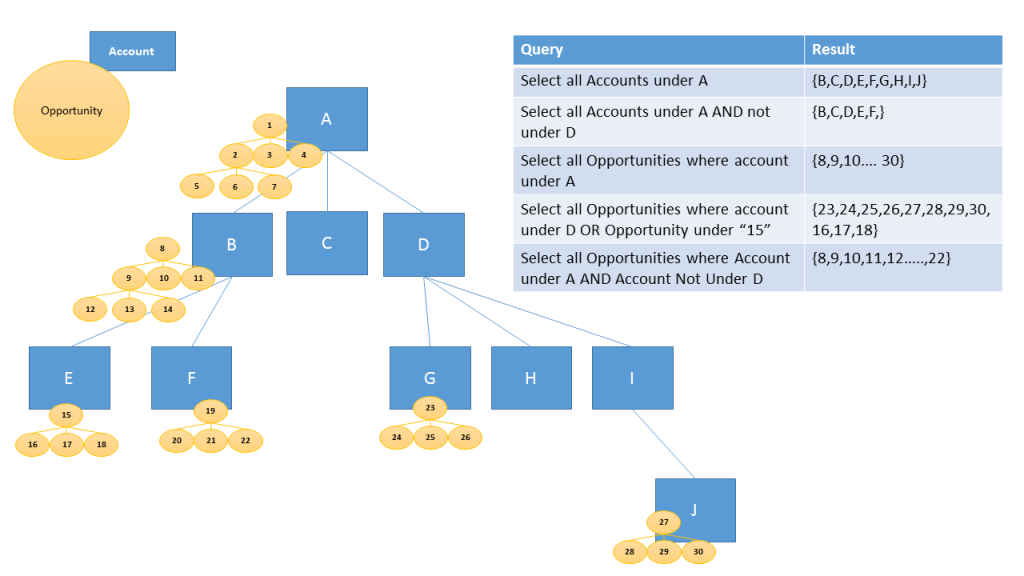
Adibide hauetan, hierarkiak kontsultatzeko egoerak adierazten dira:
Kontsultatu kontu-hierarkia
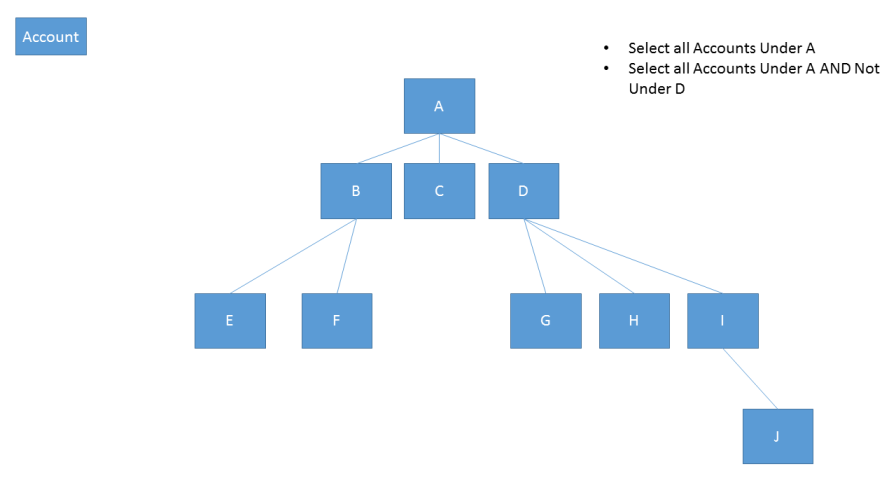
Kontsultatu kontu-hierarkia, baita erlazionatutako jarduerak ere
Kontsultatu kontu-hierarkia, baita erlazionatutako aukerak ere
Ikus baita ere
Sortu eta editatu 1:N (bat-asko) edo N:1 (asko-bateko) taula-erlazioak
Sortu eta editatu 1:N (bat-asko) edo N:1 (asko-bateko) taula-erlazioak soluzio-arakatzailea erabiliz
Hierarkiaren kontrola - hierarkia datuak modu errazean erakusteko diseinatutakosoluzioa. Hierarkia PCF kontrola - erabiltzaileek datu hierarkikoak irudikatu eta elkarreragiten dituzte