Oharra
Baimena behar duzu orria atzitzeko. Direktorioetan saioa has dezakezu edo haiek alda ditzakezu.
Baimena behar duzu orria atzitzeko. Direktorioak alda ditzakezu.
Erabili hizkuntza naturala IA erabiliz sortutako orrialde generatibo bat eraikitzeko. Orrialde sortzaileak ereduetan oinarritutako aplikazioetan aplikazioen diseinu prozesua sinplifikatzeko, bizkortzeko eta hobetzeko diseinatutako adimen artifizialak bultzatutako esperientzia bat dira. Aplikazio agentearekin elkarreragitean, zure modelo-gidatutako aplikazioetan orrialde funtzionalak sortzen dituzu, behar duzuna hizkuntza naturalean deskribatuz eta zein Microsoft Dataverse taula edo Power Platform konektore erreferentziatu zehaztuz. Orrialdea nolakoa izatea nahi duzun irudi bat ere erantsi dezakezu.
Orria deskribatu ondoren, sistemak zure eskakizunak eta zehaztapenak prozesatzen ditu eta modu adimentsuan sortzen du React kodea, bai frontend erabiltzailearen esperientzia estaltzen duena, osagai egokiak hautatuz eta diseinu onena zehaztuz, bai dagokion negozio logika. Elkarrizketa bidezko esperientzia interaktibo baten bidez, orrialdearen diseinua denbora errealean hobetu dezakezu, elementuak, diseinua eta funtzionaltasuna zure ikuspegiarekin bat etor daitezen doituz.
Aukeratu nola eraiki zure sortzaile orria
Sortzaile orriek bi idazle esperientzia babesten dituzte. Biek orri mota bera sortzen dute. Aldea non sortzen duzun eta zein AI eredu bultzatzen duen da.
Gomendatua: AI kodea sortzeko tresnak
Erabili AI kodea sortzeko tresnak, hala nola GitHub Copilot CLI, zure tokiko garapen ingurunetik orri sortzaileak sortu eta editatzeko. Hurbilketa hau gomendatzen da honako onurak direla eta:
- Azken AI modeloetara sarbidea. AIa instalatzen duzun tresnak ematen duenez, beti duzu sarbidea mugako modelo berrienak eta gaitasun handienekoak.
- Mundu osoan eskuragarri daude hodei publikoetan – eskualde zehatzetara mugatu gabe.
- Kode lehenik lan-fluxua. Lan egin TypeScript eta React zuzenean zure IDE gustukoenarekin,
npm installeta IntelliSense laguntzarekin sortutako kodearako. - Eraiki gehiago lasterketa bakarrean. Hizkuntza naturaleko eskaera batek orrialde anitz sor ditzake, Dataverse taulak sortu, eta dena aplikazio eta soluzio egokian jarri.
Informazio gehiago: Sortu eta editatu orri sortzaileak AI kodea sortzeko tresnekin
Nabigatzaile barruko egiaztapena Power Apps-en
Sortu orri sortzaileak zuzenean nabigatzailean make.powerapps.com elkarrizketa UI esperientzia erabiliz. Esperientzia hau da onena Power Apps diseinatzailean geratzea nahiago dutenentzat eta tokiko garapen konfiguraziorik behar ez dutenentzat. United States-en, Erresuma Batuan, Australian eta Singapurren eskuragarri.
Artikulu honen gainerakoa nabigatzaile barruko esperientzia deskribatzen du.
Aurrebaldintzak
- Power Platform-en inguruneak eskualde hauetako batean egon behar du: United States, Great Britain, Australia edo Singapur.
Konektore datu iturri bat prestatu (aurrebista)
Garrantzitsua da
Konektorearen laguntza aurrebista funtzio bat da. Aurrebista funtzioak ez daude ekoizpenerako pentsatuta eta funtzionalitate mugatua izan dezakete.
Konektoreen euskarria orrialde sortzaile bati Dataversetik kanpoko datuak erabiltzea ahalbidetzen dio Power Platform konektore ekosistemaren bidez. Funtzioak Power Platform konektore guztiak onartzen ditu.
Konektore bidezko datu iturri bat gehitu aurretik orri sortzaile batean:
- Sortu konektorearentzat konexio bat eta autentifikatu.
- Ireki Soluzioak eta gero ireki Default Solution.
- Sortu konexio erreferentzia bat konexioa erabiltzen duena. Konexio erreferentzia automatikoki eskuragarri geratzen da datu konektoreak gehitzeko> atalean, sortzaile orriaren sorkuntza esperientzian.
Sortu orrialde sortzaile bat ereduetan oinarritutako aplikazioetan
Hasi saioa Power Apps helbidean.
Ireki ereduetan oinarritutako aplikazio bat editatzeko.
App diseinatzailean, hautatu Sortzaile orria> Gehitu.
Elkarrizketa bat hasten da. Orri berri bat sortzeko, hautatu Deskribatu orri bat. Orrialde osoko orrialde sortzaileen esperientzia irekitzen da.
Oharra
Elkarrizketa berak zure ingurunean dauden orri sortzaileak ere zerrendatzen ditu, aplikazio honetan gehitu ditzakezunak. Lehenetsita zerrenda Argitaratutako orrietara iragazten da; Aldatu iragazkia Guztira bilatzen ari zaren orria ikusten ez baduzu.
Testu-koadroan, idatzi sortu nahi duzun orrialde motaren azalpena. Eskakizun funtzionalak eta aukeran UX zehaztapenak sartu. Adibidez, hau idatzi dezakezu: Sortu kontu-erregistroak txartelen galeria gisa erakusten dituen orrialde bat, itxura eta sentimendu moderno batekin. Sartu izena, entitatearen irudia goialdean, eta webgunea, helbide elektronikoa eta telefono-zenbakia. Egin galeria korritzeko modukoa Kontua taulako datuak erabiliz. Orriak hainbat hizkuntza onartzea nahi baduzu, jarraitu Lokalizatu orri sortzaile bat.
Eskupekoa
Ez dakizu nondik hasi? Intelligent Apps Katalogoak Prompt Katalogo bat dauka, aurrez eraikitako prompt txantiloiak eta orrialde ohiko patroien (galeriak, Kanban taulak, dashboardak eta gehiago) erreferentzia irudiekin, hasierako puntu gisa erabil dezakezuna.
Datu iturriak eta irudiak gehitu behar bezala:
- Dataverse datuak erabiltzeko, hautatu Gehitu datuak>gehitu taula. Gehienez sei taula lotu ditzakezu. Dataverse Hurrengo pantaila-argazkian, kontu taula gehitzen da.
- Power Platform konektore batetik (aurrebista) datuak erabiltzeko, lehenik eta behin prestatu konektore datu iturria. Ondoren, hautatuDatu>Konektoreak Gehitu, hautatu konexioaren erreferentzia, eta aukeratu orrialdeak erabili behar dituen konektore datuak. Zure eskaeran, azaldu nola nahi duzun orrialdeak hautatutako datuak erabiltzea.
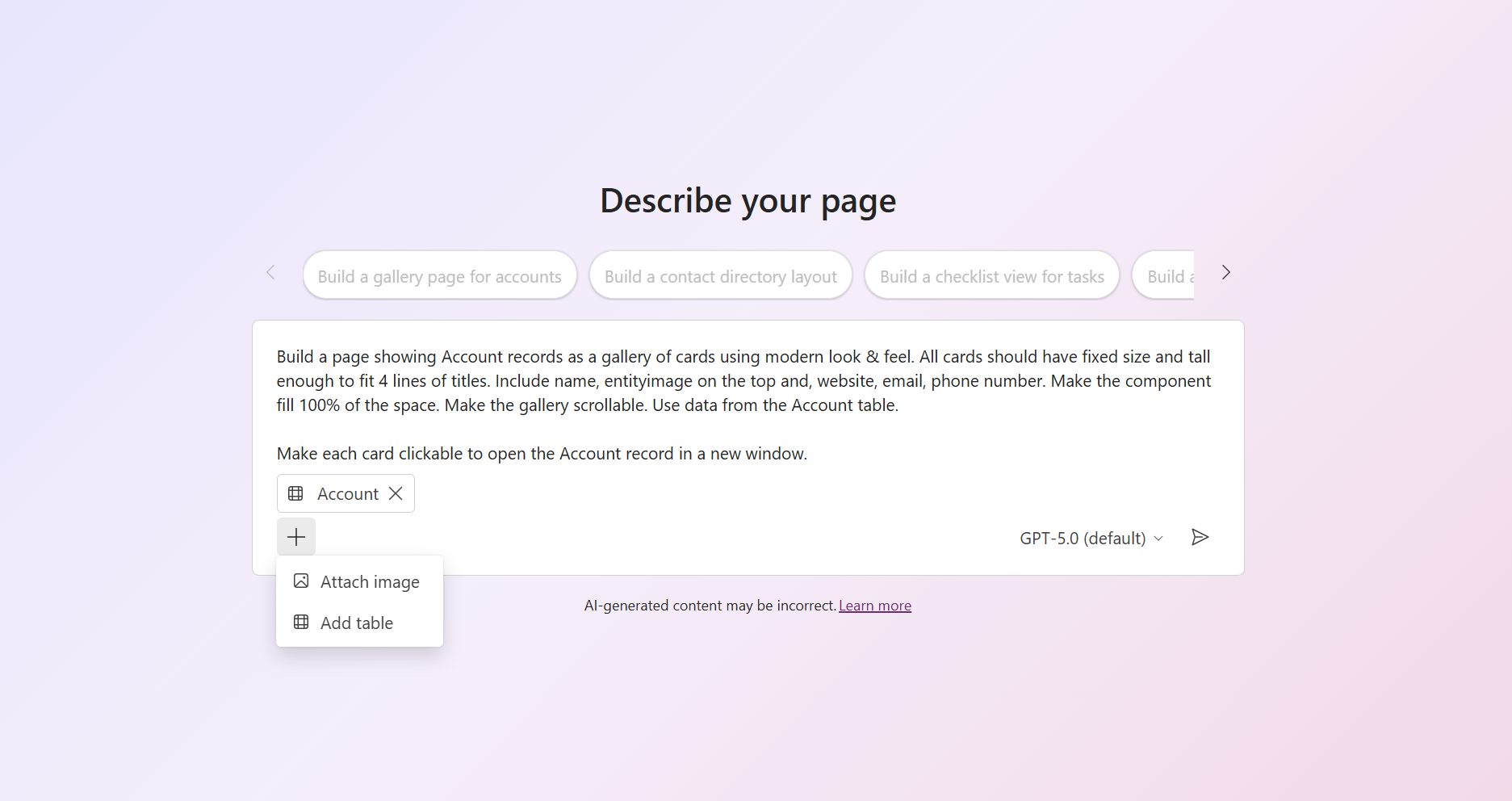
Aukeran, igo irudi bat edo gehiago sortutako orriaren interfazea gidatzeko, hautatu Gehitu datuak>Erantsi irudia. Zapi-zirriborro zakar bat edo bereizmen handiagoko irudi bat izan daiteke. Irudiak sortu nahi duzun orrialde osoaren egitura edo diseinua irudika dezake, edo imitatu nahi duzun atal edo osagai jakin baten irudiak izan daitezke.
Oharra
Sortutako orriak irudi jakin bat bistaratzea nahi baduzu, irudia gonbidapenari erantsi beharrean, (1) irudia erreferentziazko Datatable taula batean sartu eta agenteak irudia berreskuratu ahal izango duzu, (2) irudia publikoki ostatatu eta agenteari URLa ematea, edo (3) irudia web baliabide gisa gehitu eta agenteari web baliabidearen URLa eman diezaiokezu.
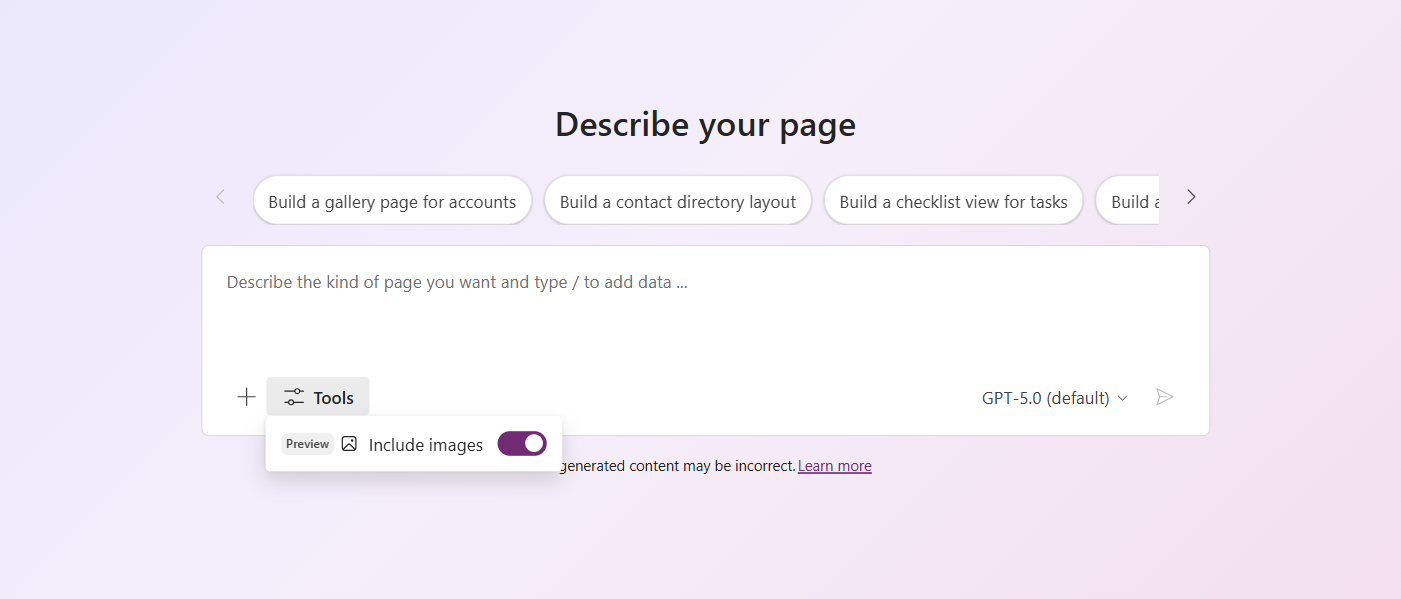
Aukeran, gaitu edo desgaitu Sartu irudiak (aurrebista) tresna, agenteak 25.000 stock irudiko liburutegi seguru bateko irudiak erabiltzeko aukera izan dezan, erabilera kasuak onartzeko, hala nola irudi lehenetsiak/leku-markak, atzeko plano apaingarriak, eduki estatikoen blokeak eta hutsik edo errore-egoera aberatsagoak.
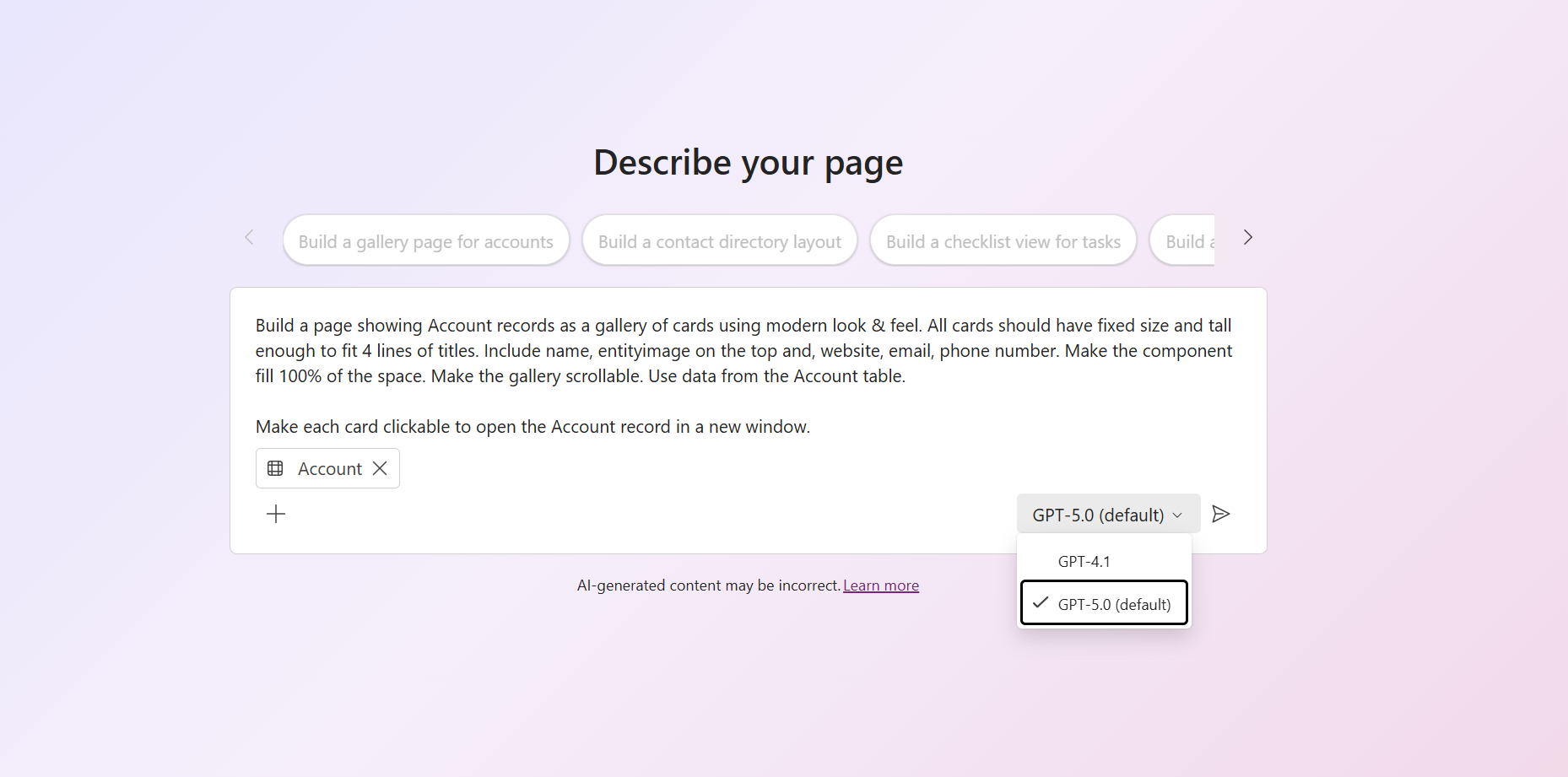
Aukeratu orria sortzeko erabili nahi duzun AI eredua.
Oharra
GPT-4.1 da gaur egun Power Apps sortzaile esperientzian eskuragarri dagoen modelo bakarra sortzaile orrietarako.
Eskupekoa
Azken AI ereduak erabili nahi dituzu? Horretarako, AI kode sortzeko tresnak erabiliz orri sortzaileak sortu eta editatu ditzakezu, mugako eredu berrietara sarbidea ematen dutenak.
Orrialdea deskribatzen amaitutakoan, hautatu Orrialdea sortu.
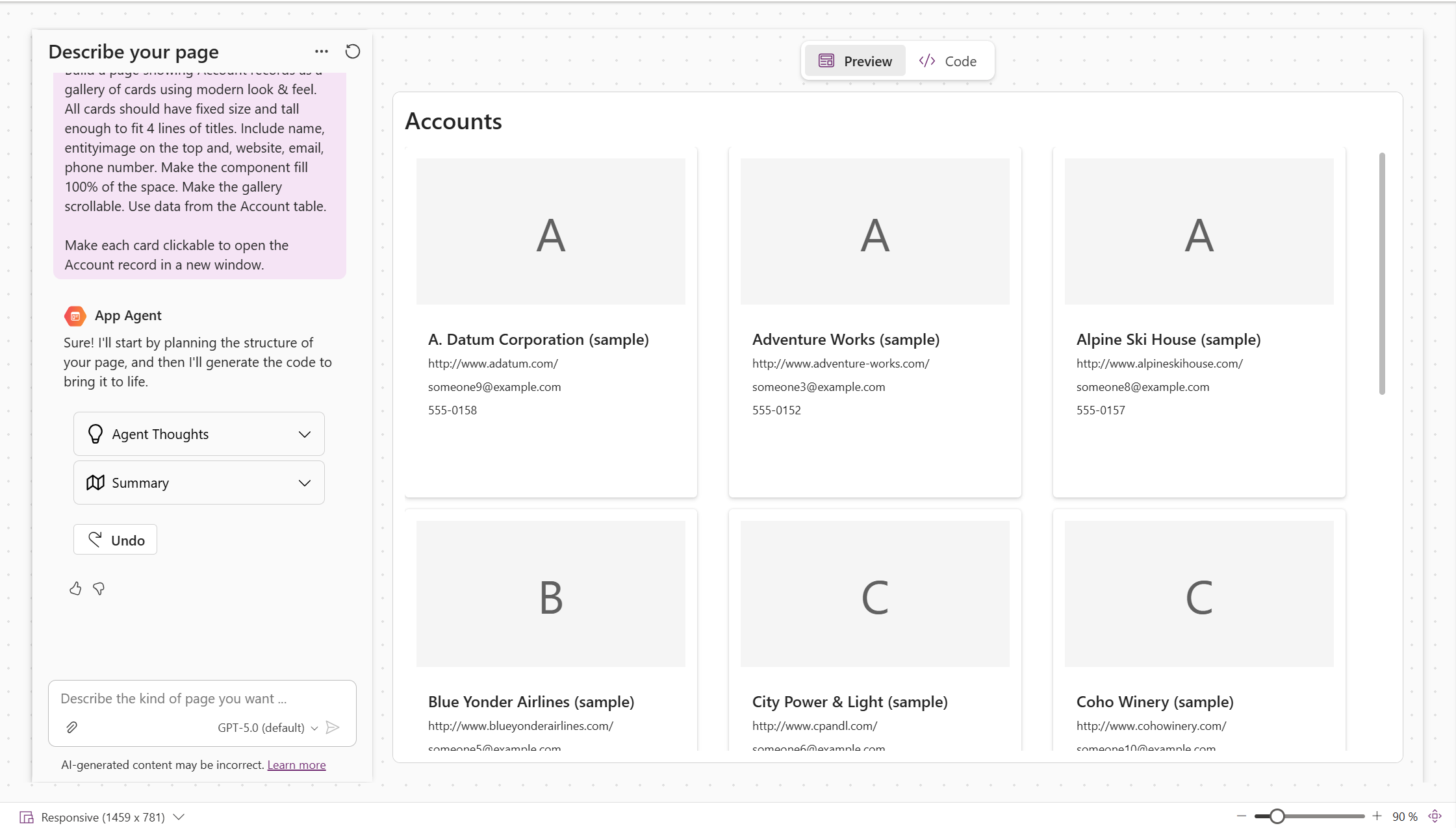
Agenteak urrats anitzeko eraikuntza prozesu bat hasten du, denbora errealean behatu ahal izango duzuna:
- Pentsamenduaren streaminga: Agenteak lehenik eta behin zure gonbidapenaren interpretazioa azaltzen du, eskakizunak zerrendatuz, hipotesiak eta exekuzio plana.
- Kodea sortzea: Ondoren, zure orrialdearen azpiko kodea idazten du planaren arabera.
- Transpilazioa: sortutako kodea transpilatzen da bateragarritasuna eta errendatze egokia bermatzeko.
- Azken errendatzea: Azkenik, erabiltzailearen esperientzia bistaratzen da.
Prozesu honen amaieran erabiltzailearen esperientzia bistaratzen ez bada, ikus dezakezu Aurrebista fitxa hautatuta.
Ikusi sortutako kodea, errepikatu eta argitaratu
Zure orria sortu ondoren, hainbat aukera dituzu hura findu eta amaitzeko:
Sortutako kodea ikusi eta editatu Hautatu Kodea fitxa aplikazioaren agenteak sortutako kodea ikusteko.
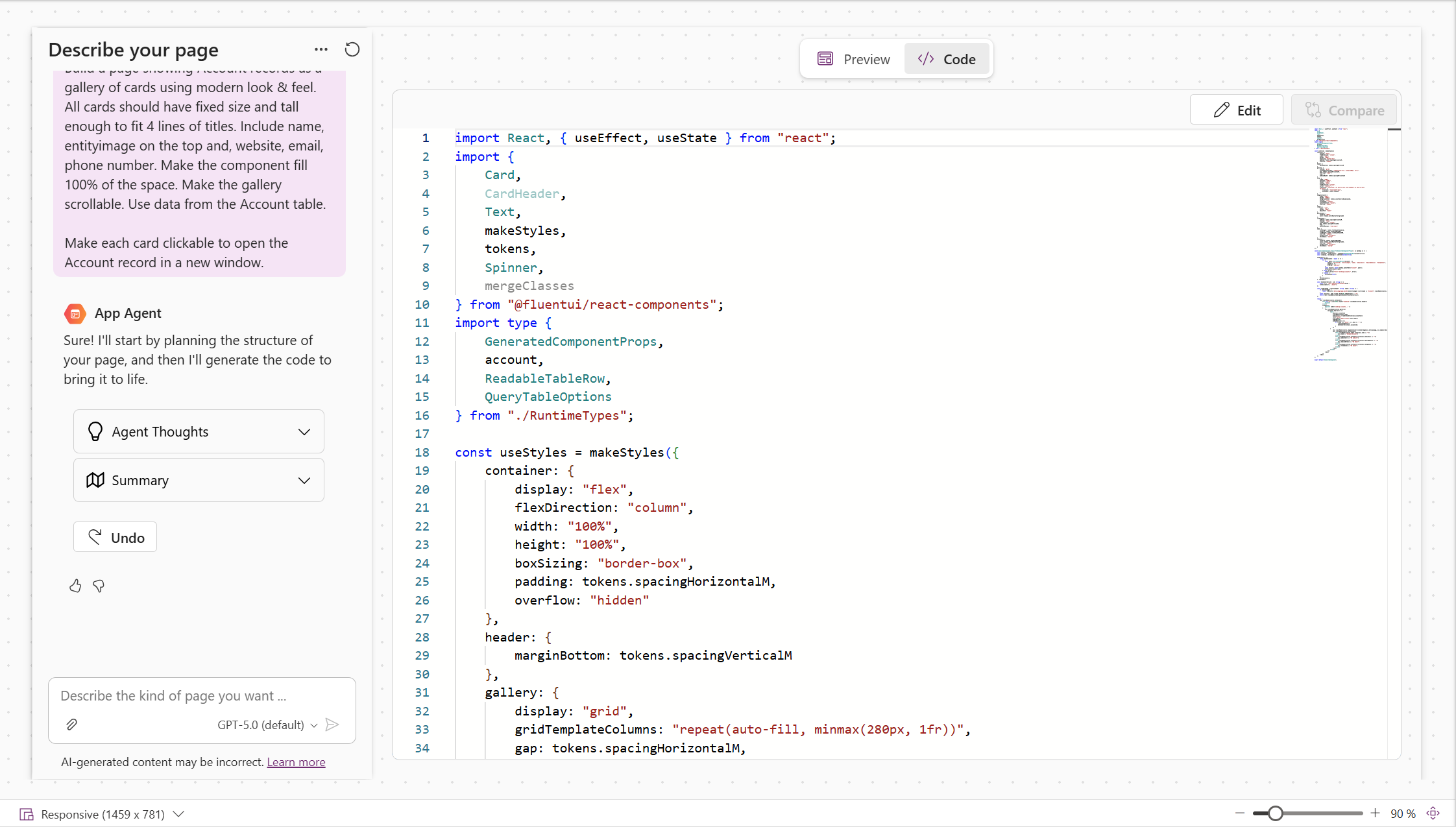
Irteera bi modutan hobetu dezakezu:
- Aplikazioaren agentearekin iteratiboki txateatu akatsak konpontzeko, diseinua doitzeko edo funtzionaltasunak gehitzeko.
- Eskuz editatu kodea, hautatu Kodea fitxan Editatu . Aldaketa batzuk egin ondoren, Gorde hauta dezakezu aldaketak iterazio berri gisa egikaritzeko, edo Utzi aldaketak baztertzeko.
Datuen eragiketetarako erabiltzen diren dataApi objektuen metodoei buruz ikasi
Konparatu iterazioak Agentearekin bi iterazio edo gehiago egin ondoren, Kodea fitxan Konparatu hauta dezakezu uneko eta aurreko iterazioaren arteko kode-diferentzia ikusteko.
Oharra
Gaitasun hau uneko saioko bigarren iterazioarekin hasita soilik erabilgarri.
Erantsi pantaila-argazkia erreferentzia azkarrerako Txat esperientzian, hautatu Erantsi>Gehitu pantaila-argazkia uneko aurrebistaren pantaila-argazkia sartzeko, aplikazioaren agentearekin duzun hurrengo elkarrekintzarekin batera. Pantaila-argazkia erabilgarria da orrialdearen irudiak egokitzen laguntzeko. Bestela, beste irudi batzuk erantsi ditzakezu orrialde osoaren edo orrialdeko zati jakin baten irudiak fintzen laguntzeko.
Begiratu erabilerraztasun arazorik dagoen (berria) Kodea sortzeko iterazio bakoitzaren ondoren, pantailaren behealdean dagoen Erabilerraztasun laguntzaileak sortutako kodea eskaneatzen du, erabilerraztasunari dagokionez ebaluatuz. Maila altuko egoeraren eguneraketa zuzenean pantailan ikus dezakezu eta emaitza xeheak panel batean irekitzea aukeratu dezakezu. Hautatu Konponketa automatikoa edozein arau-hauste zuzenean agenteari pasatzeko, automatikoki konpontzen saiatzeko.
Gorde eta argitaratu Komando-barran, hautatu Gorde orrialdean aurrerapena ez galtzeko. Zure orriarekin pozik zaudenean, hautatu Gorde eta Argitaratu aplikazioaren zain dauden aldaketa guztiak argitaratzeko, sorkuntza-orriak barne.
Garrantzitsua da
Agenteak ekoizpenerako prest dagoen kode osoa sortzeko ahalegina egiten duen bitartean, irisgarritasun eta segurtasun praktika onenak kontuan hartuta, azken finean kodea baliozkotzeaz arduratzen zara. Ziurtatu sortutako kodeak zure erakundearen estandarrak eta betetze-eskakizunak betetzen dituela.
Orrialde sortzaileekin ohiko zereginak
Atal honetan zure ereduetan oinarritutako aplikazioetan sorkuntza-orriekin lan egitean ohiko eszenatoki eta zereginak azaltzen dira.
Konfiguratu orri bat sarrerako parametroak onartzeko
Orri sortzaileek sarrerako parametroak recordIdonartu ditzakete , entityName, eta data testuinguruko datuak jasotzeko aukera ematen diete nabigatzean. Orrialde bat parametroak onartzeko konfiguratzeko, deskribatu orriak onartu behar duena zure gonbitan, eta agenteak hasierako kodea automatikoki kableatuko du. Adibidez:
Set up the page to accept an account recordId. When the page loads, use these to fetch and display the corresponding account details.
Configure this page to accept a data parameter containing a custom filter object. Use it to filter the displayed records when the page loads.
Txertatu orri sortzaile bat formatu batean
Orri sortzaile bat gehitu dezakezu eredu-gidatutako aplikazio formulario batean, atal edo fitxa batean agertzeko. Lehenik eta behin, sortu eta argitaratu orri sortzaile bat formularioarentzat diseinatuta, eta sarrera parametroa onartzeko recordId konfiguratu.
Orria formulario batean gehitzeko:
- Ireki formularioa formulario diseinatzailean.
- Ezkerreko panelean, hautatu Osagaiak, eta gero zabaldu Pantaila.
- Hautatu Sortzaile orria.
- Aukeratu txertatu nahi duzun sortzaile orria.
- Aukeran, orrialdeak onartzen dituen sarrera estatiko gehigarrietarako balioak eman.
- Gorde eta argitaratu inprimakia.
Erabiltzaile batek erregistro bat irekitzen duenean, inprimakiak automatikoki pasatzen dio egungo erregistro IDa orri sortzaileari sarrera gisa recordId . Ez duzu balio estatiko bat konfiguratu behar recordId.
Joan sortzaile orri batera
Orrialde sortzaile batera programatikoki Xrm.Navigation.navigateTonabiga dezakezu , sarrerako parametroak pasatuz, helburuko orria horiek jasotzeko konfiguratuta badago. Adibideak eta APIaren xehetasun osoak lortzeko, ikus Bezeroaren APIa erabiliz sorkuntza-orri batera nabigatu eta atera.
Erabili irudi zehatzak orrialde batean
Erabili hiru ikuspegi hauetako bat zure orri sortzaileetan irudi zehatzak erabiltzeko.
Gorde irudiak Dataverse-ren taula batean
Sartu irudia zure sorkuntza-orriak erreferentzia duen Dataverse taula batean, eta agindu agenteari irudia berreskuratzeko handik berreskuratzeko. Zure orrialdea sortzean, esan agenteari nola lortu irudi egokia zure taulatik.
Build a product catalog page showing products from the Product table. Display the product image from the ProductImage column, along with the name, description, and price.
Ostalatu irudiak kanpoan eta URLaren arabera erreferentzia
Ostatatu zure irudiak kanpoko zerbitzari batean edo edukia entregatzeko sare batean (CDN) eta eman agenteari irudiaren URLa:
Display the company logo using this URL: https://example.com/images/logo.png at the top of the page.
Gehitu irudiak web baliabide gisa
Kargatu irudia web baliabide gisa zure irtenbidean eta erreferentzia egin bere web baliabidearen URLaren bidez:
- Gehitu irudia web baliabide gisa zure irtenbidean.
- Kontuan hartu web baliabidearen izena (adibidez).
new_/images/banner.png - Erreferentzia egin zure gonbidapenean edo kodean, hemen deskribatutako web baliabidearen URL formatua erabiliz:
Use the banner image from web resource new_/images/banner.png as the page header background.
Orri sortzaileak irtenbideei gehitzea
Sorkuntza-orriak irtenbideak ezagutzen dituzte eta irtenbide bati gehitu ahal zaizkio (aplikazio baten bidez) inguruneen artean mugitzea errazteko. Orri sortzaile bat irtenbide bati gehitzeko, egin honako hau:
Garrantzitsua da
Zure orri sortzailea aurrebista fasean sortu bada, orri sortzailea kargatu behar duzu aplikazio ereduaren diseinatzailean, irtenbideak ezagutzen dituen datu-eredu berrira migrazio bakarra hasteko. Orria diseinatzailean kargatzen denean, "Zure orrialdea eguneratzen" aurrerapen mezua ikusten duzu. Ez itxi leihoa migrazioa amaitu arte.
- Gehitu zure orri sortzaileak dituen aplikazioa irtenbide bati
- Power Apps, hautatu Irtenbideak ezkerreko nabigazio-panelean, eta ireki nahi duzun irtenbidea.
- Hautatu Gehitu lehendik dagoen > aplikazioaren > ereduan oinarritutako aplikazioa.
- Hautatu sorkuntza-orriak dituen aplikazioa.
-
Esportatu irtenbidea (kudeatu edo kudeatu gabe)
- Ziurtatu aplikazioaren webgunearen mapa irtenbidean sartzen dela. Hala ez bada, mendekotasunaren egiaztapenetan eskatu beharko litzateke.
- Orrialde sortzaileak (UX Agent Project errenkada gisa agertzen dira) ere eskatzen dira gunearen maparekiko duten mendekotasunaren arabera.
Oharra
Egiaztatu elementu hauek mendekotasun-egiaztapenetan orri sortzailerik eskatzen ez bada:
- Aurrebistan sortutako orriak migratu badira soilik agertuko dira. Kargatu diseinatzailean migrazioa abiarazteko.
- Sitemap irtenbidean sartzen bada eta zure sorkuntza-orriak migratu badira, saiatu gune-mapan aldaketa txiki bat egiten, adibidez, orri bat berrantolatu edo izena aldatzea, aplikazioa berriro argitaratzea eta berriro esportatzen saiatu.
Esportatu ondoren, aplikazioa eta sorkuntza-orriak beste ingurune batera inportatu ditzakezu. Diseinatzailean helburuko ingurunean irekitzen denean, lehenengo gonbidapena eta argitaratutako kodea soilik daude erabilgarri. Agentearen elkarrizketa osoa ez da orrialdearekin transferitzen.
Lokalizatu orrialde sortzaile bat
Orrialde sortzaile bat lokalizatzeko, ziurtatu zure gonbitak elementu hauek estaltzen dituela:
- Zehaztu zure hizkuntzak. Esan agenteari zein hizkuntzatan onartzea nahi duzun orrialdeak, hobe hizkuntzaren izena eta LCID.
- Itzulitako testua eskatu. Eskatu agenteari hizkuntza bakoitzeko orrialdeko etiketa eta testu guztietarako itzulpen-hiztegi bat sortzeko.
- Gaitu RTL euskarria. Zure inguruneak arabiera edo hebreera bezalako RTL hizkuntza bat badu, eskatu agenteari eskuinetik ezkerrera diseinuaren euskarri egokia inplementatzeko.
- Erabili eskualdeko formatua. Eskatu agenteari datak, zenbakiak eta moneta formateatzeko erabiltzaile bakoitzaren hobespenak erabiliz Dataverse erabiltzailearen ezarpenetan, kodetutako formatu gogorrak edo lokaleko kodeak erabili beharrean.
Inplementazioaren jarraibide zehatzak eta kode-ereduak lortzeko, joan Power Platform Skills biltegiko lokalizazio argibideetara .
Oharra
Orrialde sortzaile baten gune-mapa sarrera ez lokalizatuta lehenespenez. Sitemap lokalizazioa bereizita kudeatu behar da aplikazioaren diseinatzailean.
Murriztapenak
Hauek dira orrialde generatiboen egungo mugak:
- Dataverse sei taula arte orri bakarrean lotu ditzakezu.
- Onartutako datu iturriak Dataverse taulak eta (aurrebista) Power Platform konektoreak dira.
- Zure gonbidapenak gehienez 50.000 karaktere izan ditzake.
- Orri sortzaileak Power Apps bidez sortzen dituzunean (make.powerapps.com), AEBetako ingelesa soilik onartzen da prompting hizkuntza.
- Lankidetza ez da onartzen. Ziurtatu sortzaile bakarra ari dela lanean orrialde sortzaile batean aldi berean, nahi gabeko gatazkak saihesteko.
- Datu mota hauek bakarrik onartzen dira:
- Aukera
- Moneta
- Customer
- Data eta ordua
- Data soilik
- Zenbaki hamartarra
- Koma mugikorra
- Irudia
- Bilaketa
- Lerro anitzeko testua
- Egoera
- Egoeraren arrazoia
- Testua
- Osoko zenbakia
- Bai / ez
- Identifikatzaile esklusiboa
Ohiko galderak
Nire aplikazioa Plan Designer-en diseinatzen has naiteke eta gero orrialde sortzaileak erabili?
Bai, gaur egun planen eta orri sortzaileen artean integrazio zuzenik ez dagoen arren, planak erabil ditzakezu zure taulak eta aplikazioak definitzeko, eta, ondoren, aldatu eredu gidatutako aplikazioen diseinatzailera nahi diren orri sortzaileak sortzeko.
Orrialde sortzaileak erabiltzeko beharrezkoak al dira kuota edo kreditu gehigarririk?
Ez, sorkuntza-orrietarako (eta planoetarako) sortzaileen esperientziak ez du AI edo mezu kreditu gehigarririk behar.
Zein irudi mota dira egokienak UI belaunaldia gidatzeko?
Zure helburuaren araberakoa da. Azken orrialdea nola itxura izan nahi duzun zehatz-mehatz badakizu, zirriborro argiak eta zehatzak edo alanbre-markoak (eskuz marraztuak edo digitalak) eraginkorrenak dira. Kontzeptu orokor bat besterik ez baduzu eta agenteak xehetasunak bete nahi badituzu, arbela azkarrak edo baita napkin marrazkiak ondo funtziona dezakete.
Erabil al ditzaket orrialde sortzaileak mihise-aplikazioekin edo beste aplikazio mota batzuekin?
Ez, orrialde sortzaileak modeloetan oinarritutako aplikazioetan bakarrik onartzen dira une honetan.
Ba al dago orrialde sortzaile bat ingurune ezberdinetan berrerabiltzeko edo klonatzeko modurik?
Bai, orrialde sortzaileak ingurune batetik bestera mugitu daitezkeen elementuak dira. Kodearen azken argitaratutako bertsioa eta lehenengo gonbidapena soilik mantentzen dira irtenbidearekin; Berrikuspenen historia osoa jatorrizko ingurunean geratzen da.
Sortutako kodea eskuz edita al dezaket?
Bai. Sortutako kodea eskuz edita dezakezu, hautatu Kodea fitxan Editatu. Aldaketak iterazio berri gisa gordeko dira. Hautatu Utzi aldaketak bertan behera uzteko, ez gordetzea erabakitzen baduzu.
Orri sortzaileek sortutako kodea ekoizpenerako prest dagoela eta nire erakundearen estandarrak betetzen dituela bermatzen al da?
Ez. Agenteak kalitate handiko kodea ekoizteko ahalegina egiten duen bitartean, irisgarritasun eta segurtasun praktika onak kontuan hartuta, zure erantzukizuna da irteera baliozkotzea. Berrikusi beti sortutako kodea zure erakundearen estandarrekin, politikekin eta betetze-eskakizunekin bat datorrela ziurtatzeko.
Nola eman dezaket funtzioari buruzko iritzia?
Orrialde sortzaileei buruzko iritzia emateko modurik onena txat esperientzian iterazio bakoitzaren ondoren eskuragarri dauden erpurua gora/behera botoiak erabiltzea da. Era berean, oso gomendagarria da *Bai* aukera hautatzea *Eduki garrantzitsuak partekatzea eta erregistro-fitxategi gehigarriak* aukeran, funtzioarekin izan dituzun arazoak konpondu edo berriro sortzen saiatu ahal izateko.
Zer gertatzen da nire ingurunean orrialde sortzaileak gaituta ikusten ez baditut?
Berretsi zure ingurunea Power Apps Maker Studio esperientziarako onartutako eskualdeetako batean dagoela: United States, Great Britain, Australia edo Singapore. Zure eskualdea zerrendan ez badago, sorkuntza-orriak sortu eta editatu ditzakezu AI kodea sortzeko tresnak erabiliz, mundu osoan eskuragarri daudenak hodei publikoetan. Informazio gehiago: Sortu eta editatu orri sortzaileak AI kodea sortzeko tresnekin